Rally Co-Pilot
マニュアル

Rally Co-Pilotの使い方

このマニュアルでは、Rally Co-Pilot iPhoneアプリのすべての画面、ボタン、設定について説明します。最初のスペシャルステージ作成から始まり、レースモード、タイマー、リモコン、RaceBox、Apple Watchアプリ、イベント、設定まで網羅しています。

すべてのスクリーンショットは最新バージョンのアプリから撮影しています。ボタン名は画面表示のとおり太字で記載しています。目次の各章をタップすると該当箇所にジャンプします。

  • iPhoneおよびiPad、iOS 16以降
  • ドイツ語・英語のスクリーンショット
  • アプリバージョン7.1に対応

第1章

はじめに

Rally Co-Pilotは、TSD(タイム・スピード・ディスタンス)ステージとも呼ばれるレギュラリティステージを計測します。各区間の目標速度と距離をアプリに入力すると、目標タイムが計算され、走行中はカウントダウンしながら目標より進んでいるか遅れているかをリアルタイムで表示します。

1.1初回起動とオンボーディング

アプリを初めて開くと、Rally Co-Pilotが何をするアプリかを説明する短い紹介画面が表示され、経験やこれから参加するラリーについて2つの簡単な質問がされます。Get StartedContinueをタップして進めてください。

最後のページLet's build your first stageをタップすると、そのままステージエディタに進み、最初のスペシャルステージを作成できます。このエディタについては第2章で詳しく説明します。Skip for nowをタップして、後でCo-Pilotタブから最初のステージを作成することもできます。
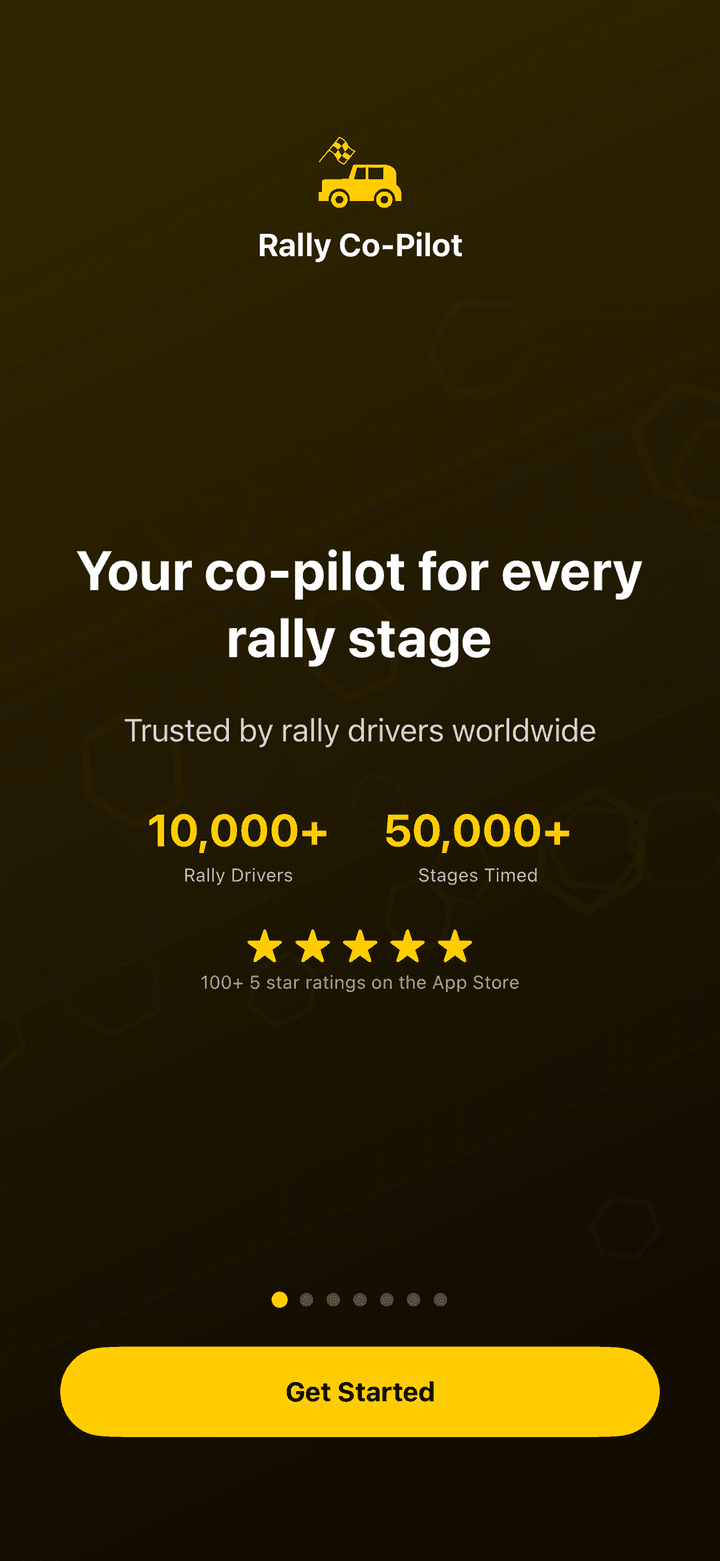
「Get Started」ボタンが表示されたRally Co-Pilotの最初のオンボーディング画面
オンボーディング1ページ目

1.24つのタブ

アプリの画面下部には4つのタブがあります。このマニュアルの内容は、すべていずれかのタブに属しています。

タブ内容
Co-Pilotスペシャルステージのリストです。+をタップして作成、ステージをタップしてレースモードを開きます。
Timerタイムコントロールなどに使う、独立したストップウォッチとカウントダウンです。
Events日付、説明、ウェブサイト、地図を含むクラシックカーラリーのカレンダーです。
Settingsカウントダウン音、iCloud同期、リモコン、RaceBox、観戦、ヘルプ、法的情報です。
プラスボタンが表示された、スペシャルステージのリストを示すCo-Pilotタブ
ステージが並ぶCo-Pilotタブ

1.3アプリが求める権限

Rally Co-Pilotは必要な時にのみ権限を求めます。ここでは何が表示され、何を選べばよいかを説明します。

  • 位置情報:レースモードでステージを初めて開いたときに求められます。常にを選んでください。これにより、iPhoneがロックされていたり他のアプリが前面にあっても、iOSがGPSデータをRally Co-Pilotに送り続けるため、ロードブックを別のアプリで確認していたり画面がロックされていても、カウントダウン、ペース、ロック画面、Apple Watchが動作し続けます。このAppの使用中は許可を選んだ場合もアプリは動作しますが、フォアグラウンドを離れるとiOSが位置情報の更新を一時停止することがあります。権限を許可しない場合、ヘッダーに赤い位置情報が無効ですと表示され、ペースメーターが機能しません。
  • BluetoothSettings › Connect RaceBoxを開いたときのみ求められます。RaceBoxを使用しない場合、このプロンプトが表示されることはありません。ゲームコントローラーはRally CopilotではなくiOSの設定アプリでペアリングするため、アプリ内での権限は不要です。
  • カメラ:ロードブックスキャナーでTake Photoをタップしたときに求められます。

ステージ実行中にステータスバーに青い位置情報アイコンが表示されるのは正常な動作です。アプリはライブの位置情報セッションを維持しており、iPhoneがロックされていてもカウントダウン、ロック画面、Apple Watchの更新を続けます。

第2章

スペシャルステージを作成する

スペシャルステージとは、名前が付けられた1回の走行のことで、例えばラリーの1つのレギュラリティテストを指します。これは1つ以上の区間で構成されています。各区間には目標速度、距離、目標タイムがあります。2つの値を入力すると、アプリが残りの1つを計算します。

2.1アプリで使われる用語

アプリでは特定の意味を持ついくつかの言葉が使われます。画面上の表記は必ずしも一貫していないため、以下に対応関係を示します。

用語意味画面上の表記
スペシャルステージレースモードで開く、名前が付けられた1回の走行です。Co-Pilotタブのリストに表示されます。Special stagesCreateEdit
区間(ステージ区間)スペシャルステージ内の1つのセグメントで、独自の目標速度・距離・時間を持ちます。区間は順番に計測されます。Add stageStagesReset section?
サーキット決められたコースでのレギュラリティ走行のための特別な区間です。1周目が基準タイムを設定し、以降の周回はそれに合わせる必要があります。Add circuitCircuitReference lap
ラン(走行)区間に対する1回の実際の計測走行です。ランをリセットして、同じ目標値で区間を再度走行できます。StartReset

2.2新しいステージを作成する

Stagesリストの各行は1つの区間を表し、目標速度・距離・時間が表示されます。区間はここに表示される順番で計測されます。

  1. 1Co-Pilotタブを開き、右上の+をタップします。まだステージがない場合は、代わりに大きなCreateボタンをタップします。
  2. 2Nameフィールドに名前を入力します。たとえばロードブックに記載されているレギュラリティテストの名称です。Co-Pilotタブのリストはこの名前のアルファベット順に並ぶため、「SS1」「SS2」のような接頭辞を付けると、ステージの順序を保てます。
  3. 3Add stage(2.3参照)、Add circuit(2.5参照)、またはScan Roadbook(2.6参照)で少なくとも1つの区間を追加します。
  4. 4右上のSaveをタップします。ステージに名前があり、区間が少なくとも1つあるまでSaveはグレーのままです。

Cancelをタップすると、この編集セッション中に追加した内容はすべて破棄されます。追加したものの保存していない区間は削除されます。

Createボタンが表示された、ステージが未作成のCo-Pilotタブ
ステージが空のリスト
名前フィールド、区間のリスト、Add stage・Add circuit・Scan Roadbookボタンが表示されたステージエディタ
ステージエディタ

2.3区間を追加する:速度・距離・時間

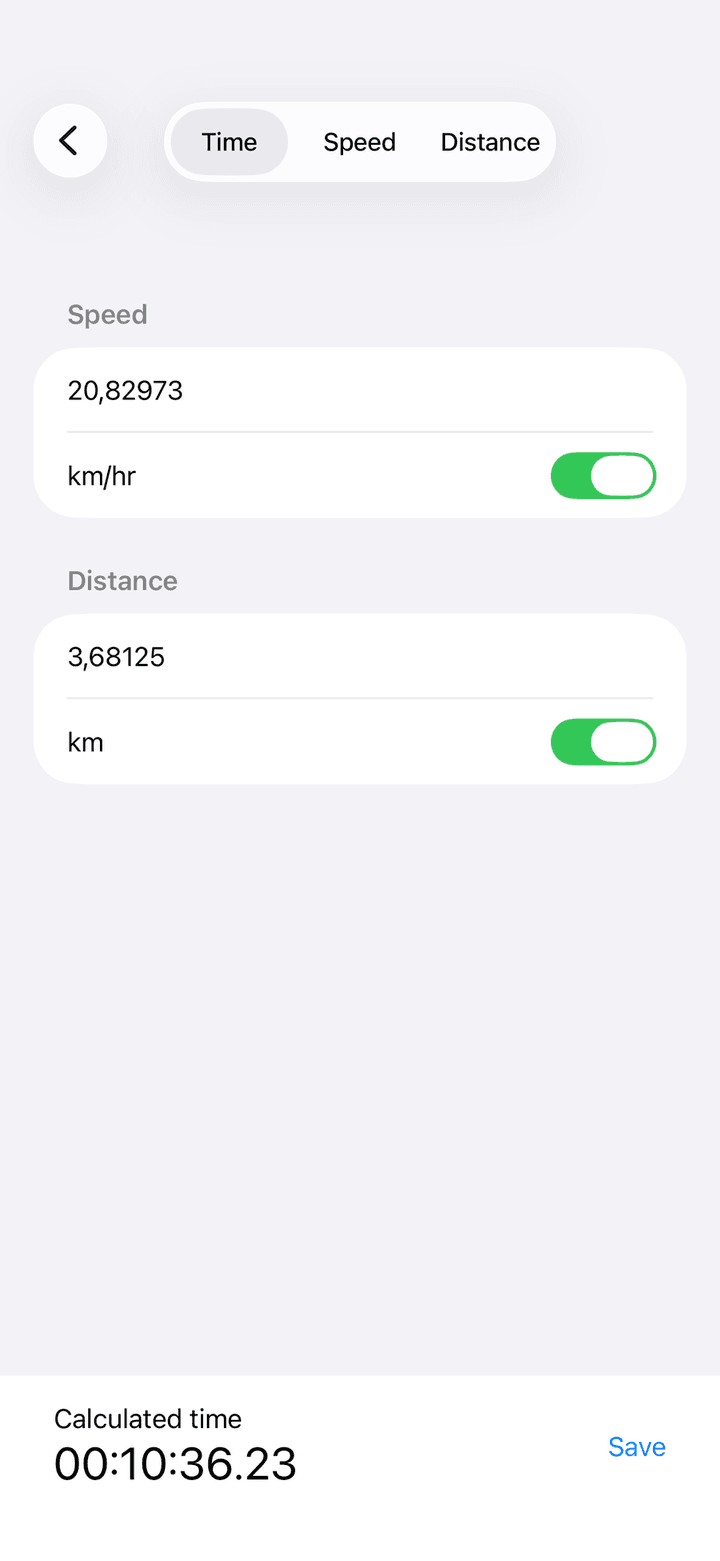
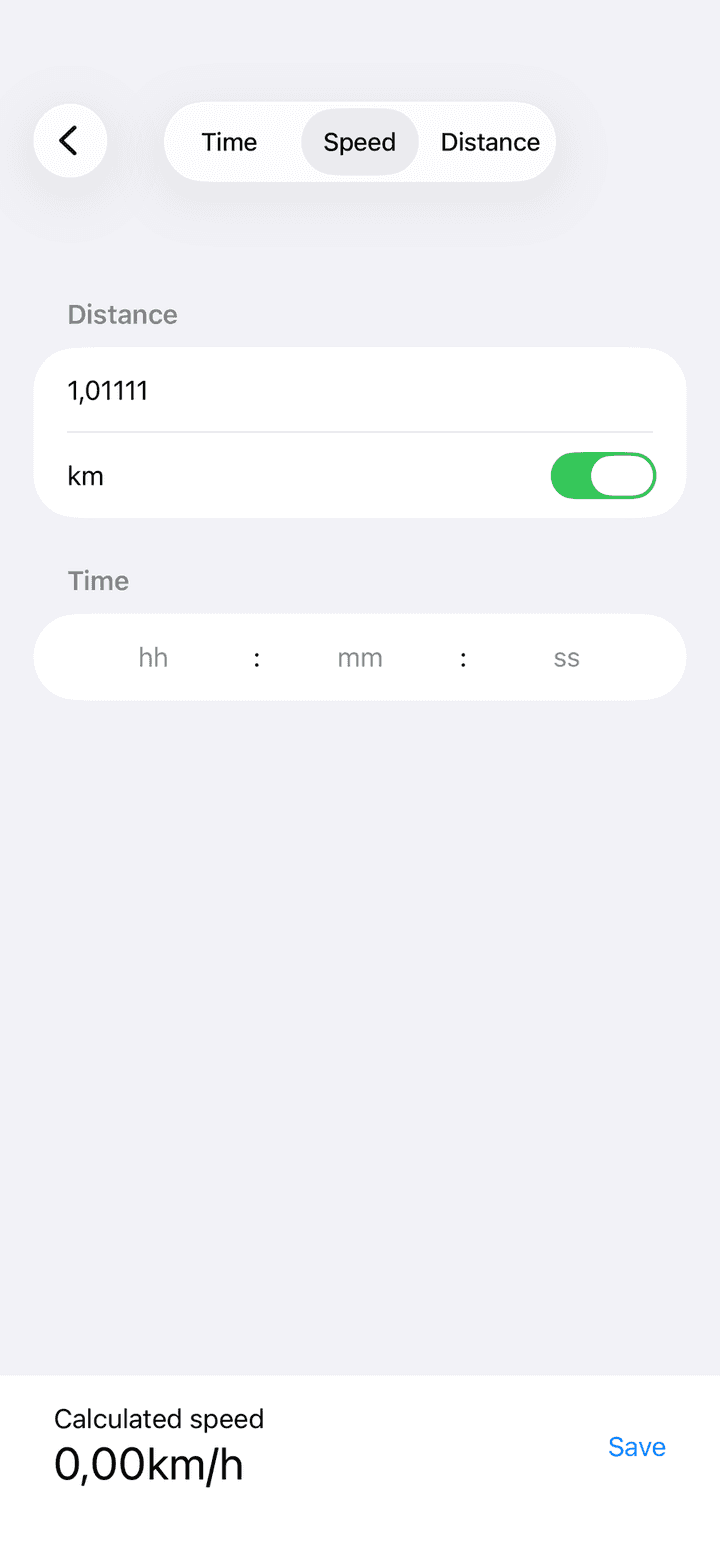
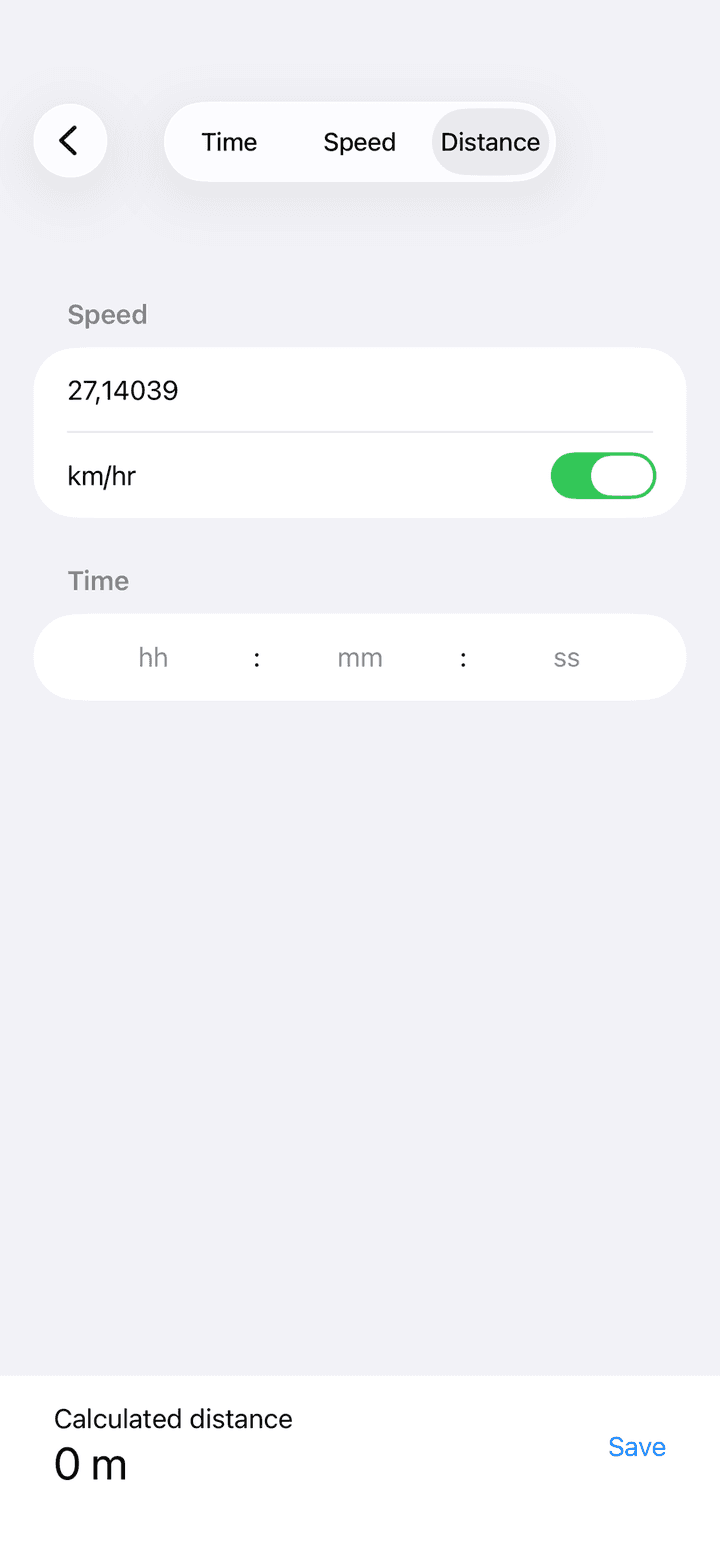
ステージエディタでAdd stageをタップすると区間エディタが開きます。上部にはTimeSpeedDistanceの3つの選択肢を持つピッカーがあります。選択した項目がアプリによって計算される値です。残り2つが入力する値になります。計算対象の入力欄は非表示になります。

レギュラリティラリーで最も多いケースはTimeです:ロードブックには目標速度と距離が記載されており、アプリが達成すべき時間を計算します。ロードブックに距離と時間が記載されている場合はSpeedを、速度と時間が分かっている場合はDistanceを選びます。

  1. 1上部のピッカーで、計算したい項目を選びます。デフォルトではTimeが選択されています。
  2. 2Speedを入力します。フィールド横のスイッチで単位を切り替えます:オンはkm/h、オフはmphです。デフォルトはデバイスの地域設定に従います。
  3. 3Distanceを入力します。スイッチでkm(オン)とmi(オフ)を切り替えます。0.075 kmで75メートルのような非常に短い区間も入力可能です。小数点以下5桁まで保持されます。
  4. 4SpeedまたはDistanceモードでは、hhmmssフィールドに時間を入力します。
  5. 5入力中は下部のバーに注目してください。Calculated timeCalculated speedCalculated distanceがリアルタイムに表示されます。
  6. 6Saveをタップします。区間がステージに追加されます。ステージ自体も保存した場合にのみ、恒久的に保存されます。
  • 小数点の区切りにはカンマまたはピリオドを使用できます。
  • 入力する2つの値はどちらもゼロより大きい必要があります。どちらかが未入力の場合、そのプレースホルダーが赤くなり、Saveをタップするとフィールドが振動します。
  • 既存の区間を開き直すと、保存された時間は引き続き使用されているにもかかわらず、時間フィールドは空欄で表示されます。変更したい場合のみ新しい時間を入力してください。
速度と距離から時間を計算する区間エディタ
時間を計算する
距離と時間から速度を計算する区間エディタ
速度を計算する
速度と時間から距離を計算する区間エディタ
距離を計算する

2.4区間の編集・並べ替え・削除

区間の管理はすべてステージエディタで行います。

  • 区間を編集:その行をタップします。保存されている値と共に区間エディタが開きます。
  • 並べ替え:区間リストの上にあるEditをタップします。右側にドラッグハンドルが表示されます。走行する順番に行をドラッグしてからDoneをタップします。順番はステージを保存すると保持されます。
  • 削除:行を左にスワイプするか、Editをタップして赤いマイナスボタンを使います。行はすぐに消えますが、削除が確定するのはSaveをタップした時です。Cancelをタップすると区間は元に戻ります。
  • 複製:ステージや区間のコピー機能はありません。新しいステージを作成して値を入力し直すか、ロードブックのページをスキャンしてください。

2.5サーキット区間を追加する

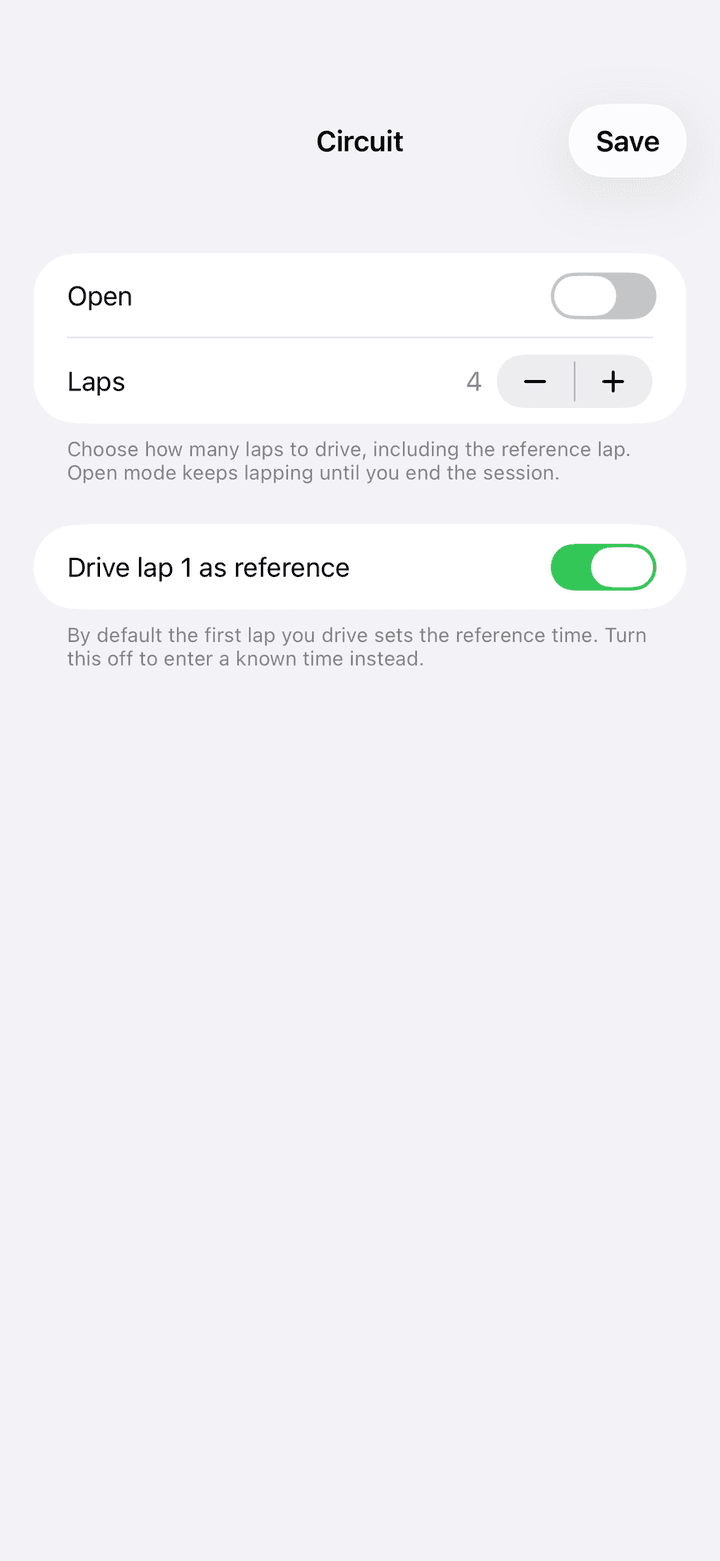
長さや目標速度が事前に分からない、決められたコースでのレギュラリティ走行にはサーキットを使用します。最初に走行した周が基準タイムになります。以降の各周はこの基準からカウントダウンし、どれだけずれているかを表示します。ステージエディタでAdd circuitをタップして開きます。

  • Open:デフォルトではオフです。オフの場合は固定の周回数を設定します。オンの場合はオープンモードになり、自分でセッションを終了するまで周回を続けられます。
  • Laps:基準ラップを含む走行する周回数です。マイナス・プラスボタンで調整します。範囲は2〜30、デフォルトは4です。オープンモードではこの行は非表示になります。
  • Drive lap 1 as reference:デフォルトでオンです。最初に走行した周が基準タイムになります。すでにラップタイムが分かっている場合はオフにしてください。時・分・秒・1/100秒の入力欄が表示され、入力できます。
  • Save:1周目を基準として走行する設定の場合は常に使用できます。基準タイムを入力する場合、その値はゼロより大きい必要があります。

ステージエディタでは、サーキットの行にCircuit、周回数またはOpen、そして入力済みの基準タイムか、基準を走行する場合はダッシュが表示されます。

Openスイッチ、Lapsステッパー、Drive lap 1 as referenceスイッチが表示されたサーキットエディタ
サーキットエディタ

2.6ロードブックページをスキャンする

ロードブックスキャナーは印刷されたスピードテーブルを読み取り、区間に変換します。すべて端末内で完結し、写真、PDF、認識されたテキストが端末の外に出ることはありません。

Scan RoadbookボタンはステージエディタのAdd circuitの下に表示されます。対応デバイスのみに表示されます:iOS 26以降でApple Intelligenceがオンになっており、モデルがダウンロード済みである必要があります。ボタンが表示されない場合、お使いのデバイスはこの要件を満たしていません。

  1. 1ステージエディタでScan Roadbookをタップします。
  2. 2Take PhotoChoose from LibraryChoose from Filesのいずれかを選びます。Filesでは画像とPDFに対応しています。PDFの場合、最初の10ページのみ読み取られます。
  3. 3Reading roadbook…と表示されている間待ちます。テキスト認識と解析は端末内で行われます。
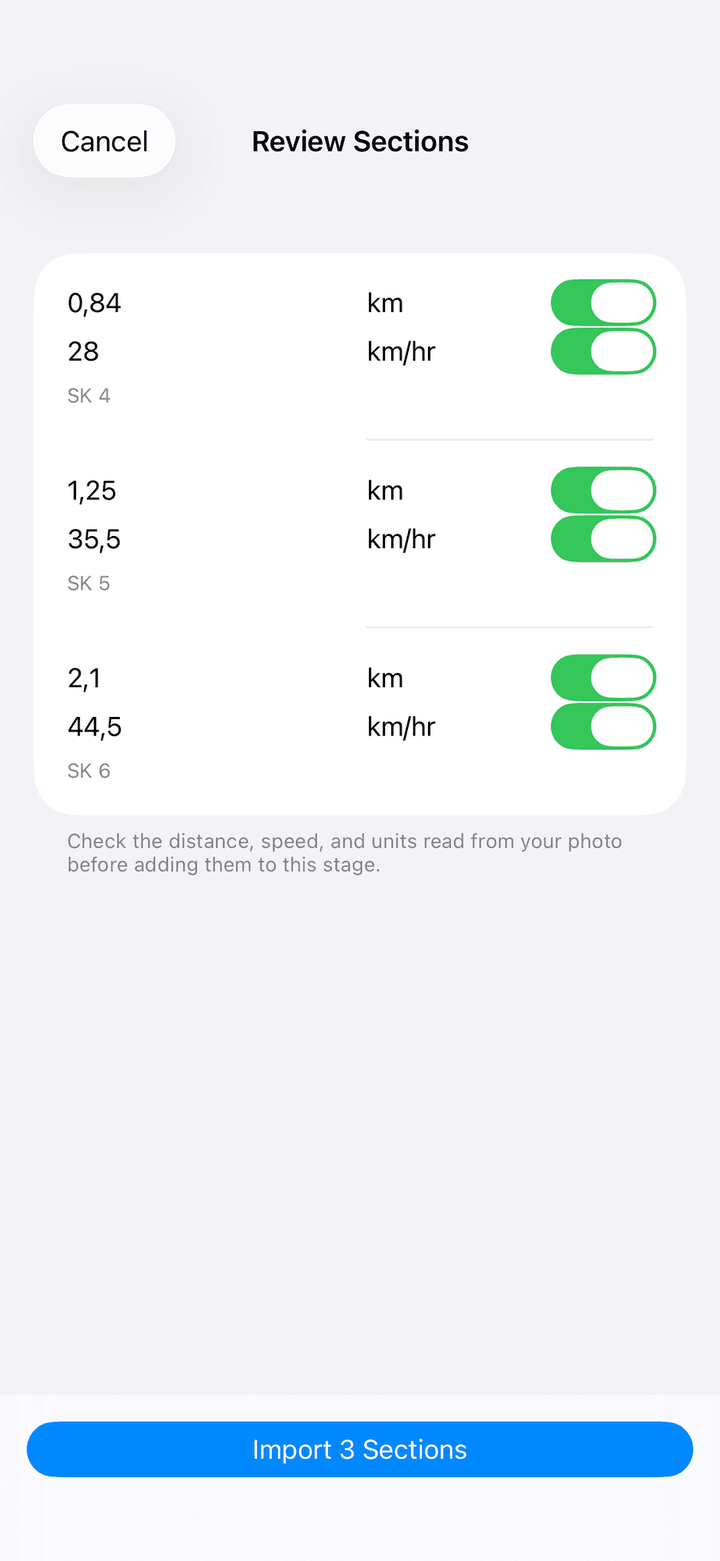
  4. 4Review Sections画面で各行を確認します。各行にはkm/mi切り替え付きのDistanceフィールド、km/h/mph切り替え付きのSpeedフィールド、任意のNoteがあります。行を左にスワイプすると削除できます。
  5. 5Import … Sectionsをタップします。区間は手動入力と同様にステージエディタに追加されます。
  6. 6ステージエディタでSaveをタップします。これを行うまで何も保存されません。
  • 2種類の表形式に対応しています:各行に区間の長さと平均速度を記載したスピードテーブルと、速度の列がなく合計距離と合計時間を記載した累積テーブルです。
  • ページは平らにして、鮮明かつ明るい環境で撮影してください。表紙、チューリップ図、参加者リストは無視されます。
  • スキャンに失敗すると、Try AgainAdd Manuallyのメッセージが表示されます。メッセージには、ページが読み取れなかったのか、長すぎたのか、あるいはお使いのデバイスでスキャナーが利用できないのかが示されます。
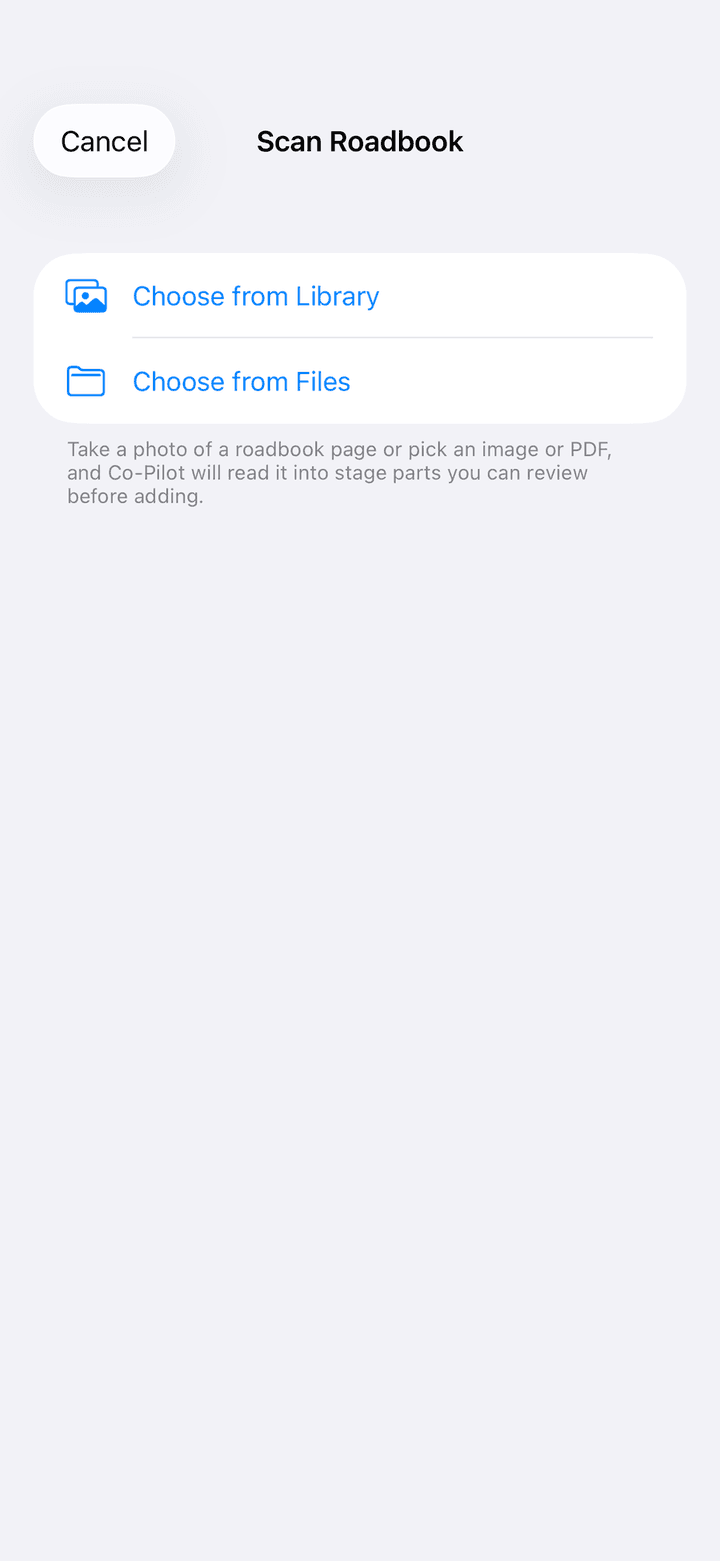
Choose from LibraryとChoose from Filesボタンが表示されたロードブックスキャナー
写真・画像・PDFを選ぶ
編集可能な距離・速度・注意事項フィールドとImportボタンが表示されたReview Sections画面
インポート前に確認する

2.7ステージを管理する

  • ステージ名をタップして、レースモードで開く
  • ステージを編集:行を長押ししてからEditをタップします。レースモードでも右上のメニューから編集を開始できます。
  • ステージを削除:行を長押ししてDeleteをタップするか、行を左にスワイプします。削除は即座に行われ、確認はありません。
  • 並び順:ステージは名前のアルファベット順に並びます。
  • 表示されるステージSync across devicesがオンの場合、同じiCloudアカウントでサインインしているすべてのデバイスのステージが表示されます。オフの場合、このデバイスで作成したステージのみが表示されます。他のステージは削除されるのではなく、非表示になるだけです。

区間実行中にアプリが閉じられた場合、Co-Pilotタブを開くとそのステージが自動的に再度開き、保存された開始時刻からカウントダウンが続きます。

Co-Pilotタブに表示されるスペシャルステージのリスト
行を長押しするとEditとDeleteが表示されます

第3章

レースモード:ステージを走行する

レースモードは車内で使用する画面です。Co-Pilotタブでステージをタップして開きます。開いている間、画面はスリープしません。GPSはすぐに開始し、有効にしたリモコンも待機状態になります。

3.1レース画面

タイトルバーにはステージ名が表示されます。左側のCancelでステージを終了します。区間が実行中の場合、アプリはまずDo you really want to cancel?と確認します。確認するとステージのすべてのランがリセットされ、リストに戻ります。右側のメニューボタンには3つの操作があります:Share race(第4章)、Set start time(3.4参照)、そして実行中の区間もすべてキャンセルするEditです。

タイトルバーの下にあるヘッダーには2つの値があります。左側のCurrent SpeedはライブGPS速度です。タップするとkm/hとmphを切り替えられます。右側のCurrent timeはその日の時刻で、開始時刻を正確に合わせるのに便利です。

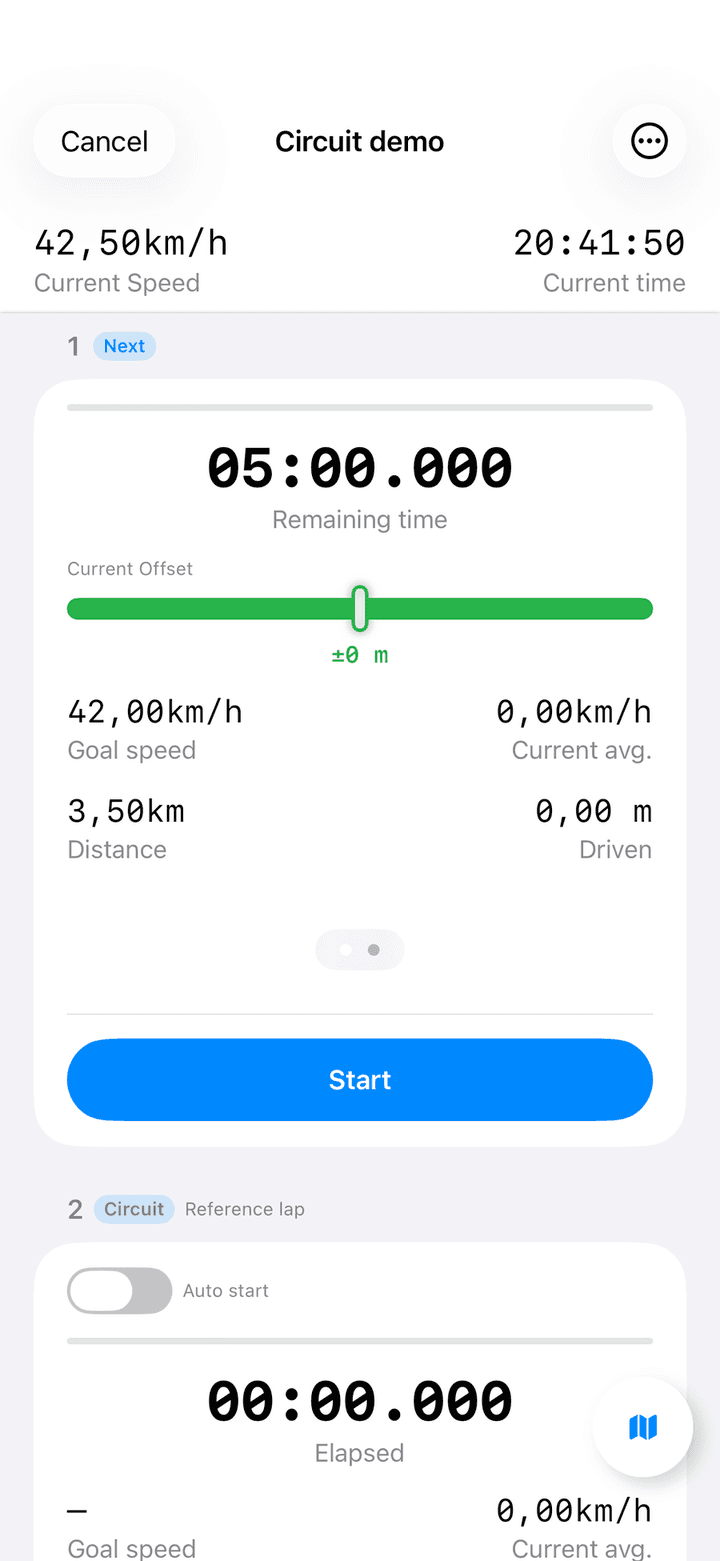
ヘッダーの下には、ステージの各区間が走行順に番号付きのカードとして表示されます。リストは自動的にスクロールし、実行中の区間が常に一番上に表示されます。右下には丸いマップボタンがあります(3.6参照)。

  • 速度の代わりに赤いLocation disabledが表示される場合、アプリに位置情報の権限がありません。iOSの設定アプリを開き、Rally Co-Pilotの位置情報を許可してください。
  • 赤いBad GPS...は、現時点でGPSフィックスの精度が不十分であることを示します。空がよく見える場所で待ってください。
  • RaceBoxをGPSソースとして選択している場合、速度の上に小さなバッジが表示されます:緑のRaceBox • 3D、またはオレンジのRaceBox unavailable • phone GPS(第7章)。
現在の速度、現在時刻、カウントダウン付きの実行中区間、ペースメーター、速度・距離が表示されたレースモード
区間1が実行中のレースモード

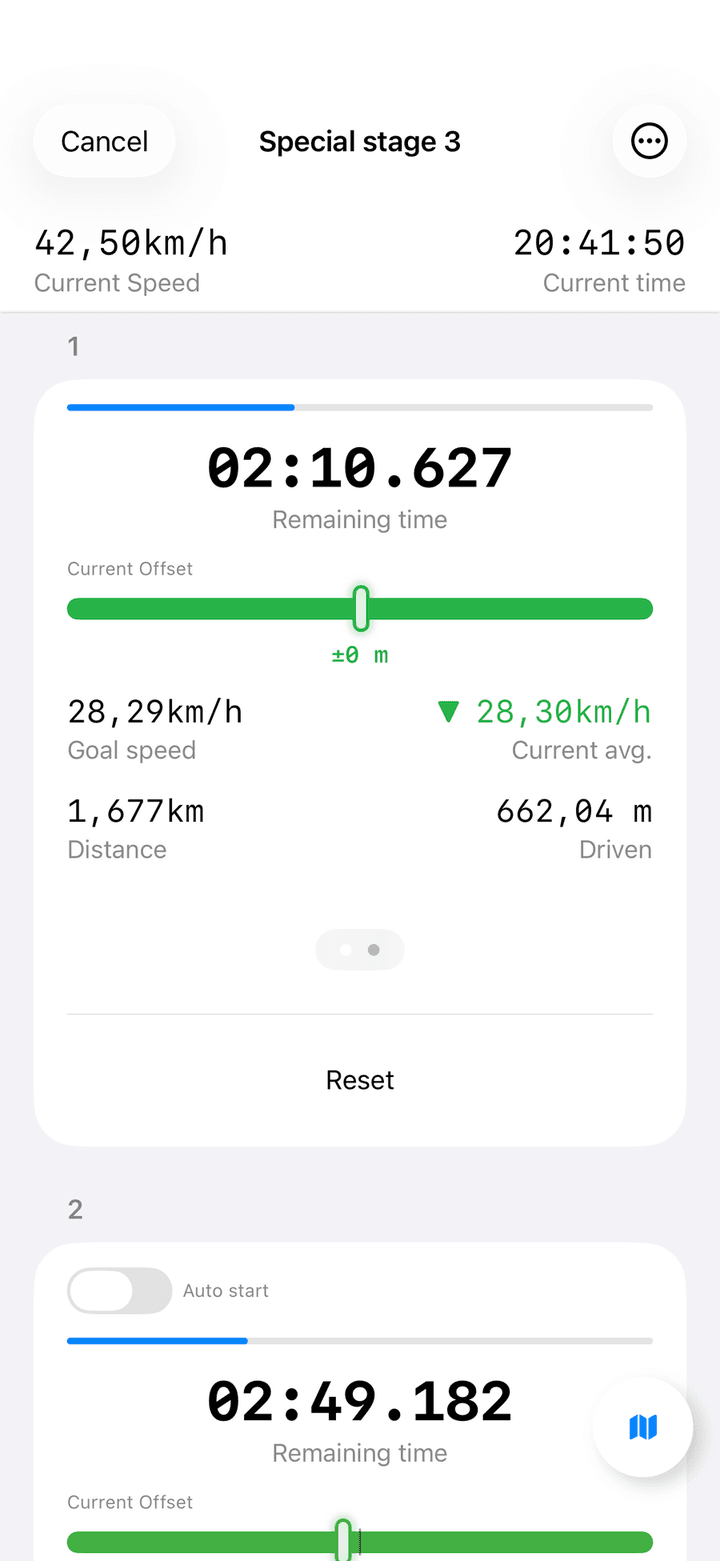
3.2区間カードの見方

すべての区間カードは上から下まで同じレイアウトです。

要素表示内容
番号とNextバッジ走行順の区間番号です。Nextは、リモコンやコントローラーの操作で次に開始される区間を示します。
Auto startスイッチ最初の区間を除くすべての区間に表示されます。オンにすると、直前の区間のカウントダウンがゼロになった瞬間に、間を置かずこの区間が自動的に開始します。この場合、独自のStartボタンは無効になります。
進行バー目標時間のうちどれだけが経過したかを示します。
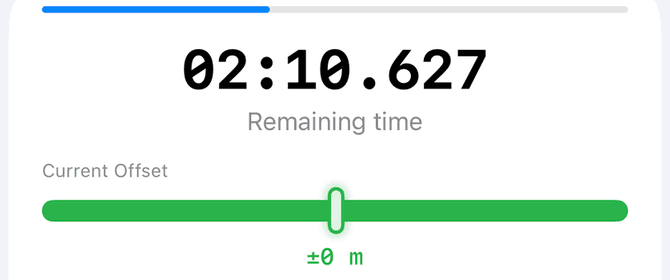
Remaining time分・秒・ミリ秒単位のカウントダウンです。開始前は目標時間の全体が表示されます。数値をタップすると3段階のサイズを切り替えられます。選択内容は記憶されます。
Current Offsetペースメーターです。目標速度に対して進んでいるか遅れているかを示します。3.3参照。
Goal speedこの区間に対して入力した目標平均速度です。
Current avg.ラン開始からの平均速度で、ペースメーターと同じ色分けがされています。上向きの三角形は加速、下向きは減速を意味します。
Distance区間の目標距離です。
Drivenこのランでこれまでに走行した距離です。
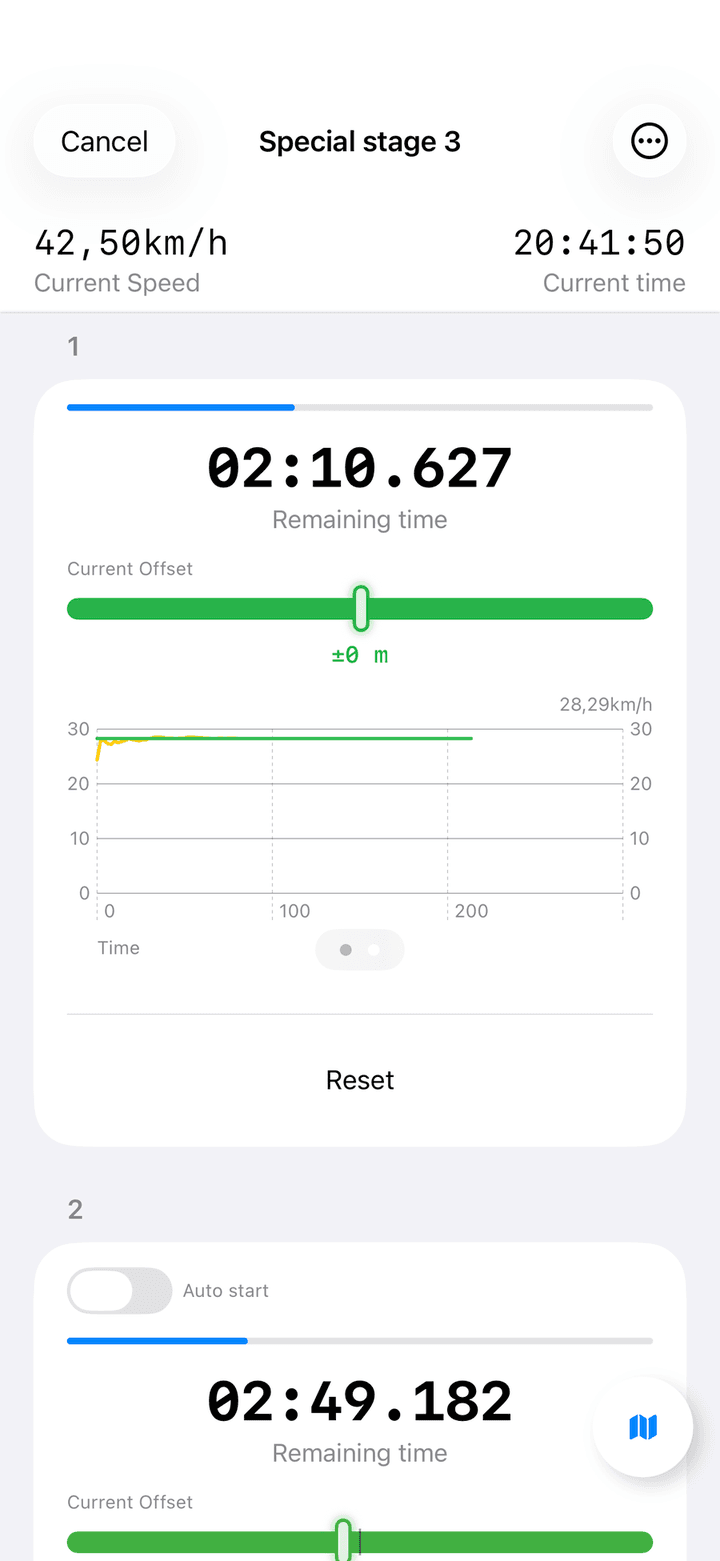
ページドット数値を左にスワイプするとリアルタイムチャートが表示されます。黄色い線は経過時間ごとの平均速度、緑の線は目標速度です。
Start / ResetStartでランを開始します。実行中はボタンがResetに変わり、確認を経てこのランのみをクリアします。目標値はそのまま残ります。

平均速度は開始からのすべてのGPS計測値の平均であり、Drivenはその平均値に経過時間を掛けた値です。どちらもラン開始から数秒で安定します。

進行バー、残り時間、ペースメーター、目標速度、現在の平均、距離、走行距離が表示された区間カード
1ページ目:数値
数値の代わりにリアルタイム速度チャートを表示する区間カード
2ページ目:速度チャート

3.3ペースメーターの仕組み

Current Offset下のペースメーターは、1つの問いに答えます:目標平均速度どおりの場所にいるか?走行した距離と、経過時間内に目標速度で走行すべきだった距離を比較します。

正の値は進んでいることを意味し、計画より多く走行して早く着いていることを示します。負の値は遅れていることを意味します。針はぴったり目標どおりのとき中央に位置し、進んでいると右へ、遅れていると左へ動きます。目盛りはどちらの方向も10秒までです。

バーの色は、どれだけずれているかを示します:約2秒までは緑、約5秒でオレンジ、10秒以上で赤です。Current avg.の数値も同じ色を使うため、2つの表示は常に一致します。

バー下の数値をタップすると、メートル(+12 m)と秒(+1.4 s)を切り替えられます。アプリは選択内容を記憶します。

残り時間と、Current Offsetとラベル付けされたペースメーターを示す区間カードの詳細
ペースメーター:針が中央でバーが緑なら目標どおりです

レギュラリティステージでは、針が中央、バーが緑であることが目標です。最後にまとめて修正するより、早めに小さく修正するほうが良い結果になります。

3.4区間の開始・連結・終了

区間のランは、カウントダウンがゼロになると必ず終了します。アプリはGPSの走行距離に基づいて区間を終了することはありません。GPSは速度、距離、ペース、地図にのみ使用されます。そのため、トンネルの中や森の中でもタイミングの信頼性は保たれます。

  • Startボタン:カード上のStartをタップします。スタートラインで区間1を開始する通常の方法です。
  • Auto start:区間2以降でオンにします。この区間は、直前のカウントダウンが終了した瞬間、間を置かずに開始します。Auto startはステージと一緒には保存されず、アプリを再度開くと再びオフになります。
  • Set start time:メニューからSet start timeを選びます。ヘッダーの下にPlanned startの時刻ピッカーが表示されます。その時刻になると、アプリは自動的にNextの区間を開始します。メニューでCancel start timeを選ぶと解除できます。
  • 音量ボタンまたはBluetoothリモコン:押すとNextの区間が開始します(第6章)。
  • ゲームコントローラー:AまたはCrossで開始、BまたはCircleで停止、十字キーでNextバッジを移動します(第6章)。
  • カウントダウンの音声案内:残り10秒からアプリが毎秒読み上げます。Use beep instead of countdownを有効にしている場合はビープ音になります。毎秒振動も発生し、ゼロになるとより強い成功時の振動が鳴ります。秒数は設定で変更できます。
  • 終了時:カードは最終値を保持します。進行バーは満タンのまま、Current avg.Drivenは固定され、チャートには記録された曲線が残ります。ボタンはStartに戻り、押すと同じ目標値で新しいランが始まります。
  • Reset:実行中の区間でResetをタップし、Yesで確認します。このランのみがクリアされます。目標速度、距離、時間はそのまま残ります。

メニューのEditは、エディタを開く前にすべての実行中の区間をキャンセルします。後の区間だけを修正したい場合は、先にステージを終了させてください。

3.5レースモードでのサーキット

サーキットはレースリストに周ごとに1枚のカードとして表示されます。各カードにはCircuitバッジと周のタイトルが付きます:1周目はReference lap、固定周回数の場合はLap 2 / 4、オープンモードの場合はLap 2です。まだ到達していない周は、1周目が完了するまでWaiting for the reference lapと表示され、その後速度・距離・時間が入力されます。

  • Reference lap:ラインでStartをタップします。Elapsedの下でタイムがカウントアップします。再びラインを通過したらEnd reference lapをタップします。ラップタイムがReference timeになり、走行距離と平均速度もアプリが記録し、以降の周の目標として使用します。
  • 追走ラップ:基準ラップが終了すると自動的に開始します。基準タイムからカウントダウンします。ゼロを過ぎると数値が赤くなり、Over reference timeと表示されます。ペースメーターは、基準ラップのゴーストとあなたの位置を比較します。
  • ラップの終了:ラインを通過したらEnd lapをタップします。次のラップは同じ瞬間に開始します。固定セッションの最終ラップでは、ボタンがEnd final lapと表示されます。
  • 完了したラップLap timeと基準からのDeviationが緑・オレンジ・赤で色分けされて表示されます。
  • リモコン操作:サーキット実行中は、音量ボタン・リモコン・コントローラーのスタートボタンを押すたびにライン通過として扱われ、現在のラップが終了します。ビープ音と2回の振動で確認できます。
  • リセット:1周目をリセットすると、基準タイムとそれを基にしたすべてのラップがクリアされます。後の周をリセットすると、その周とそれ以降の周がクリアされます。サーキットの設定はそのまま残ります。

1周目を走行する代わりに基準タイムを入力した場合、Goal speedDistanceにはダッシュが表示されます。この場合、アプリは達成すべきタイムのみを把握しており、ペースメーターには走行距離を使用します。

Reference lapラベル付きのサーキット区間が続く通常の区間を示すレースモード
サーキットは周ごとに1枚のカードで表示されます

3.6地図

レースモード右下の丸いマップボタンをタップすると、全画面の地図が開きます。現在地、コンパス、自分の位置に戻るボタン、各区間の走行軌跡が黄色い線で表示されます。軌跡は区間の実行中、1秒ごとに更新されます。左上の丸い×ボタンで地図を閉じます。

3.7ロック画面、Dynamic Island、Apple Watchスマートスタック

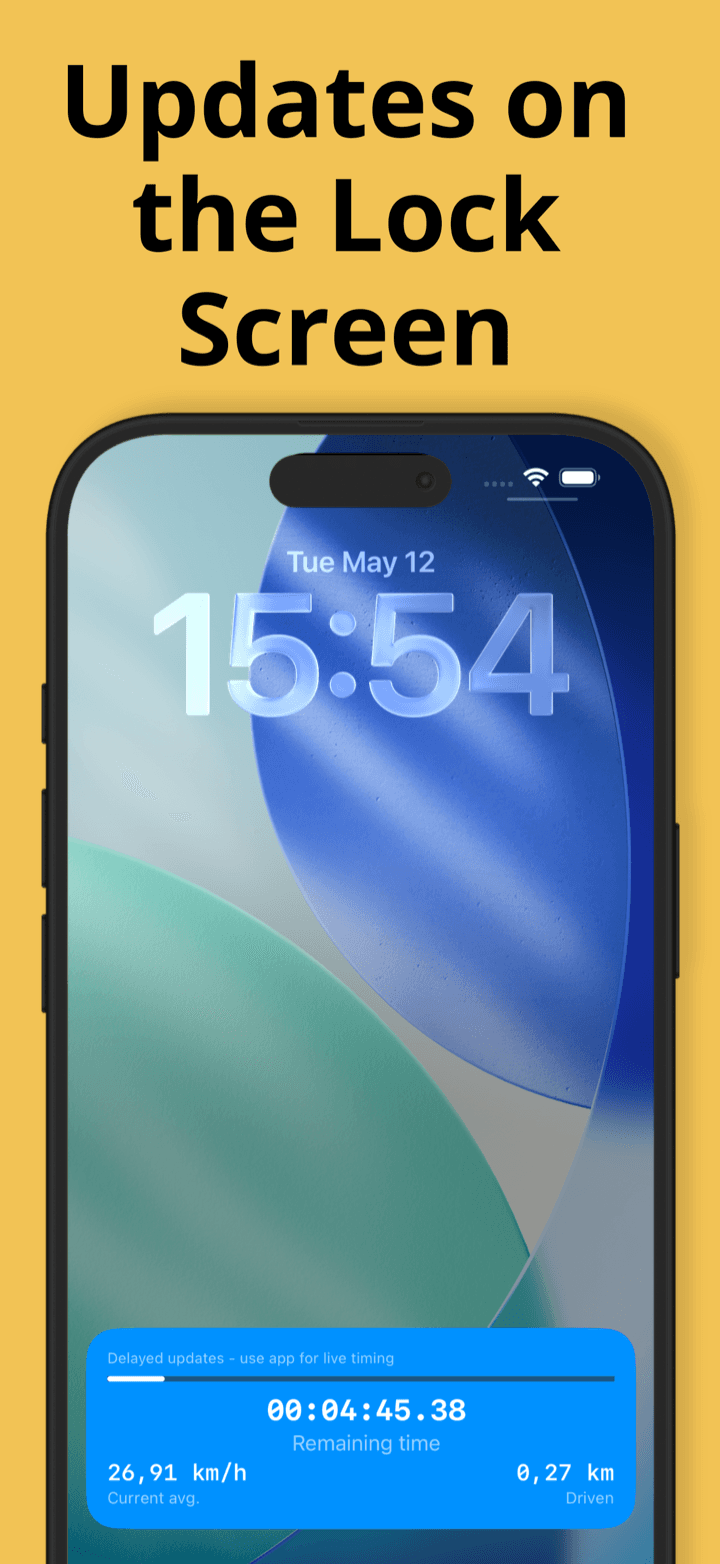
区間実行中、アプリはロック画面にライブアクティビティを表示します。残り時間、進行バー、Current avg.Drivenが含まれます。Dynamic Island搭載のiPhoneでは、カメラの横にもカウントダウンが表示され、長押しすると展開して速度と距離を確認できます。

ライブアクティビティは1秒ごとに更新されます。そのため上部にDelayed updates - use app for live timingと表示されます。正確なタイミングが必要な場合は、アプリをフォアグラウンドで開いたままにしてください。同じタイルは、ペアリングされたApple Watchのスマートスタックにも表示されます。

ライブアクティビティは、ランが終了またはリセットされると自動的に終了します。

残り時間、平均速度、走行距離を表示するRally Co-Pilotのライブアクティビティが表示されたiPhoneのロック画面

3.8電話の着信、バックグラウンド動作、クラッシュ

  • アプリがバックグラウンドにある場合:カウントダウンは動き続けます。ロック画面とApple Watchも更新され続けます。音も鳴り続けます。
  • 音楽やナビゲーション:音声カウントダウンは他の音声とミックスされ、音楽を止めることはありません。
  • アプリが終了・クラッシュした場合:実行中のランは開始した瞬間に保存されます。アプリを再度開くと、ステージが再表示され、実際の開始時刻からカウントダウンが続きます。アプリが閉じている間にカウントダウンが終了していた場合、そのランは完了として記録されます。
  • レース画面を離れるCancelをタップするとすべてのランがリセットされ、ライブ共有が停止します。電話で他のことを少し確認したいだけの場合は、ホームジェスチャーを使ってください。

第4章

レースをライブ共有する

ドライバーは実行中のステージを配信し、他の人が自分のiPhoneでカウントダウン、速度、ペースをリアルタイムに見ることができます。両者ともアプリが必要です。

4.1ドライバーとしてレースを共有する

リンクの形式はwww.rallycopilot.com/race/CODEです。アプリがインストールされたiPhoneでは、直接ライブ画面が開きます。アプリがない場合は、App Storeへ誘導するウェブページが開きます。

  1. 1レースモードでステージを開き、右上のメニューボタンをタップします。
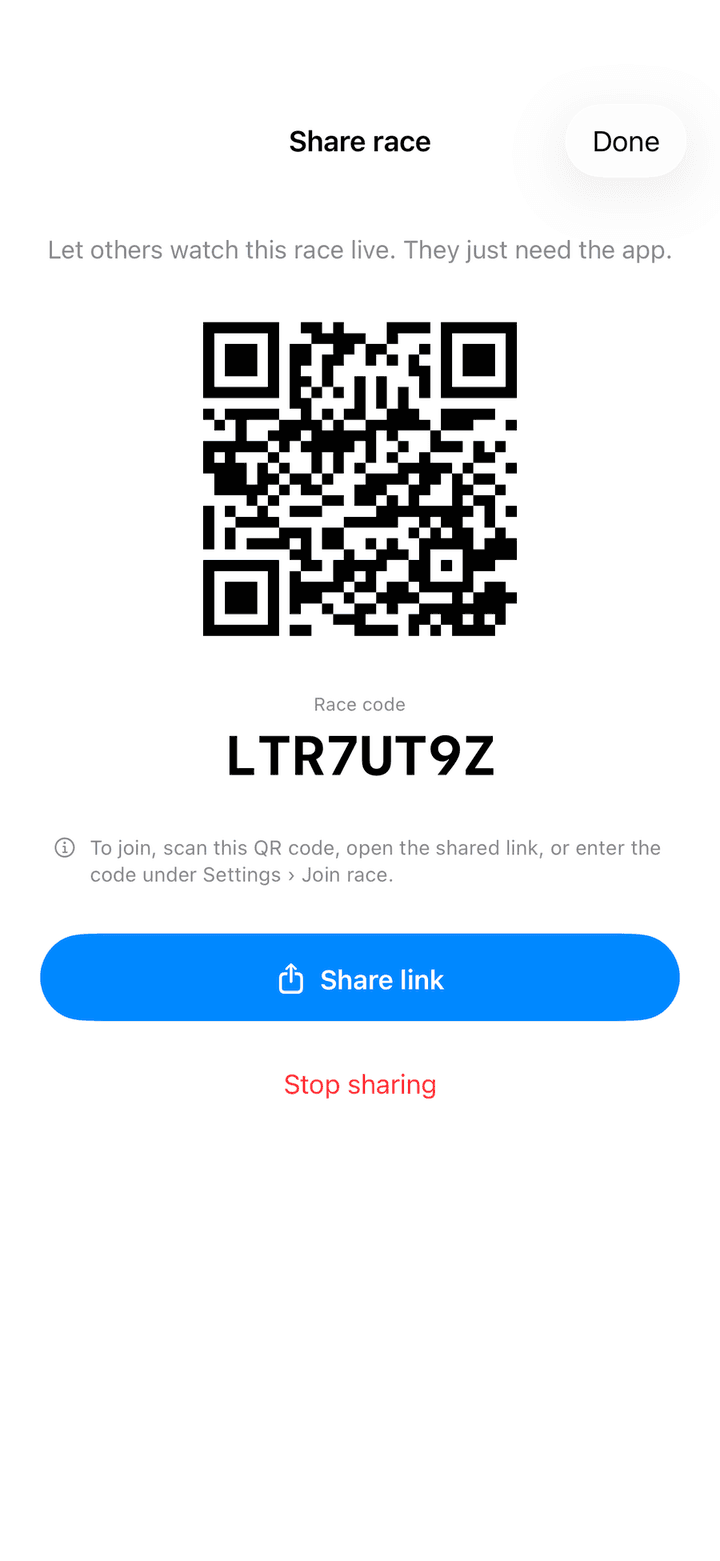
  2. 2Share raceを選びます。共有シートが開き、8桁のRace codeが作成されます。
  3. 3観戦者にQRコードをスキャンしてもらうか、Share linkをタップしてMessages、WhatsApp、その他のアプリでリンクを送信します。コードを声で伝えることもできます。文字OとI、数字の0と1は含まれないため、無線でも聞き間違えにくくなっています。
  4. 4Doneをタップして走行を開始します。実行中のすべての区間が約1秒ごとに配信されます。
  5. 5共有シートでStop sharingをタップすると配信が終了します。レース画面を離れた場合も共有は自動的に停止します。
QRコード、レースコード、Share linkボタン、Stop sharingボタンが表示された共有シート
QRコードとレースコードの共有シート

4.2観戦者としてレースを見る

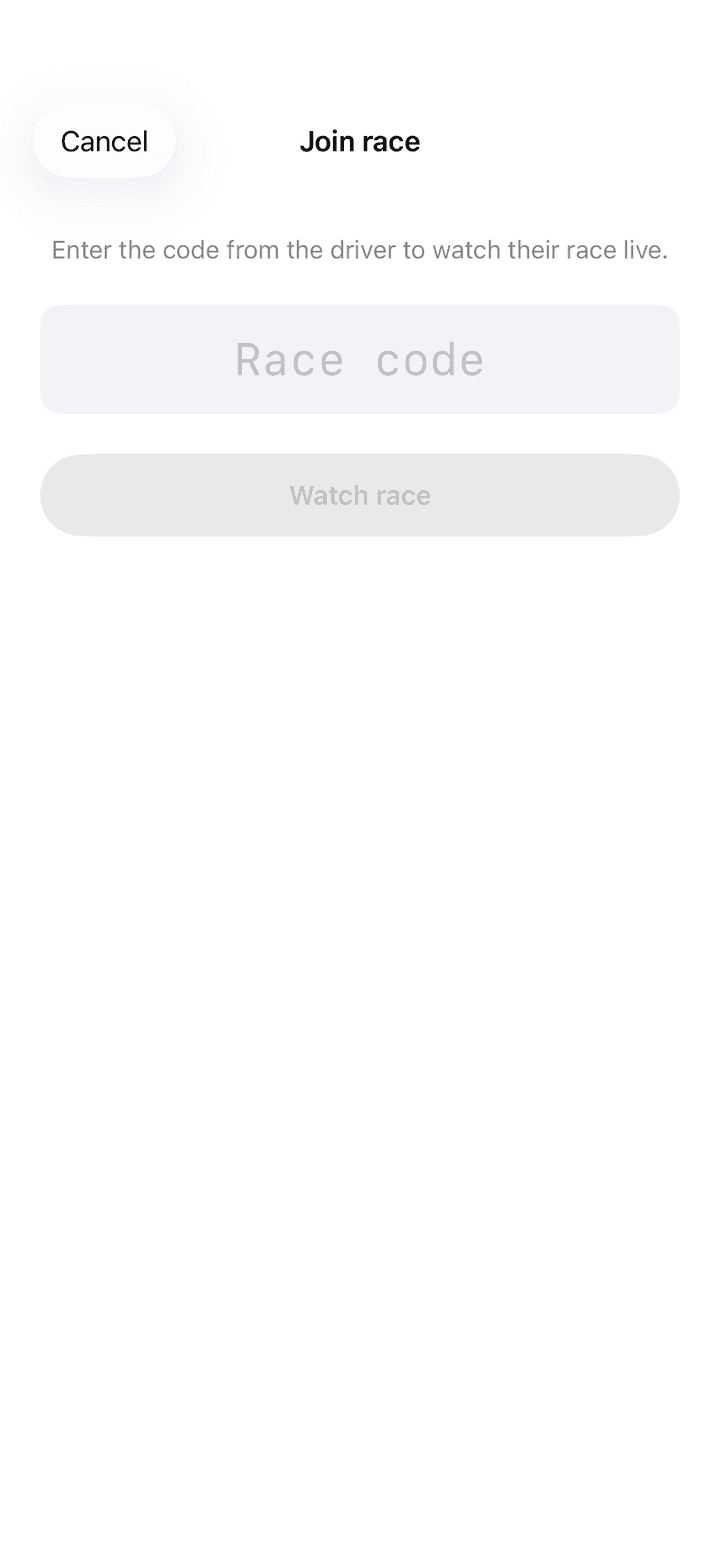
参加方法は3通りあります:iPhoneのカメラでQRコードをスキャンする、共有されたリンクを開く、またはコードを手入力する方法です。手入力の場合は、Settingsを開き、SpectateセクションのJoin raceをタップしてRace codeを入力し、Watch raceをタップします。ボタンは4文字入力すると有効になります。

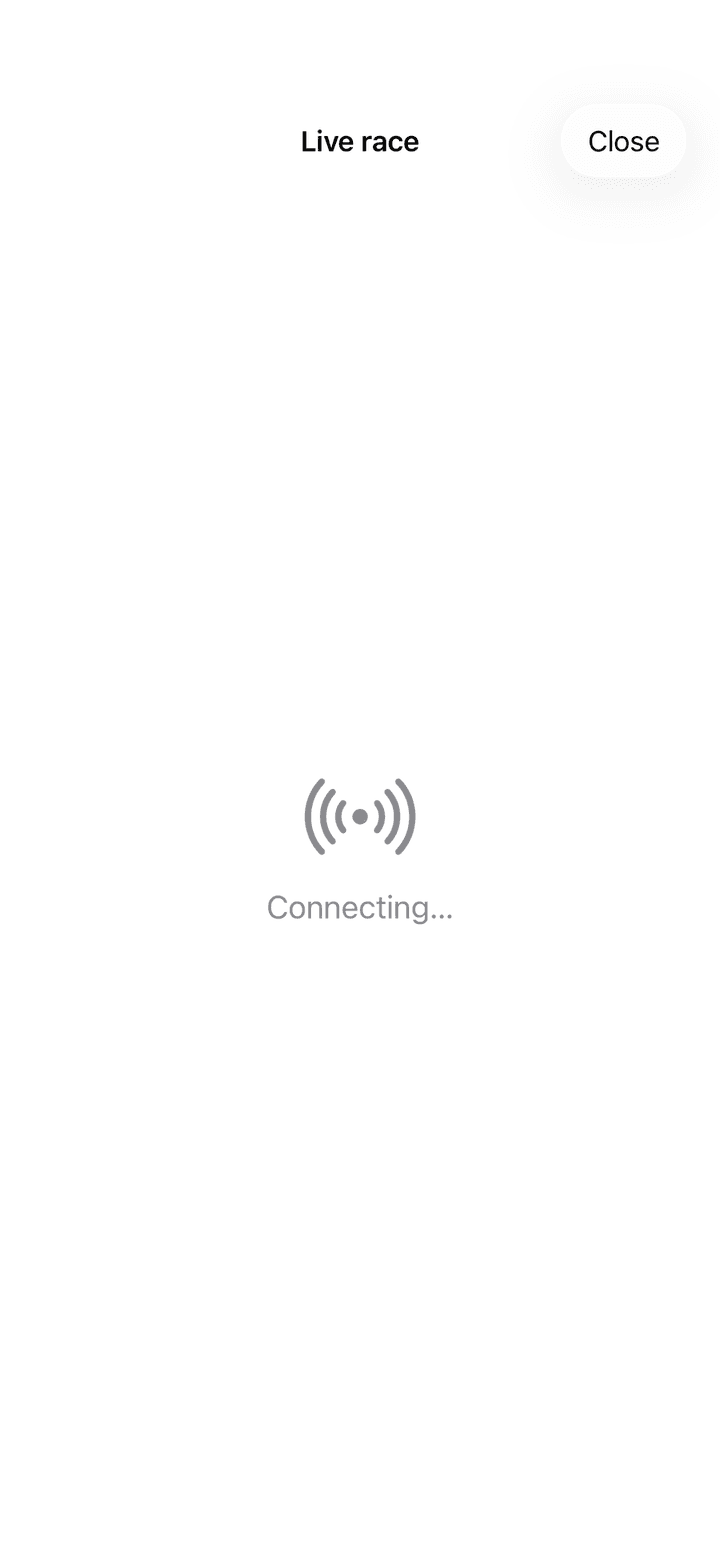
ライブ画面は全画面で開きます。データが届くと、タイトルにドライバーのステージ名が表示されます。それまではConnecting…、その後ドライバーが区間を開始していない間はWaiting for the driver…と表示されます。ドライバーが共有を停止するとRace endedと表示されます。

区間実行中は、ドライバーと同じカードが表示されます:区間番号、進行バー、残り時間、ペースメーター、Goal speedCurrent avg.DistanceDrivenです。カウントダウンはドライバーの開始時刻から自分の端末上でローカルに進行するため正確です。速度、距離、ペースには最大1秒の遅延があります。単位はお使いの端末の地域設定に従います。Closeをタップすると終了します。

コードを知っている人であれば誰でも観戦できます。レースを非公開にしたい場合は、コードを公の場に投稿しないでください。

レースコードの入力欄とWatch raceボタンが表示されたJoin race画面
ドライバーのコードを入力
ドライバーへの接続中に表示されるライブレース画面
接続中のライブ画面

第5章

Timerタブ:ストップウォッチとカウントダウン

Timerタブには、ステージとは独立したストップウォッチとカウントダウンをいくつでも配置できます。タイムコントロール、タイヤ交換、ドライバー交代、休憩などに利用してください。

5.1ストップウォッチとカウントダウン

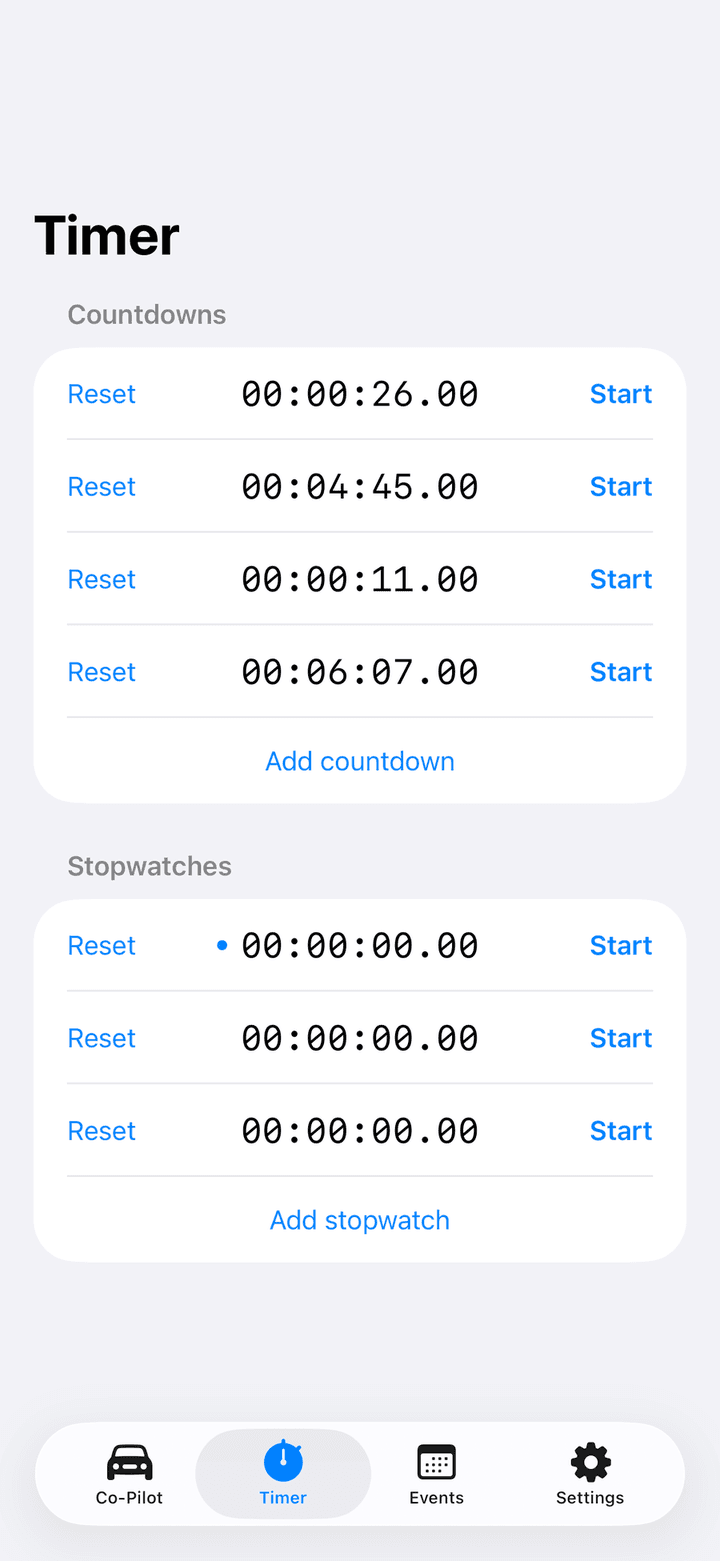
この画面には2つのリストがあります。上部のCountdownsは最初は空です。下部のStopwatchesは最初から1つのストップウォッチがあります。Add stopwatchをタップして追加でき、上限はありません。すべての行は同じように動作します。

  • 左側のResetでタイムをゼロ、またはカウントダウンの全体時間に戻します。
  • 中央のタイムは時・分・秒・1/100秒単位で進みます。
  • 右側のStartでタイマーを開始します。実行中はPauseと表示されます。一時停止後、Startで停止した時点から再開します。
  • 行を左にスワイプすると削除できます。
  • タイムの左にある小さなドットは、リモコンが操作するタイマーを示します。行のどこかをタップすると選択できます。ドットは、設定でリモコンまたはコントローラーが有効な場合のみ表示されます。

タイマーは保存されません。アプリを完全に終了すると、すべてのストップウォッチとカウントダウンは消えます。

4つのカウントダウンと3つのストップウォッチが表示され、それぞれにResetとStartボタンがあるTimerタブ
ドットはリモコンが操作するタイマーを示します

5.2カウントダウンを追加する

  1. 1Countdownsリストの末尾にあるAdd countdownをタップします。
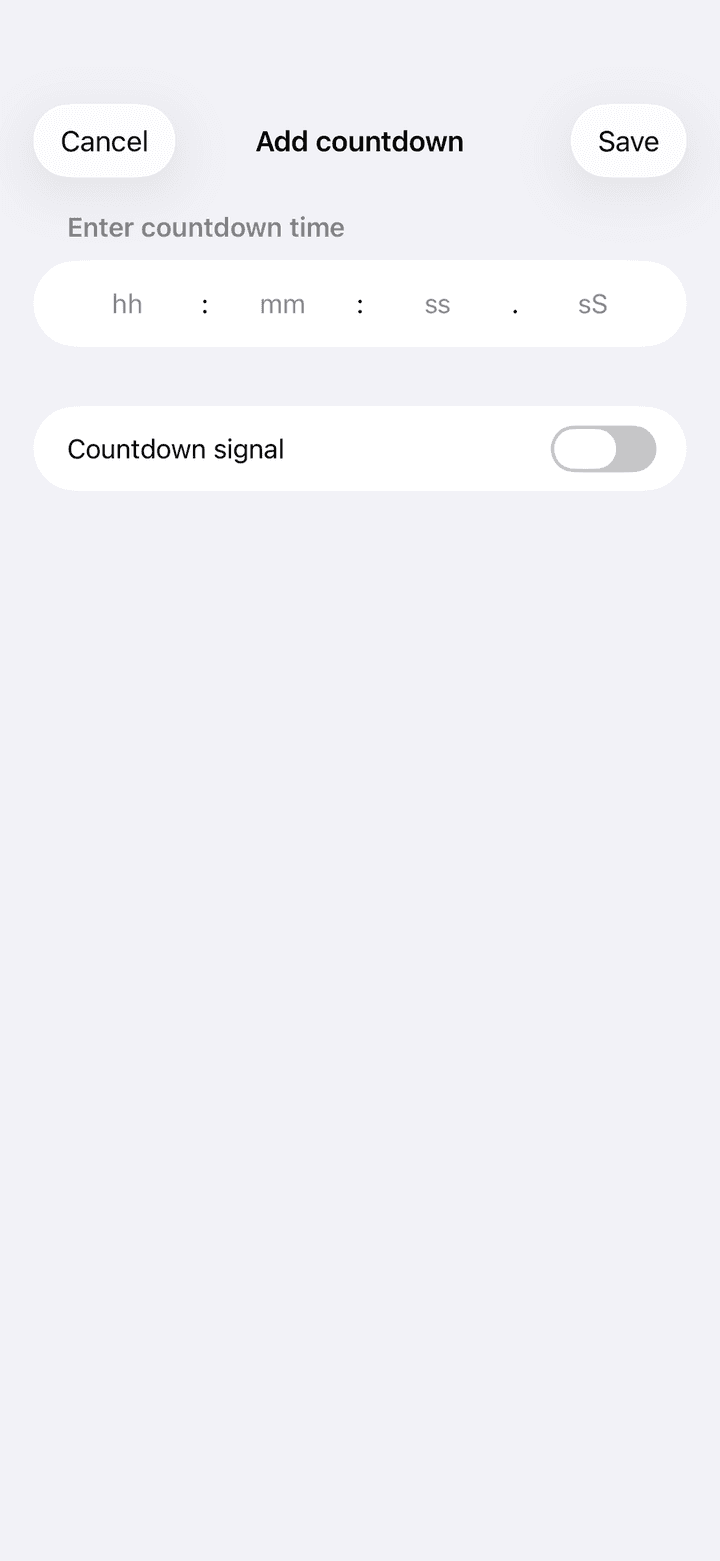
  2. 2hhmmss、1/100秒の各欄に時間を入力します。
  3. 3カウントダウンの最後の秒数を音声案内してほしい場合はCountdown signalをオンにします。オンにすると、ステージのカウントダウンと同じCountdown in secondsとビープ設定に従って読み上げまたはビープ音が鳴ります。
  4. 4Saveをタップします。カウントダウンがリストに表示され、開始するまで全体時間が表示されます。
時・分・秒・1/100秒の入力欄とCountdown signalスイッチが表示されたAdd countdownシート
カウントダウン時間を入力

5.3リモコンでタイマーを操作する

Timerタブを開いている間、音量ボタン、Bluetoothリモコン、ゲームコントローラーはステージではなく選択中のタイマーを操作します。これにはSettings › Remote StartControl timers(デフォルトでオン)が必要です。

  • カウントダウンまたはストップウォッチをタップして選択します。ドットが選択状態を示します。何もタップしていない場合、最初のストップウォッチが選択されています。
  • 音量ボタンまたはシングルボタンリモコン:1回押すと選択中のタイマーが開始し、次に押すと一時停止します。
  • ゲームコントローラー:AまたはCrossで開始、BまたはCircleで一時停止します。十字キーの上下で選択を移動します。選択中のタイマーが実行されていない場合、BまたはCircleは実行中のタイマーをすべて一時停止します。
  • リモコンによるタイマー操作は、Timerタブが表示されている間のみ有効です。タブを切り替えると、リモコンは再びステージを操作します。

第6章

リモコン:音量ボタン、Bluetoothリモコン、ゲームコントローラー

画面をタップして区間を開始すると、精度が落ちてしまいます。Rally Co-Pilotは、iPhoneの音量ボタン、安価なBluetoothカメラシャッターリモコン、またはPlayStationやXboxのコントローラーで区間を開始できます。これらはすべてSettings › Accessories › Remote Startで設定します。

6.1音量ボタンとBluetoothシャッターリモコン

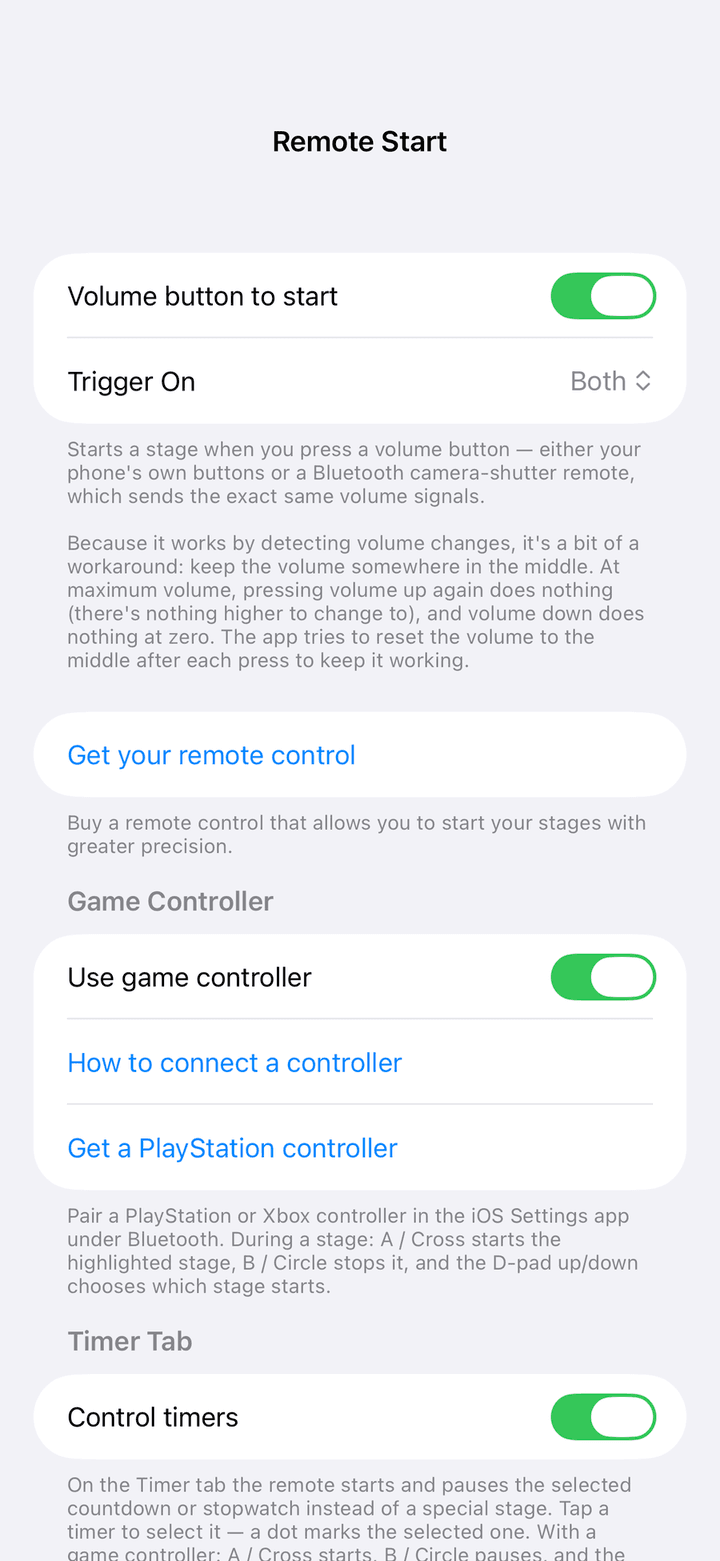
Bluetoothカメラシャッターリモコンは、iPhoneの音量ボタンとまったく同じ信号を送信します。Rally Co-Pilotは音量レベルの変化を検知し、ボタン操作として扱います。これは端末本体のボタンでも、iOSのBluetooth設定でペアリングした任意のシャッターリモコンでも動作します。

  • Volume button to start:デフォルトでオンです。音量ボタンで区間を開始したくない場合はオフにしてください。
  • Trigger OnVolume UpVolume DownBothから選びます。2ボタンのリモコンの場合、たとえば下ボタンを無視するよう設定すれば、誤操作を防げます。
  • レースモードでは、押すとNextとマークされた区間が開始します。サーキット実行中は、押すと現在の周が終了します。音量ボタンでは実行中の区間を停止できません。その場合は画面上のResetかゲームコントローラーを使用してください。
  • Timerタブでは、押すと選択中のタイマーが開始または一時停止します(5.3参照)。

メディア音量は中間あたりに設定しておいてください。最大音量では音量アップの操作を検知できません。アプリは操作のたびに音量を中間にリセットしますが、上限での最初の押下は検知されないことがあります。

Volume button to startスイッチ、Trigger Onピッカー、Game Controllerセクション、Control timersスイッチが表示されたRemote Start設定
Settings › Accessories › Remote Start

6.2ゲームコントローラー

PlayStation(DualShock 4、DualSense)、Xbox Wireless、その他のMFiコントローラーは、開始・停止・選択が可能な完全なリモコンとして動作します。コントローラーはiOSの設定アプリのBluetoothでペアリングしてください。Rally Co-Pilotはステージを開いた後に電源を入れた場合でも、自動的に認識します。

  1. 1iOS Settings › Bluetoothでコントローラーを一度ペアリングします。
  2. 2Rally Co-PilotでSettings › Remote Startを開き、Use game controllerをオンにします。
  3. 3レースモードでステージを開きます。レース画面が開いている間、コントローラーは待機状態です。
ボタンレースモードでの動作Timerタブでの動作
A / CrossNextとマークされた区間を開始します。サーキット実行中は現在の周を終了します。選択中のタイマーを開始します
B / Circle実行中の区間を停止します(Resetと同じ)。またはサーキットセッションを終了します。選択中のタイマーを一時停止します
十字キー 上/下または左スティックNextバッジを移動し、開始する区間を選びます。選択ドットを移動します

6.3リモコンが開始する区間

区間カードのNextバッジは、次のリモコンまたはコントローラー操作の対象を示します。通常はまだ開始していない最初の区間に付き、区間が開始・終了・リセットされるたびに自動的に移動します。コントローラーを使えば十字キーで手動で移動でき、その選択は次の開始・終了・リセットまで維持されます。

  • Auto startがオンの区間は、リモコン操作を無視します。直前の区間の終了によって開始が制御されます。
  • サーキット実行中はリモコン操作をすべて掌握し、押すたびにライン通過として扱われ、他の区間の開始にはなりません。
  • バッジが実行中の区間を指している場合、操作は代わりに次に開始可能な区間を開始するため、操作が無駄になることはありません。

第7章

RaceBox GPS受信機

RaceBoxは、1秒間に25回の位置情報をBluetooth経由で送信する外部GNSS受信機です。Rally Co-Pilotに接続すると、速度・距離・ペースのソースとして端末GPSの代わりに使用されます。

7.1対応デバイス

Rally Co-PilotはRaceBox MiniRaceBox Mini SRaceBox Microを認識します。アプリはこのデバイスをライブGPSソースとしてのみ使用します。デバイスのメモリから記録をダウンロードすることはなく、G力センサーも使用しません。

RaceBoxは1秒間に25回の計測値を送信します。アプリはフィックス、バッテリー、衛星表示のためにすべての計測値を保持し、位置測定には1秒あたり約4回の計測値を使用します。それでも端末GPSの約4倍にあたり、iCloudのデータ量も抑えられます。

7.2RaceBoxを接続する

  1. 1RaceBoxの電源を入れます。iOSのBluetooth設定ではペアリングしないでください。接続はアプリ内で行われます。
  2. 2Rally Co-PilotでSettingsを開き、AccessoriesセクションのConnect RaceBoxをタップします。初回はiOSがBluetoothの権限を求めます。許可してください。
  3. 3ステータスにScanning for RaceBox...と表示されます。Available Devicesの下に、電波強度アイコンとともにお使いのデバイスが表示されます。タップしてください。
  4. 4ステータスがConnecting...に変わり、その後接続済みデバイスとしてModelFirmwareBattery、フィックス品質、Satellitesの数が表示されます。
  5. 5Use RaceBox as GPS sourceをオンにします。このスイッチをオンにしないと、RaceBoxは接続されたままでも端末のGPSが使用されます。
  • フィックス行には3D fix2D fixNo fixのいずれかが表示されます。緑のチェックマークはタイミングに十分な精度であることを示します。オレンジまたは赤の警告は、アプリがより良いフィックスを待っていることを意味します。
  • デバイスのバッテリーが空だと報告されるとBattery depleted — charge soonと表示されます。接続自体は動作し続けます。
  • Disconnectは、そのセッションの間の接続を終了します。アプリを再起動するか、再度タップするまで、RaceBoxは自動的に再接続されません。
  • RaceBoxは記憶されます。次回アプリを起動すると、電源が入っている限り自動的に再接続されます。
  • Bluetoothがオフの場合、画面にTurn on Bluetooth to connect to your RaceBox.と表示されます。権限が拒否された場合はOpen Settingsをタップしてください。

接続後、アプリはRaceBox上で一度、車両用のGNSSモードを設定します。これにはファームウェア3.3以降が必要です。古いファームウェアでも動作しますが、この最適化は適用されません。

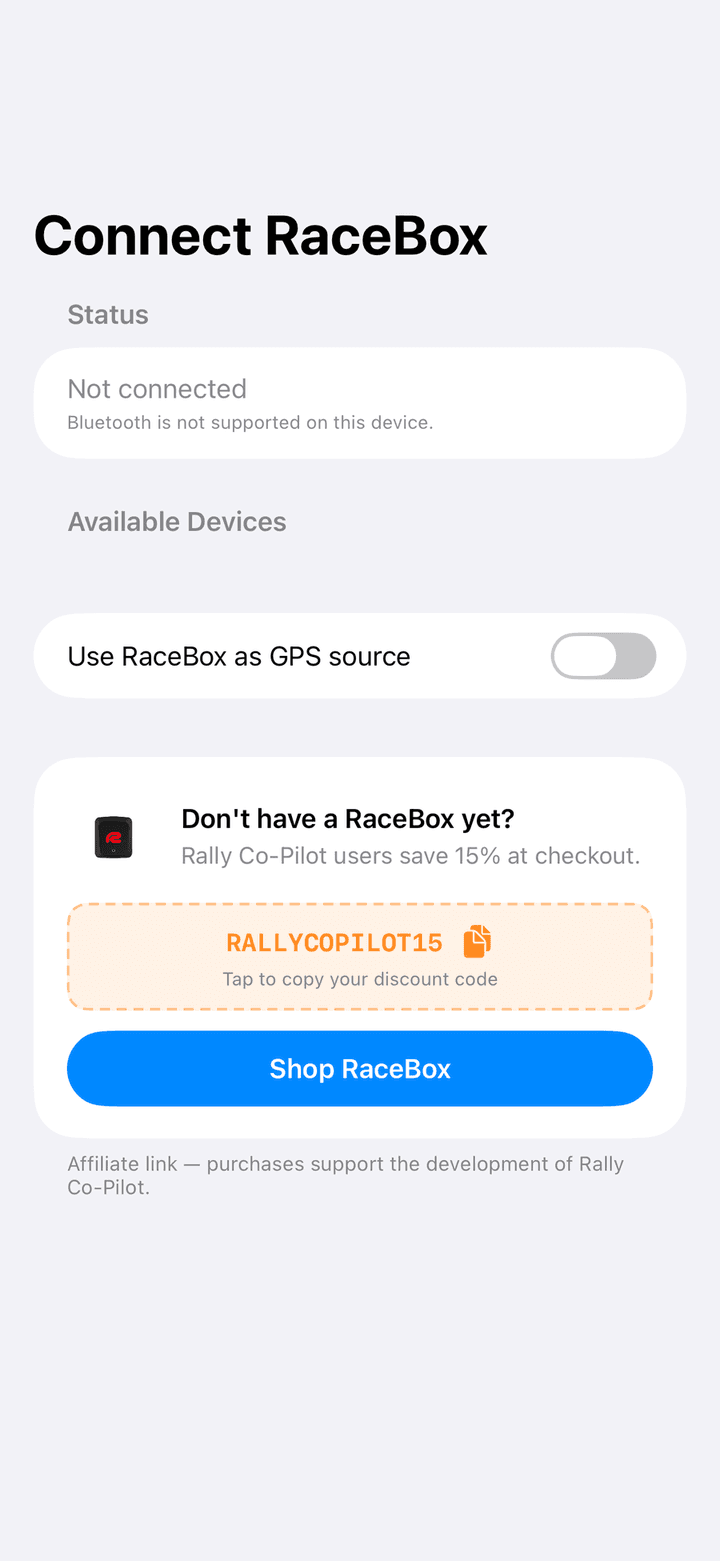
ステータス、Use RaceBox as GPS sourceスイッチ、割引コード付きショップセクションが表示されたConnect RaceBox画面
Settings › Accessories › Connect RaceBox

7.3ステージ中のRaceBox

  • レースモードでは、RaceBoxが良好なデータを提供している間、Current Speedの上に緑のRaceBox • 3Dバッジが表示されます。
  • RaceBoxのフィックスまたは接続が2秒以上失われると、バッジがオレンジのRaceBox unavailable • phone GPSに変わります。カウントダウンとペースが止まらないよう、端末GPSが即座に引き継ぎます。良好な計測値が届き次第、アプリはRaceBoxに戻ります。
  • 区間実行中は、電話がロックされていてもBluetooth接続は維持されます。
  • 区間が実行されていない状態でアプリを離れると、RaceBoxがブロックされないよう接続が解放されます。戻ってくると再接続されます。
  • Settingsでは、接続中はRaceBoxの行にモデル名とバッテリー残量が表示されます。

7.4RaceBoxの割引

Rally Co-Pilotのユーザーは、コードRALLYCOPILOT15でRaceBoxストアが15%オフになります。このコードは一度だけ全画面のオファーとして表示され、その後もデバイスが未接続の間はConnect RaceBox画面の下部に表示され続けます。コードをタップしてコピーし、Shop RaceBoxをタップしてください。このリンクからの購入はアプリの開発を支援します。

15%割引コードRALLYCOPILOT15とShop RaceBoxボタンが表示されたRaceBoxプロモーション
RaceBoxが未接続の場合に一度だけ表示されるオファー

第8章

Apple Watchアプリ

Apple Watchアプリは、実行中のステージを一目で確認できるものです。電話が計測している内容を表示するため、iPhoneを設置したまま、手首を見るだけで確認できます。

8.1Watchに表示される内容

iPhoneのWatchアプリから、Watch用アプリをインストールします。追加設定は不要です。区間が実行されていない間はNo active stageと現在時刻が表示されます。

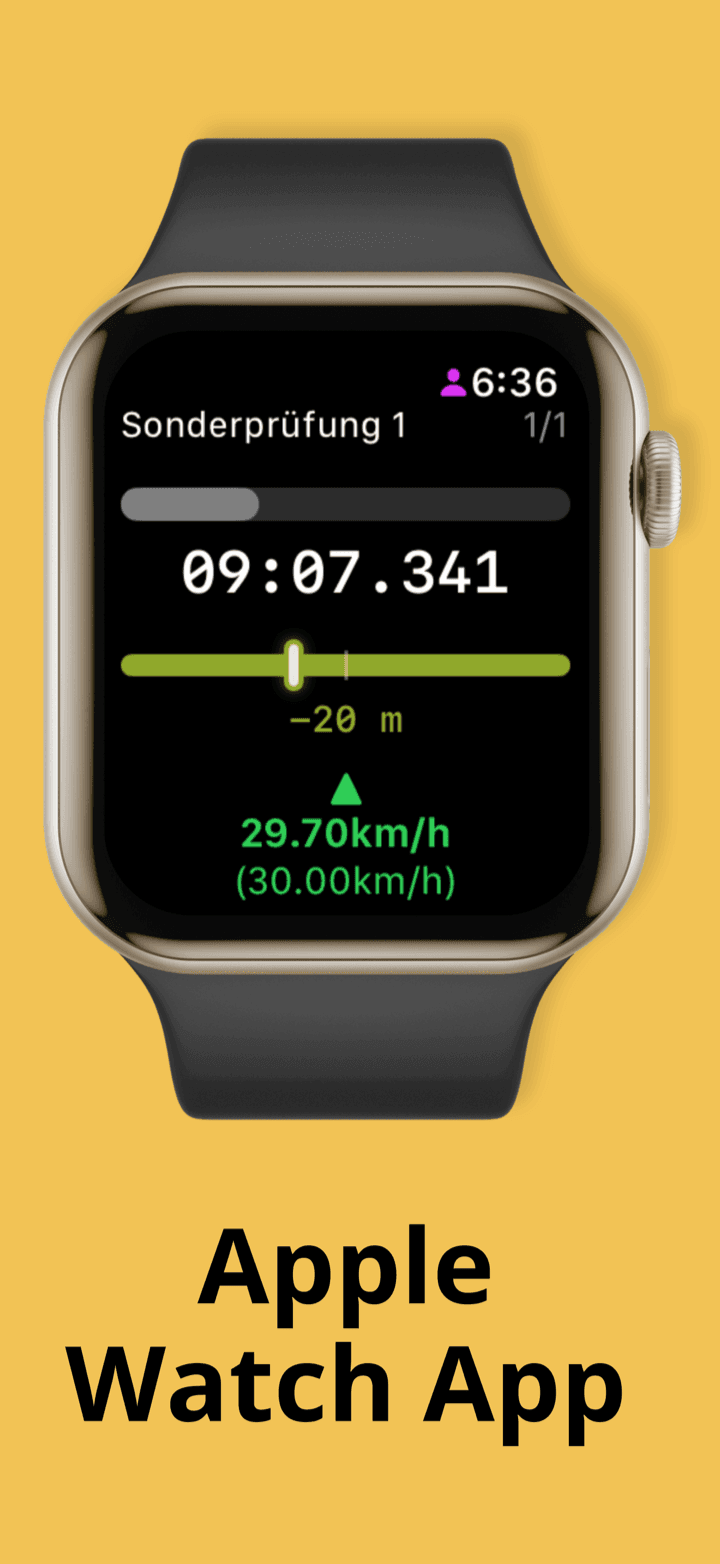
区間を開始すると、Watchにはステージ名と区間番号、進行バー、大きく表示された残り時間、メートルまたは秒単位のペースメーター、目標速度をカッコ内に添えた現在の速度が表示されます。緑・オレンジ・赤の意味はiPhoneと同じです。2つの区間が同時に実行されている場合は、間をスワイプして切り替えられます。

  • Watchは表示専用です。Watchから区間の開始・停止・リセットはできません。
  • Timerタブのタイマーは、Watchには表示されません。
  • Watchアプリは、電話の言語設定にかかわらず英語表示です。
  • Watchは1秒ごとに更新を受け取り、その間はローカルでカウントダウンを進めるため、表示は滑らかで正確です。
  • Watchアプリが閉じていた場合、開き直すと電話から新しいデータが届くまで、最後に分かっている状態が表示されます。
ステージ名、残り時間、ペースメーター、現在の速度を表示するApple Watch

第9章

Eventsタブ

Eventsタブは、クラシックカーラリーとレギュラリティイベントのカレンダーです。インターネット接続が必要です。

9.1イベントを見る

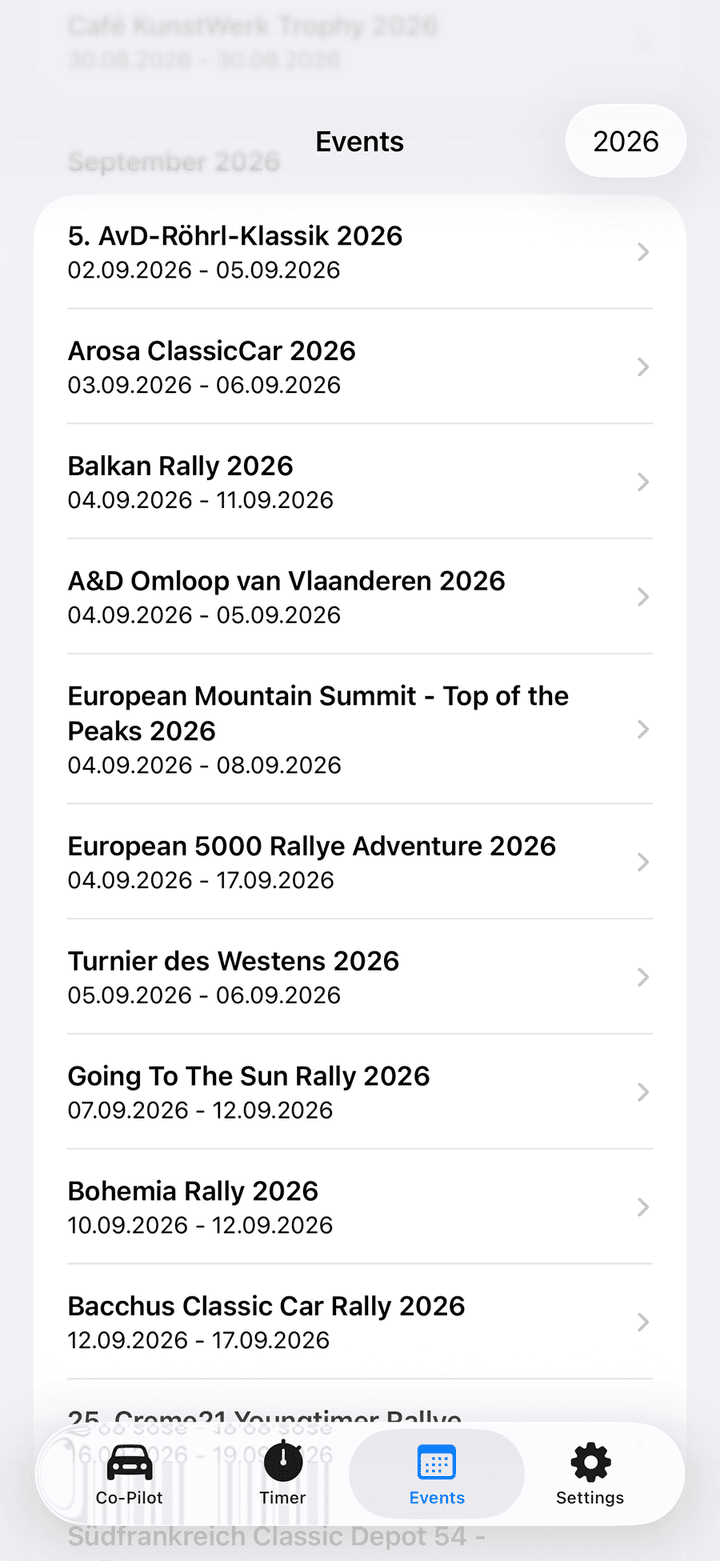
  • イベントは月ごとにグループ化され、開始日順に並びます。リストは現在の月から開きます。
  • 右上の年ボタンをタップすると年を切り替えられます。
  • 検索欄でイベント名を絞り込めます。検索はタイトルのみが対象で、説明や場所は対象外です。
  • リストが空のままの場合は、インターネット接続を確認してタブを開き直してください。
月ごとのセクション、日付付きのイベント行、年ボタンが表示されたEventsタブ
月ごとにグループ化されたイベント

9.2イベントの詳細

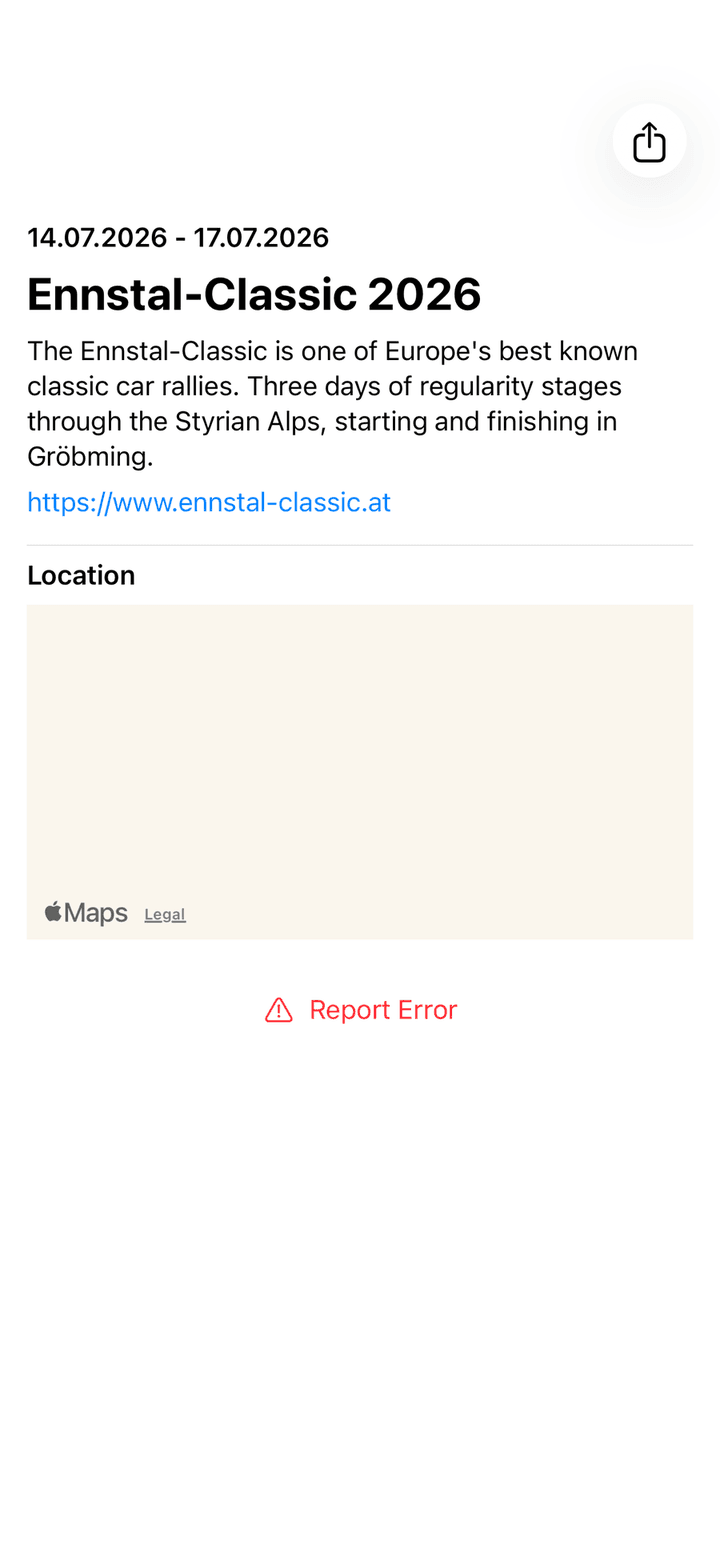
  • 上部の大きな写真は、ページを下に引っ張ると拡大します。タップするとイベントのウェブサイトが開きます。
  • その下には日付、タイトル、説明、ウェブサイトリンクがあります。
  • Locationには、イベントに座標がある場合、小さな地図が表示されます。
  • Report Errorをタップすると、イベント情報が入力済みのメールがサポートアドレス宛に作成されます。問題の内容を教えていただければ修正します。
  • 右上の共有ボタンで、タイトル・説明・ウェブサイトをシステムの共有シートから共有できます。
日付、タイトル、説明、ウェブサイトリンク、場所の地図、Report Errorボタンが表示されたイベント詳細画面
イベント詳細ページ

第10章

設定

Settingsタブには、ステージに属さないすべての項目がまとめられています。ここでは各行とその機能を説明します。

10.1アプリ設定

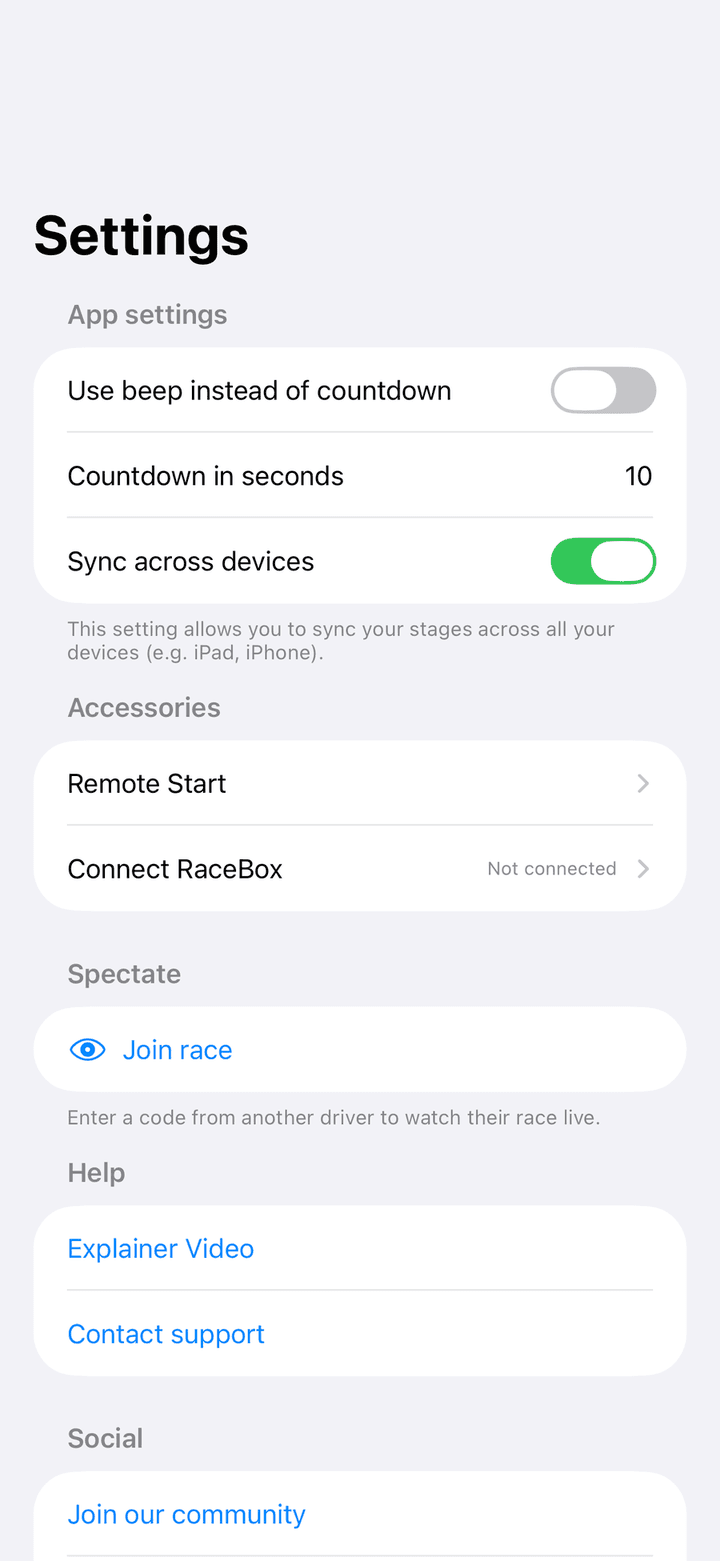
単位の一括設定はありません。速度と距離の単位は、区間エディタでkm/h/mphとkm/miのスイッチによりフィールドごとに選びます。デフォルトはiPhoneの地域設定に従います:アメリカとイギリスはマイル、それ以外はキロメートルです。レースモードではCurrent Speedをタップすると、ライブ速度の単位を変更できます。

項目内容
Use beep instead of countdownオフ:最後の数秒が読み上げられます。オン:代わりに1秒ごとに短いビープ音が鳴ります。ステージの区間と、信号がオンになっているカウントダウンの両方に適用されます。
Countdown in secondsゼロになる何秒前から読み上げまたはビープの案内を開始するかです。デフォルトは10です。
Sync across devices同じApple アカウントでサインインしたすべてのデバイスにステージが表示されるよう、プライベートなiCloudデータベースにステージを保存します。オフの場合、このデバイスで作成したステージのみが表示されます。
App settings、Accessories、Spectate、Help、Socialのセクションが表示されたSettingsタブ
Settingsタブ

10.2アクセサリー、観戦、ヘルプ、ソーシャル、法的情報

項目内容
Remote Start音量ボタン、Bluetoothリモコン、ゲームコントローラーのオプションです。第6章参照。
Connect RaceBoxRaceBoxを接続し、GPSソースとして選択します。第7章参照。接続中はモデルとバッテリーが表示されます。
Join race他のドライバーのレースコードを入力し、そのレースをライブで観戦します。4.2参照。
Explainer Videoアプリの解説動画を開きます。
Contact support[email protected]へのメールを開きます。メール本文には匿名のユーザーIDが含まれています。購入情報を確認できるよう、そのまま残しておいてください。
Restore Purchases同じApple アカウントで行った購入を復元します。アプリの再インストール後や、新しいiPhoneに機種変更した際などに使用します。
Join our communityRally Co-PilotのFacebookページを開きます。
Newsletterメールアドレスでニュースレターに登録します。登録済みのアドレスはグレーで表示されます。任意項目です。
Privacy policyTerms of serviceImprint各種法的文書を開きます。
Versionインストールされているアプリのバージョンです。サポートに連絡する際にお伝えください。

第11章

同期とプライバシー

Rally Co-Pilotにはユーザーアカウントがありません。登録もパスワードも不要です。ステージはお使いの端末に保存され、同期をオンにするとプライベートなiCloudにも保存されます。

11.1iPhoneとiPad間のiCloud同期

  • すべてのデバイスの設定でSync across devicesをオンにします。
  • すべてのデバイスは同じApple アカウントでサインインし、iCloud Driveを有効にしておく必要があります。
  • ステージ、区間、記録されたランは同期されます。Timerタブのタイマーは同期されません。
  • 保存後、同期には少し時間がかかることがあります。ステージが見当たらない場合は、Co-Pilotタブを開き直してください。
  • 同期をオフにしても何も削除されません。他のデバイスで作成されたステージが非表示になるだけです。

11.2プライバシー

  • ロードブックのスキャンは、すべて端末内で完結します。画像、PDF、テキストがアップロードされることはありません。
  • レースのライブ共有は、観戦者画面に表示される数値(カウントダウン、速度、距離、ペース)のみを送信します。共有中のみ有効です。
  • アプリはステージ作成の頻度など、匿名の利用統計を収集します。ステージ名、位置情報、ロードブックの内容が送信されることはありません。
  • 記録されたランは、プライベートなiCloudデータベースを通じてコンパニオンアプリのOldtimer Co-Pilotでも利用できるようになります。公開されることはありません。

トラブルシューティング

速度がLocation disabledやBad GPS...と表示されます

Location disabledは、Rally Co-Pilotに位置情報の権限がないことを意味します。iOSの設定アプリを開き、Rally Co-Pilotを選択して、位置情報を「このAppの使用中のみ」または「常に」に設定してください。Bad GPS...は、現在のフィックスの精度が不十分であることを意味します。ポケットの中ではなくダッシュボードなど、空がよく見える場所に端末を移動し、数秒待ってください。RaceBox使用時は、バッジでRaceBoxと端末GPSのどちらが使われているかが分かります。

音量ボタンやリモコンで区間が開始しません。

**Settings › Accessories › Remote Start**でVolume button to startがオンになっているか、Trigger Onが押しているボタンと一致しているかを確認してください。メディア音量を中間に設定してください:最大音量では音量アップの操作が検知されません。レース画面が開いていること、開始したい区間でAuto startがオンになっていないことも確認してください。Timerタブでは、リモコンはステージではなくタイマーを操作します。

iPadでステージが見当たりません。

両方のデバイスの設定でSync across devicesをオンにし、同じApple アカウントでサインインしてiCloud Driveを有効にし、少し待ってからCo-Pilotタブを開き直してください。同期がオフの間、他のデバイスで作成されたステージは非表示になります。

Scan Roadbookボタンが見つかりません。

このボタンはiOS 26以降で、Apple Intelligenceがオンになりモデルがダウンロード済みのデバイスにのみ表示されます。それ以外のデバイスでは、Add stageで区間を手動入力してください。

アプリを開き直すとAuto startスイッチが再びオフになっています。

Auto startはステージと一緒には保存されません。区間1を開始する前に、レースモードで再度オンにしてください。

カウントダウンが無音です。

音声カウントダウンやビープ音は、Countdown in seconds(デフォルト10)で設定された最後の数秒間のみ再生されます。着信/サイレントスイッチと音量を確認してください。Timerタブでは、作成時にCountdown signalがオンになっていたカウントダウンのみ、最後の数秒を案内します。

Eventsタブが空です。

イベントは開くたびにインターネットから読み込まれます。接続を確認し、別のタブに切り替えてから戻ってください。右上で選択されている年も確認してください。

RaceBoxがConnecting...のまま止まりません。

Cancelをタップし、RaceBoxの電源を入れ直し、他の電話やRaceBoxアプリに接続されていないか確認してください。その後、Available Devicesで再度タップしてください。以前にDisconnectをタップした場合、アプリを再起動するまで自動的には再接続されません。

まだ質問がありますか?

ぜひご連絡ください。すべてのメールに返信し、いただいた質問をアプリとこのマニュアルの改善に役立てています。

[email protected]

Rally Co-Pilotアプリでクラシックラリーを成功に導こう

今すぐダウンロード
Rally Co-Pilotの使い方:iPhoneアプリ完全マニュアル