Rallye Co-Pilot
Handbuch

So funktioniert Rally Co-Pilot

Diese Anleitung erklärt jeden Bildschirm, jede Taste und jede Einstellung der Rally Co-Pilot iPhone-App. Sie beginnt mit deiner ersten Sonderprüfung, führt durch den Rennmodus und behandelt Uhren, Fernauslöser, RaceBox, die Apple-Watch-App, Veranstaltungen und die Einstellungen.

Alle Screenshots stammen aus der aktuellen App-Version. Tastenbezeichnungen stehen in Fettschrift genau so, wie sie in der App erscheinen. Tippe im Inhaltsverzeichnis auf ein Kapitel, um direkt hinzuspringen.

  • iPhone und iPad, ab iOS 16
  • Screenshots auf Deutsch und Englisch
  • Stand: App-Version 7.1

Kapitel 1

Erste Schritte

Rally Co-Pilot ist die Zeitnahme für Gleichmäßigkeitsprüfungen. Du gibst der App die Sollgeschwindigkeit und die Distanz jedes Abschnitts. Sie berechnet die Sollzeit, zählt sie während der Fahrt herunter und zeigt dir live, ob du vor oder hinter der Vorgabe liegst.

1.1Erster Start und Einführung

Beim ersten Öffnen erklärt eine kurze Einführung, was Rally Co-Pilot macht, und stellt zwei kurze Fragen zu deiner Erfahrung und deiner nächsten Rallye. Tippe auf Los geht's und Weiter, um sie durchzugehen.

Die letzte Seite, Lass uns deine erste Etappe erstellen, führt dich direkt in den Etappen-Editor, damit du deine erste Sonderprüfung anlegen kannst. Kapitel 2 erklärt diesen Editor im Detail. Du kannst auch auf Vorerst überspringen tippen und die erste Prüfung später im Co-Pilot-Tab anlegen.
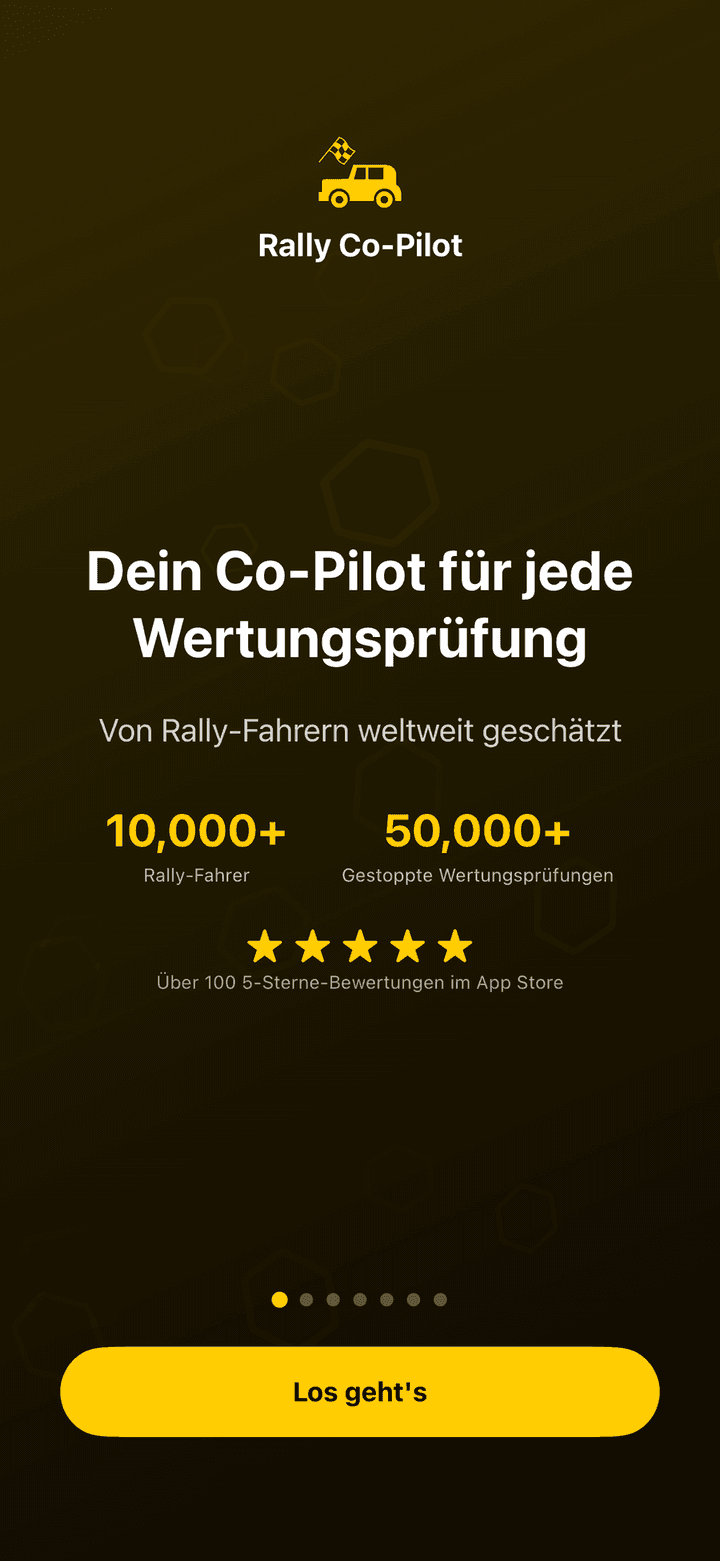
Erste Seite der Einführung von Rally Co-Pilot mit der Taste Los geht's
Einführung, Seite 1

1.2Die vier Tabs

Die App hat vier Tabs am unteren Bildschirmrand. Alles in dieser Anleitung findet sich in einem davon.

TabWas er macht
Co-PilotDeine Liste der Sonderprüfungen. Tippe auf +, um eine anzulegen, und auf eine Prüfung, um den Rennmodus zu öffnen.
UhrenUnabhängige Stoppuhren und Countdowns, zum Beispiel für Zeitkontrollen.
VeranstaltungenKalender mit Oldtimer-Rallyes samt Terminen, Beschreibungen, Websites und Karten.
EinstellungenCountdown-Ton, iCloud-Synchronisation, Fernauslöser, RaceBox, Zuschauen, Hilfe und Rechtliches.
Co-Pilot-Tab mit der Liste der Sonderprüfungen und einer Plus-Taste
Der Co-Pilot-Tab mit deinen Prüfungen

1.3Berechtigungen, die die App abfragt

Rally Co-Pilot fragt Berechtigungen erst ab, wenn sie gebraucht werden. Das erwartet dich und das solltest du wählen.

  • Standort: wird beim ersten Öffnen einer Prüfung im Rennmodus abgefragt. Wähle Immer. iOS liefert dann weiter GPS an Rally Co-Pilot, während das iPhone gesperrt ist oder eine andere App im Vordergrund läuft. So arbeiten Countdown, Zeitabweichung, Sperrbildschirm und Apple Watch weiter, wenn du kurz das Roadbook in einer anderen App nachsiehst oder der Bildschirm sich sperrt. Mit Beim Verwenden der App funktioniert die App auch, iOS kann die Standortupdates aber pausieren, sobald sie den Vordergrund verlässt. Ohne Freigabe zeigt die Kopfzeile ein rotes Standort deaktiviert, und die Zeitabweichung kann nicht berechnet werden.
  • Bluetooth: wird nur abgefragt, wenn du Einstellungen › RaceBox verbinden öffnest. Ohne RaceBox siehst du diese Abfrage nie. Game-Controller werden in den iOS-Einstellungen gekoppelt, nicht in Rally Co-Pilot, und brauchen daher keine Berechtigung in der App.
  • Kamera: wird abgefragt, wenn du im Roadbook-Scanner auf Foto aufnehmen tippst.

Das blaue Standortsymbol in der Statusleiste ist während einer laufenden Prüfung normal. Die App hält eine Standortsitzung offen, damit Countdown, Sperrbildschirm und Apple Watch auch bei gesperrtem iPhone weiterlaufen.

Kapitel 2

Eine Sonderprüfung anlegen

Eine Sonderprüfung ist eine benannte Fahrt, zum Beispiel eine Gleichmäßigkeitsprüfung einer Rallye. Sie besteht aus einem oder mehreren Abschnitten. Jeder Abschnitt hat eine Sollgeschwindigkeit, eine Distanz und eine Sollzeit. Du gibst zwei dieser Werte ein, die App berechnet den dritten.

2.1Begriffe in der App

Die App verwendet einige Wörter mit fester Bedeutung. Die Beschriftungen auf dem Bildschirm sind nicht immer einheitlich, deshalb hier die Zuordnung.

BegriffBedeutungBeschriftung in der App
SonderprüfungEine benannte Fahrt, die du im Rennmodus öffnest. Sie erscheint in der Liste im Co-Pilot-Tab.Sonderprüfungen, Erstellen, Bearbeiten
Abschnitt (Etappe)Ein Teilstück innerhalb einer Sonderprüfung mit eigener Sollgeschwindigkeit, Distanz und Zeit. Abschnitte werden nacheinander gestoppt.Etappe hinzufügen, STAGES, Abschnitt zurücksetzen?
RundkursEine besondere Art von Abschnitt für Gleichmäßigkeitsprüfungen auf geschlossener Strecke. Runde 1 setzt eine Referenzzeit, jede weitere Runde muss sie treffen.Rundkurs hinzufügen, Rundkurs, Referenzrunde
FahrtEin tatsächlicher gestoppter Versuch auf einem Abschnitt. Du kannst eine Fahrt zurücksetzen und den Abschnitt mit denselben Vorgaben erneut fahren.Start, Reset

2.2Eine neue Prüfung erstellen

Jede Zeile in der Liste STAGES zeigt einen Abschnitt mit Sollgeschwindigkeit, Distanz und Zeit. Die Abschnitte werden in der hier gezeigten Reihenfolge gestoppt.

  1. 1Öffne den Tab Co-Pilot und tippe oben rechts auf +. Wenn du noch keine Prüfungen hast, tippe stattdessen auf die große Taste Erstellen.
  2. 2Gib in das Feld Name einen Namen ein, zum Beispiel den Namen der Gleichmäßigkeitsprüfung aus deinem Roadbook. Die Liste im Co-Pilot-Tab ist alphabetisch nach diesem Namen sortiert. Ein Präfix wie „WP1“, „WP2“ hält die Prüfungen in Reihenfolge.
  3. 3Füge mindestens einen Abschnitt hinzu: mit Etappe hinzufügen (siehe 2.3), Rundkurs hinzufügen (siehe 2.5) oder Roadbook scannen (siehe 2.6).
  4. 4Tippe oben rechts auf Speichern. Speichern bleibt ausgegraut, bis die Prüfung einen Namen und mindestens einen Abschnitt hat.

Abbrechen verwirft alles, was du in dieser Bearbeitung hinzugefügt hast. Abschnitte, die du hinzugefügt, aber nicht gespeichert hast, werden gelöscht.

Leerer Co-Pilot-Tab mit der Taste Erstellen
Leere Prüfungsliste
Etappen-Editor mit Namensfeld, Liste der Abschnitte und den Tasten Etappe hinzufügen, Rundkurs hinzufügen und Roadbook scannen
Der Etappen-Editor

2.3Einen Abschnitt hinzufügen: Geschwindigkeit, Distanz und Zeit

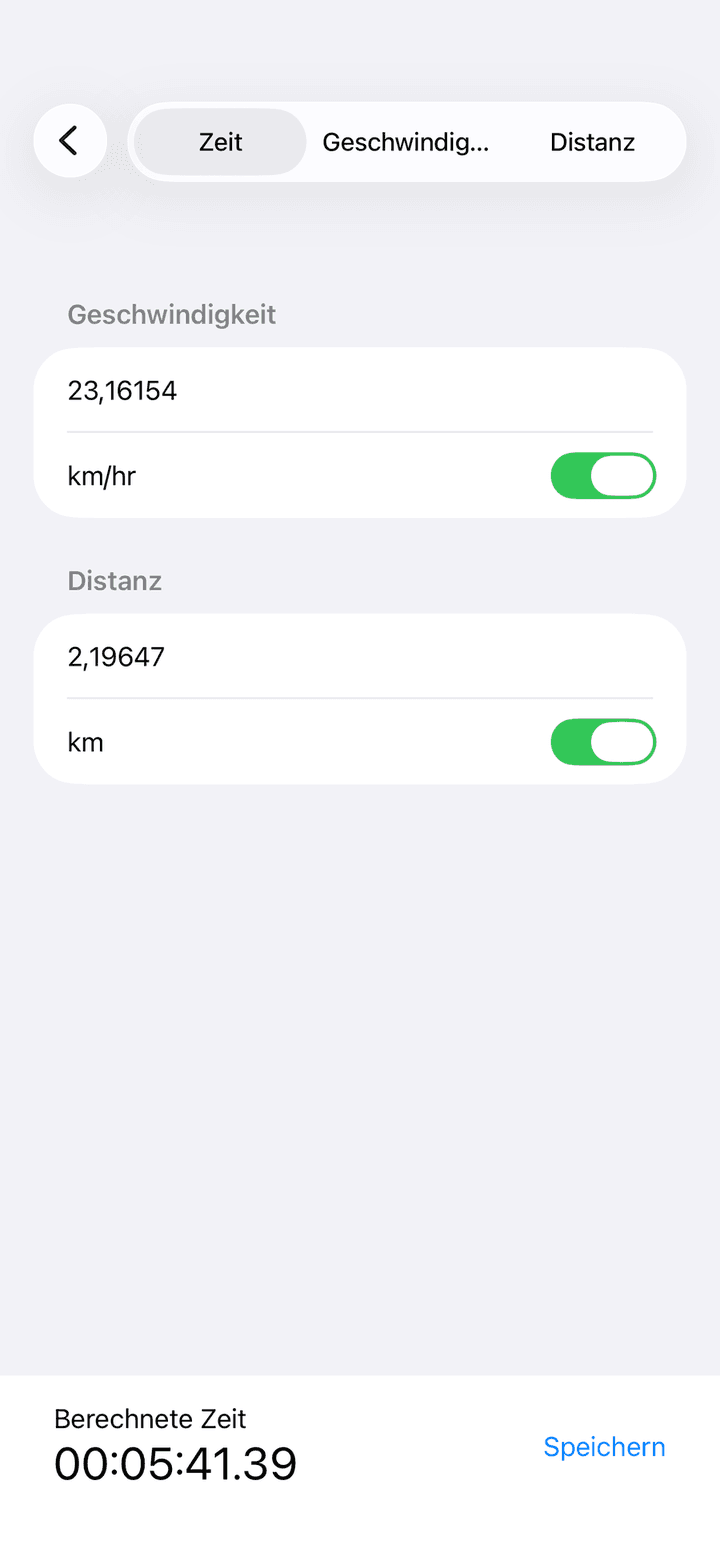
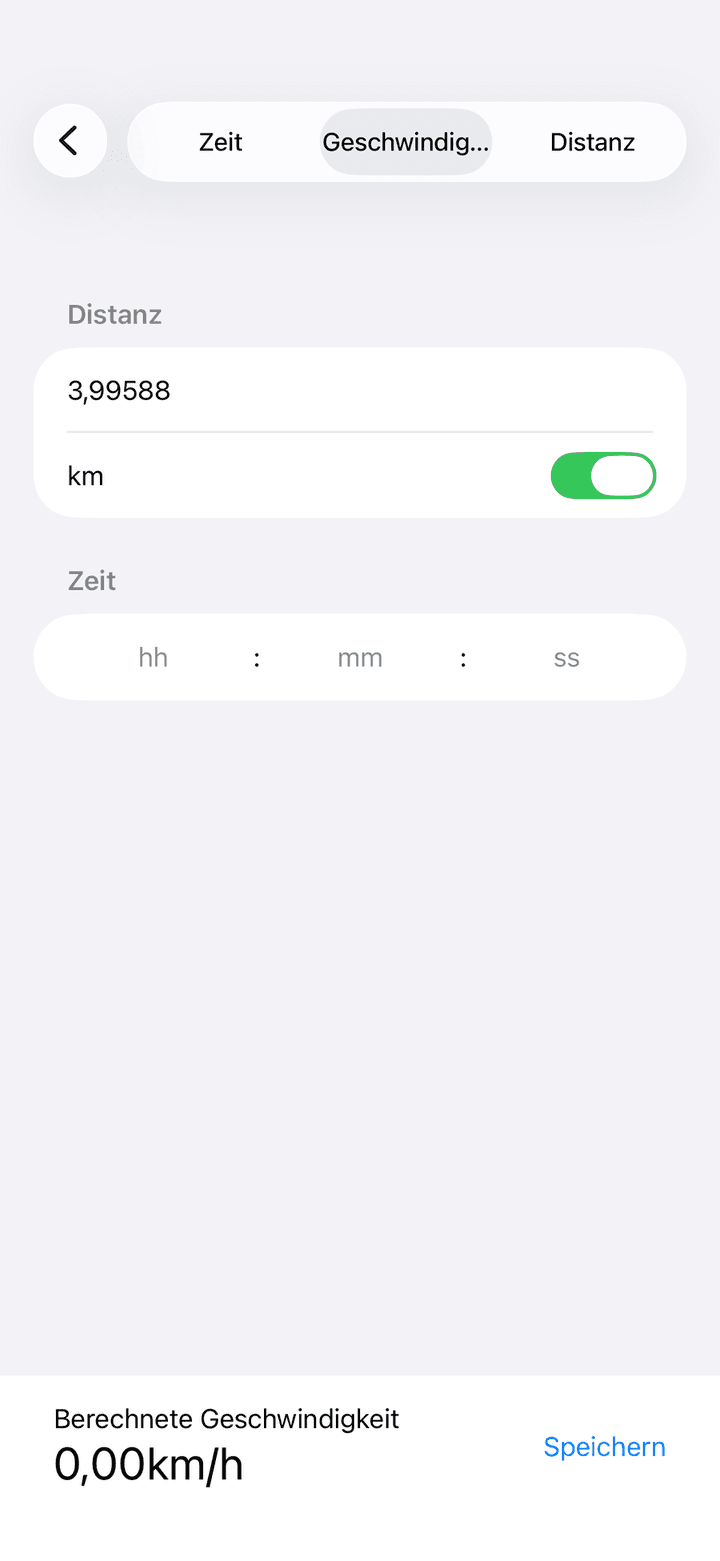
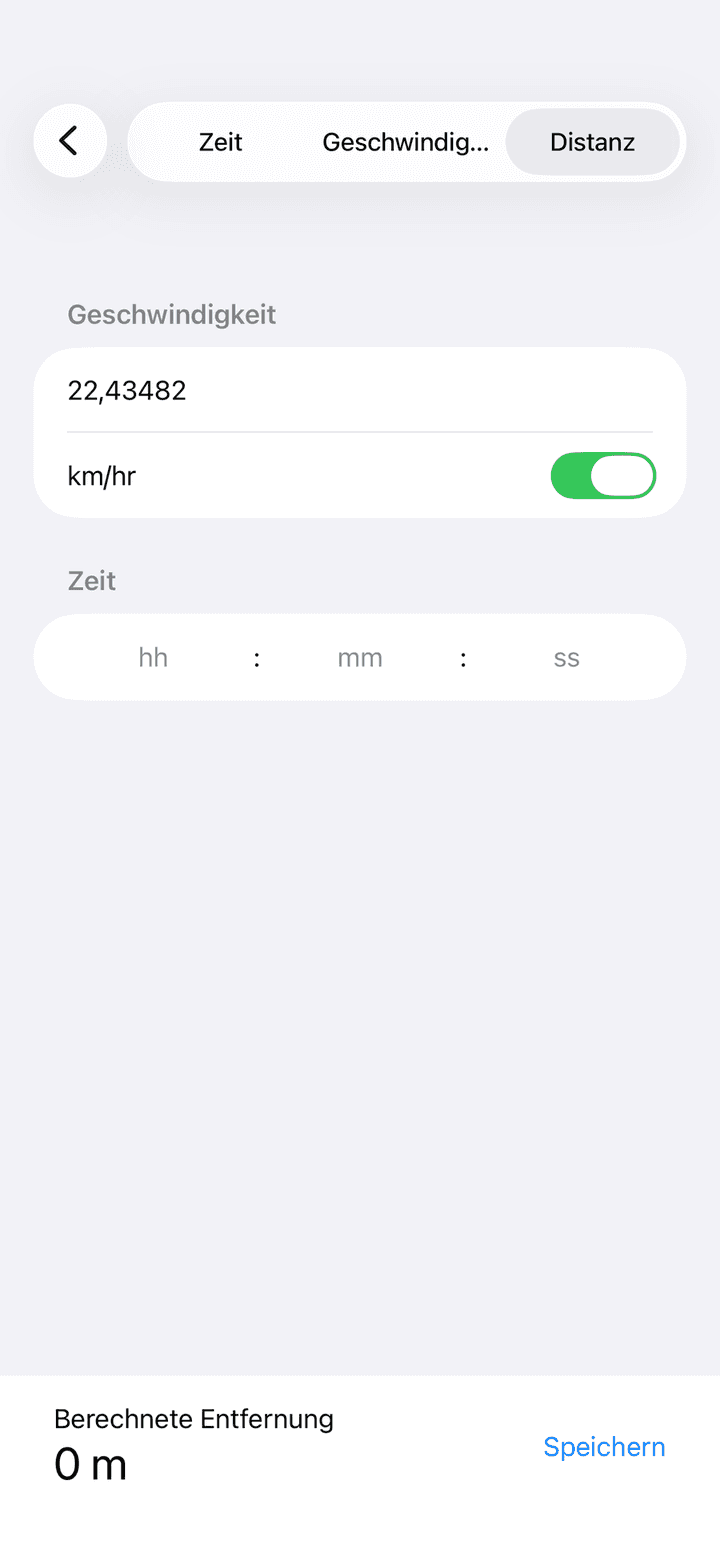
Tippe im Etappen-Editor auf Etappe hinzufügen, um den Abschnitts-Editor zu öffnen. Oben gibt es eine Auswahl mit drei Optionen: Zeit, Geschwindigkeit und Distanz. Die gewählte Option ist der Wert, den die App für dich berechnet. Die anderen beiden gibst du ein. Das Eingabefeld für den berechneten Wert ist ausgeblendet.

Der häufigste Fall bei einer Gleichmäßigkeitsprüfung ist Zeit: Das Roadbook gibt dir eine Sollgeschwindigkeit und eine Distanz, und die App berechnet die Zeit, die du treffen musst. Wähle Geschwindigkeit, wenn das Roadbook Distanz und Zeit vorgibt, und Distanz, wenn du Geschwindigkeit und Zeit kennst.

  1. 1Wähle mit der Auswahl oben, was berechnet werden soll. Zeit ist vorausgewählt.
  2. 2Gib die Geschwindigkeit ein. Der Schalter neben dem Feld wechselt die Einheit: an ist km/h, aus ist mph. Die Vorgabe folgt der Region deines Geräts.
  3. 3Gib die Distanz ein. Ihr Schalter wechselt zwischen km (an) und mi (aus). Auch sehr kurze Abschnitte funktionieren, zum Beispiel 0,075 km für 75 Meter. Bis zu fünf Nachkommastellen bleiben erhalten.
  4. 4Im Modus Geschwindigkeit oder Distanz gibst du die Zeit in die Felder hh, mm und ss ein.
  5. 5Beobachte die Leiste unten. Sie zeigt Berechnete Zeit, Berechnete Geschwindigkeit oder Berechnete Entfernung live beim Tippen.
  6. 6Tippe auf Speichern. Der Abschnitt wird der Prüfung hinzugefügt. Dauerhaft gespeichert ist er erst, wenn du auch die Prüfung speicherst.
  • Als Dezimaltrennzeichen kannst du Komma oder Punkt tippen.
  • Beide eingegebenen Werte müssen größer als null sein. Fehlt einer, wird sein Platzhalter rot und das Feld wackelt, wenn du auf Speichern tippst.
  • Wenn du einen bestehenden Abschnitt erneut öffnest, sind die Zeitfelder leer, obwohl die gespeicherte Zeit weiter gilt. Gib nur dann eine neue Zeit ein, wenn du sie ändern willst.
Abschnitts-Editor, der die Zeit aus Geschwindigkeit und Distanz berechnet
Zeit berechnen
Abschnitts-Editor, der die Geschwindigkeit aus Distanz und Zeit berechnet
Geschwindigkeit berechnen
Abschnitts-Editor, der die Distanz aus Geschwindigkeit und Zeit berechnet
Distanz berechnen

2.4Abschnitte bearbeiten, sortieren und löschen

Die gesamte Verwaltung der Abschnitte passiert im Etappen-Editor.

  • Abschnitt bearbeiten: Tippe auf seine Zeile. Der Abschnitts-Editor öffnet sich mit den gespeicherten Werten.
  • Sortieren: Tippe über der Abschnittsliste auf Bearbeiten. Rechts erscheinen Griffe. Ziehe die Zeilen in die Reihenfolge, in der du fährst, und tippe dann auf Fertig. Die Reihenfolge wird beim Speichern der Prüfung übernommen.
  • Löschen: Wische eine Zeile nach links oder tippe auf Bearbeiten und verwende das rote Minus. Die Zeile verschwindet sofort, die Löschung wird aber erst mit Speichern übernommen. Tippst du auf Abbrechen, ist der Abschnitt wieder da.
  • Duplizieren: Es gibt keine Kopierfunktion für Prüfungen oder Abschnitte. Lege eine neue Prüfung an und gib die Werte erneut ein, oder scanne die Roadbook-Seite.

2.5Einen Rundkurs hinzufügen

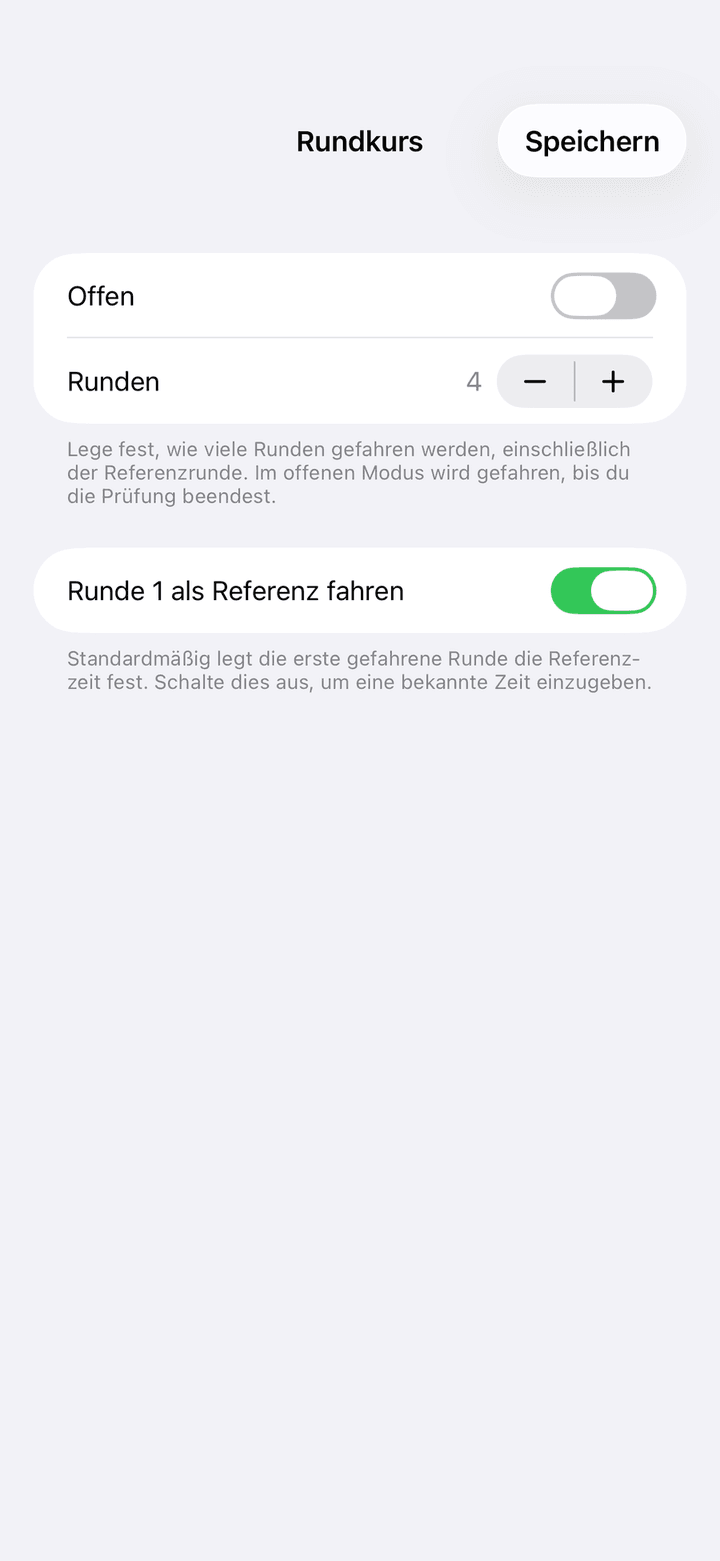
Nimm einen Rundkurs für eine Gleichmäßigkeitsprüfung auf geschlossener Strecke, bei der du Länge und Sollgeschwindigkeit vorher nicht kennst. Die erste gefahrene Runde setzt die Referenzzeit. Jede weitere Runde zählt von dieser Referenz herunter und zeigt, wie weit du davon abweichst. Tippe im Etappen-Editor auf Rundkurs hinzufügen.

  • Offen: standardmäßig aus. Aus heißt, du legst eine feste Rundenzahl fest. An heißt offener Modus: Du fährst Runden, bis du die Prüfung selbst beendest.
  • Runden: die Anzahl der zu fahrenden Runden, einschließlich der Referenzrunde. Nutze die Minus- und Plus-Tasten. Der Bereich geht von 2 bis 30, Vorgabe ist 4. Im offenen Modus ist diese Zeile ausgeblendet.
  • Runde 1 als Referenz fahren: standardmäßig an. Die erste gefahrene Runde wird zur Referenzzeit. Schalte es aus, wenn du die Rundenzeit bereits kennst. Dann erscheinen Zeitfelder für Stunden, Minuten, Sekunden und Hundertstel.
  • Speichern: immer möglich, wenn Runde 1 als Referenz gefahren wird. Bei einer eingegebenen Referenz muss die Zeit größer als null sein.

Im Etappen-Editor zeigt eine Rundkurs-Zeile Rundkurs, die Rundenzahl oder Offen, und die eingegebene Referenzzeit oder einen Strich, wenn die Referenz gefahren wird.

Rundkurs-Editor mit dem Schalter Offen, dem Runden-Zähler und dem Schalter Runde 1 als Referenz fahren
Der Rundkurs-Editor

2.6Eine Roadbook-Seite scannen

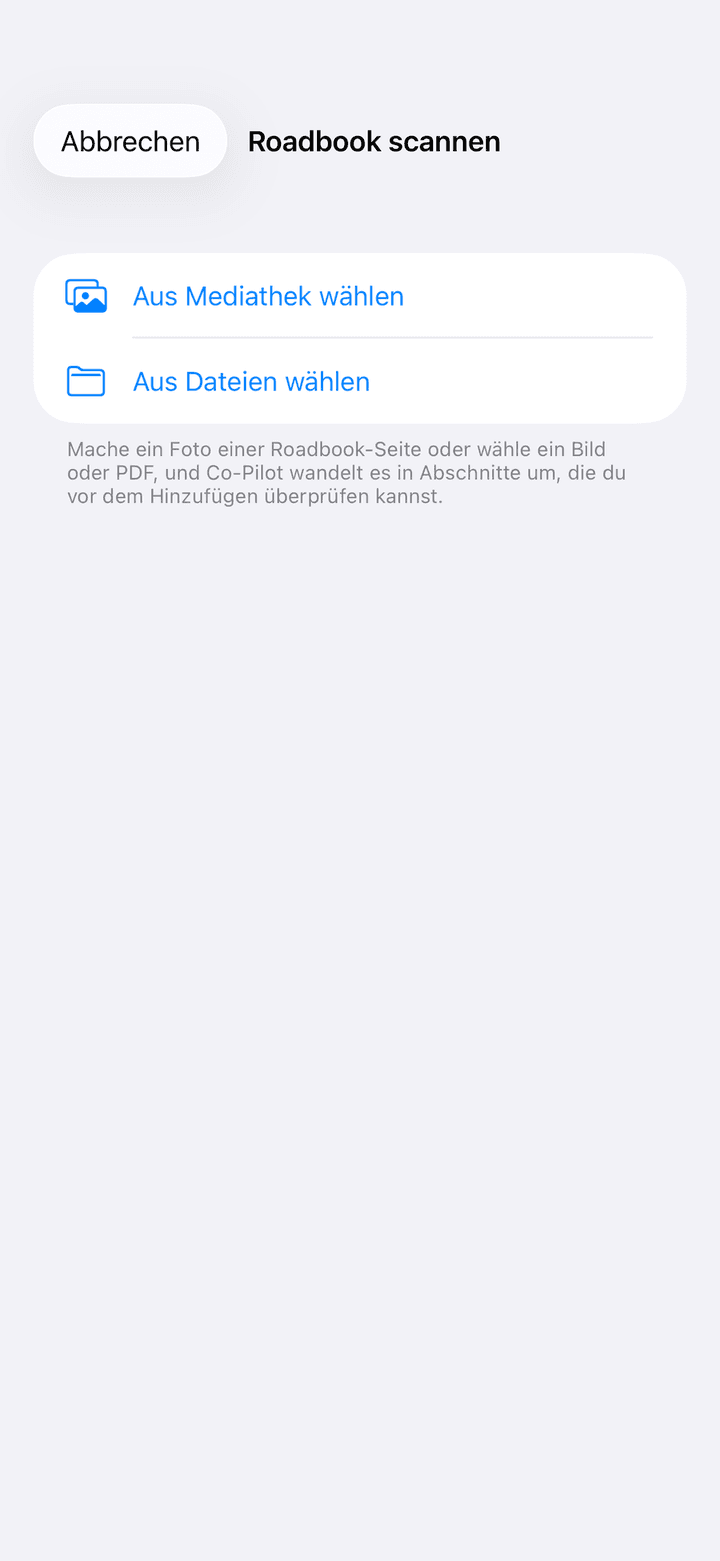
Der Roadbook-Scanner liest eine gedruckte Geschwindigkeitstabelle und macht daraus Abschnitte. Er läuft vollständig auf deinem Gerät. Kein Foto, kein PDF und kein erkannter Text verlässt das iPhone.

Die Taste Roadbook scannen erscheint im Etappen-Editor unter Rundkurs hinzufügen. Sie wird nur auf Geräten angezeigt, die das unterstützen: iOS 26 oder neuer mit eingeschalteter Apple Intelligence und geladenem Modell. Siehst du die Taste nicht, erfüllt dein Gerät diese Voraussetzungen nicht.

  1. 1Tippe im Etappen-Editor auf Roadbook scannen.
  2. 2Wähle Foto aufnehmen, Aus Mediathek wählen oder Aus Dateien wählen. Dateien akzeptiert Bilder und PDFs. Bei einem PDF werden nur die ersten zehn Seiten gelesen.
  3. 3Warte, während Roadbook wird gelesen… angezeigt wird. Texterkennung und Auswertung passieren auf dem Gerät.
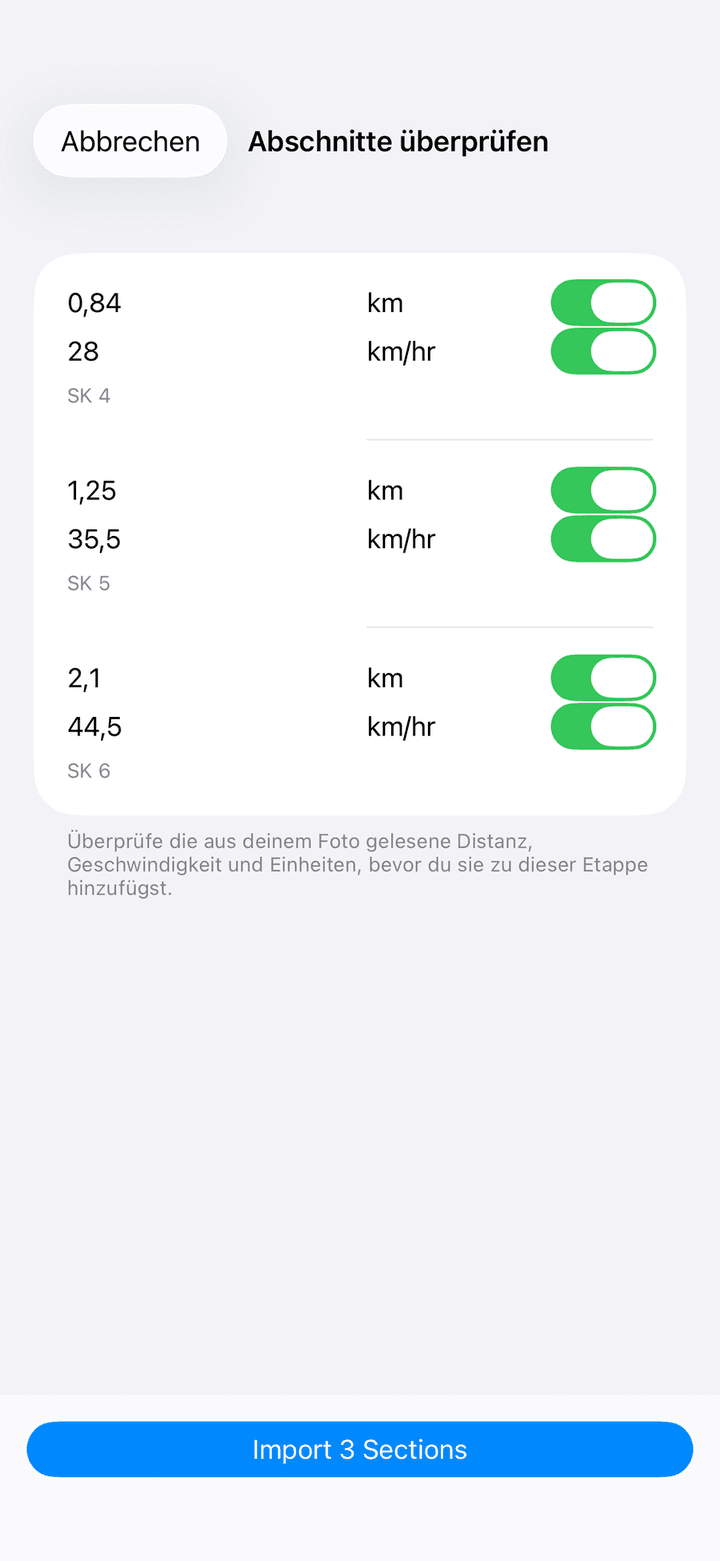
  4. 4Prüfe jede Zeile auf dem Bildschirm Abschnitte überprüfen. Jede Zeile hat ein Feld Distanz mit km/mi-Schalter, ein Feld Geschwindigkeit mit km/h/mph-Schalter und eine optionale Notiz. Wische eine Zeile nach links, um sie zu löschen.
  5. 5Tippe auf … Abschnitte importieren. Die Abschnitte werden dem Etappen-Editor hinzugefügt, genau wie manuelle Einträge.
  6. 6Tippe im Etappen-Editor auf Speichern. Vorher ist nichts gespeichert.
  • Zwei Tabellenarten funktionieren: eine Geschwindigkeitstabelle, in der jede Zeile die Abschnittslänge und die Durchschnittsgeschwindigkeit nennt, und eine Sollzeit-Tabelle, die Gesamtdistanz gegen Gesamtzeit ohne Geschwindigkeitsspalte auflistet.
  • Fotografiere die Seite flach, scharf und gut beleuchtet. Deckblätter, Tulpendiagramme und Nennlisten werden ignoriert.
  • Schlägt der Scan fehl, siehst du eine Meldung mit Erneut versuchen und Manuell hinzufügen. Die Meldung sagt dir, ob die Seite unlesbar oder zu lang war oder ob der Scanner auf dem Gerät nicht verfügbar ist.
Roadbook-Scanner mit den Tasten Aus Mediathek wählen und Aus Dateien wählen
Foto, Bild oder PDF wählen
Bildschirm Abschnitte überprüfen mit bearbeitbaren Feldern für Distanz, Geschwindigkeit und Notiz sowie einer Importieren-Taste
Prüfen vor dem Import

2.7Prüfungen verwalten

  • Öffnen: Tippe auf den Namen einer Prüfung, um den Rennmodus zu starten.
  • Bearbeiten: Halte die Zeile gedrückt und tippe auf Bearbeiten. Du kannst die Bearbeitung auch aus dem Rennmodus über das Menü oben rechts starten.
  • Löschen: Halte die Zeile gedrückt und tippe auf Löschen, oder wische die Zeile nach links. Das Löschen passiert sofort und ohne Rückfrage.
  • Sortierung: Prüfungen sind alphabetisch nach Namen sortiert.
  • Welche Prüfungen du siehst: Mit eingeschalteter Synchronisation über Geräte siehst du alle Prüfungen aller Geräte, die mit demselben iCloud-Konto angemeldet sind. Ohne Synchronisation zeigt die Liste nur Prüfungen, die auf diesem Gerät erstellt wurden. Die anderen sind nicht gelöscht, nur ausgeblendet.

Wurde die App geschlossen, während ein Abschnitt lief, öffnet der Co-Pilot-Tab diese Prüfung automatisch wieder, und der Countdown läuft ab der gespeicherten Startzeit weiter.

Die Liste der Sonderprüfungen im Co-Pilot-Tab
Zeile gedrückt halten für Bearbeiten und Löschen

Kapitel 3

Rennmodus: eine Prüfung fahren

Der Rennmodus ist der Bildschirm, den du im Auto verwendest. Tippe im Co-Pilot-Tab auf eine Prüfung, um ihn zu öffnen. Der Bildschirm bleibt an, solange er geöffnet ist. GPS startet sofort, und jeder aktivierte Fernauslöser ist scharf.

3.1Der Rennbildschirm

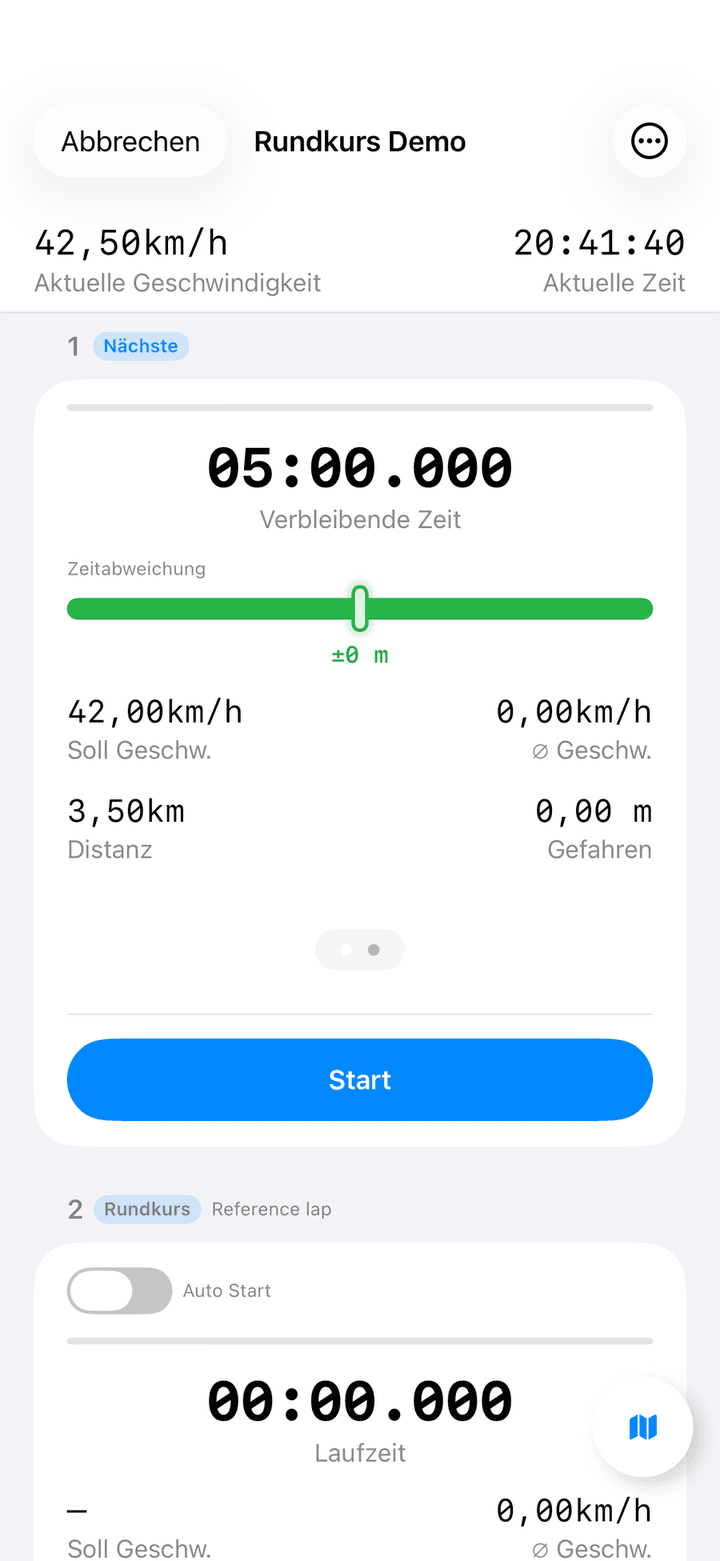
Die Titelleiste zeigt den Namen der Prüfung. Abbrechen links verlässt die Prüfung. Läuft ein Abschnitt, fragt die App zuerst Möchtest du wirklich abbrechen?. Bestätigen setzt jede Fahrt der Prüfung zurück und kehrt zur Liste zurück. Die Menü-Taste rechts bietet drei Aktionen: Rennen teilen (Kapitel 4), Startzeit festlegen (siehe 3.4) und Bearbeiten, das auch jeden laufenden Abschnitt abbricht.

Unter der Titelleiste steht die Kopfzeile mit zwei Werten. Aktuelle Geschwindigkeit links ist deine Live-GPS-Geschwindigkeit. Tippe darauf, um zwischen km/h und mph zu wechseln. Aktuelle Zeit rechts ist die Uhrzeit, praktisch zum Treffen deiner Startminute.

Darunter wird jeder Abschnitt der Prüfung als Karte gezeigt, nummeriert in Fahrreihenfolge. Die Liste scrollt automatisch, sodass der aktive Abschnitt oben steht. Unten rechts sitzt eine runde Kartentaste (siehe 3.6).

  • Ein rotes Standort deaktiviert statt der Geschwindigkeit heißt, die App hat keine Standortberechtigung. Öffne die iOS-Einstellungen und erlaube den Standort für Rally Co-Pilot.
  • Ein rotes Schlechtes GPS... heißt, der GPS-Fix ist gerade zu ungenau. Warte auf freie Sicht zum Himmel.
  • Mit einer RaceBox als GPS-Quelle erscheint über der Geschwindigkeit ein kleines Abzeichen: RaceBox • 3D in Grün oder RaceBox nicht verfügbar • Telefon-GPS in Orange (Kapitel 7).
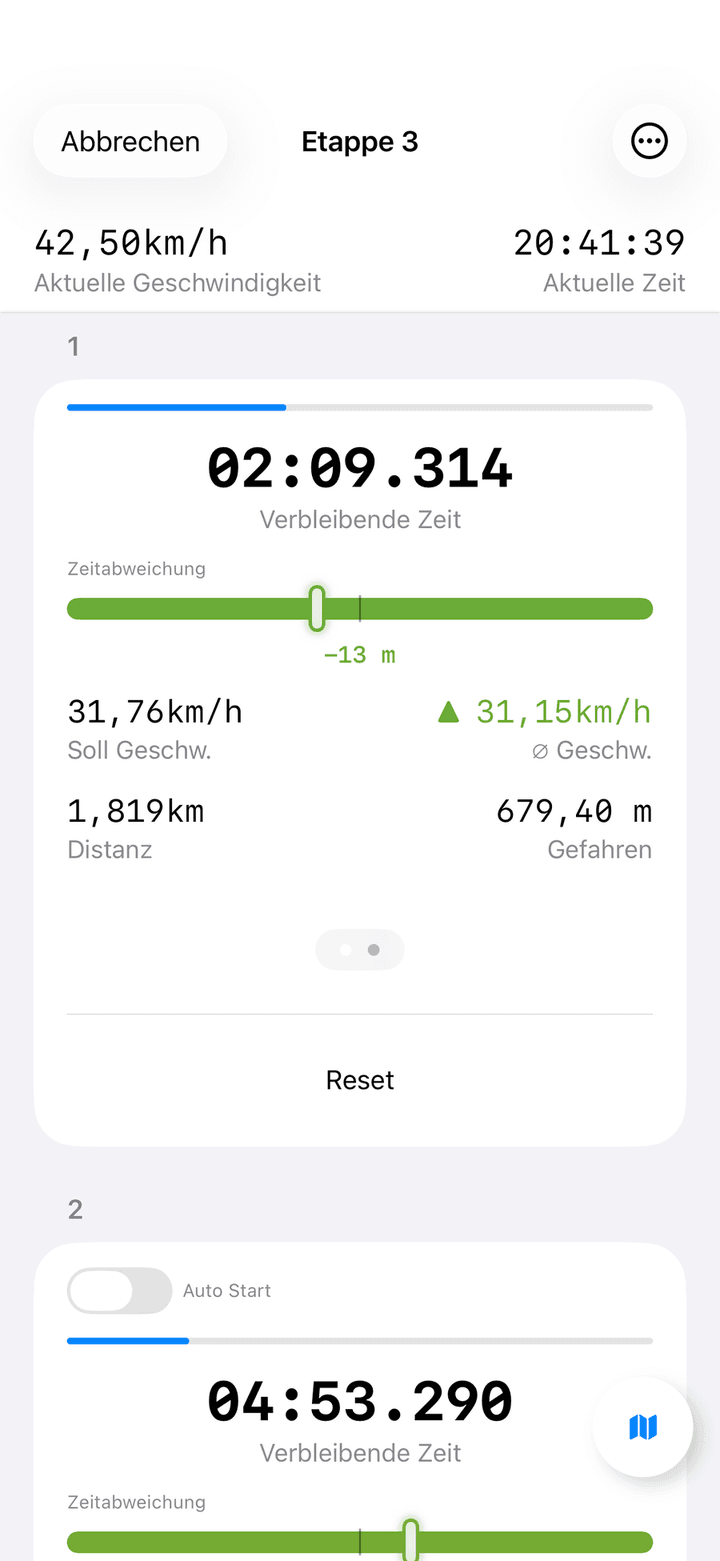
Rennmodus mit aktueller Geschwindigkeit, aktueller Zeit, einem laufenden Abschnitt mit Countdown, Zeitabweichung, Geschwindigkeiten und Distanzen
Rennmodus mit laufendem Abschnitt 1

3.2Eine Abschnittskarte lesen

Jede Abschnittskarte hat von oben nach unten denselben Aufbau.

ElementWas es zeigt
Nummer und Abzeichen NächsteDie Nummer des Abschnitts in Fahrreihenfolge. Nächste markiert den Abschnitt, den ein Druck auf Fernauslöser oder Controller starten würde.
Schalter Auto StartWird bei jedem Abschnitt außer dem ersten angezeigt. Ist er an, startet dieser Abschnitt von selbst in dem Moment, in dem der Countdown des vorherigen Abschnitts null erreicht. Seine eigene Start-Taste ist dann deaktiviert.
FortschrittsbalkenWie viel der Sollzeit vergangen ist.
Verbleibende ZeitDer Countdown in Minuten, Sekunden und Millisekunden. Vor dem Start zeigt er die volle Sollzeit. Tippe auf die Zahl, um durch drei Größen zu wechseln. Die Wahl wird gemerkt.
ZeitabweichungDie Pace-Anzeige. Sie sagt dir, ob du vor oder hinter der Sollgeschwindigkeit liegst. Siehe 3.3.
Soll Geschw.Die Soll-Durchschnittsgeschwindigkeit, die du für diesen Abschnitt eingegeben hast.
∅ Geschw.Deine Durchschnittsgeschwindigkeit seit dem Start der Fahrt, eingefärbt wie die Zeitabweichung. Ein Dreieck nach oben heißt schneller fahren, nach unten heißt langsamer.
DistanzDie Solldistanz des Abschnitts.
GefahrenDie in dieser Fahrt bisher zurückgelegte Distanz.
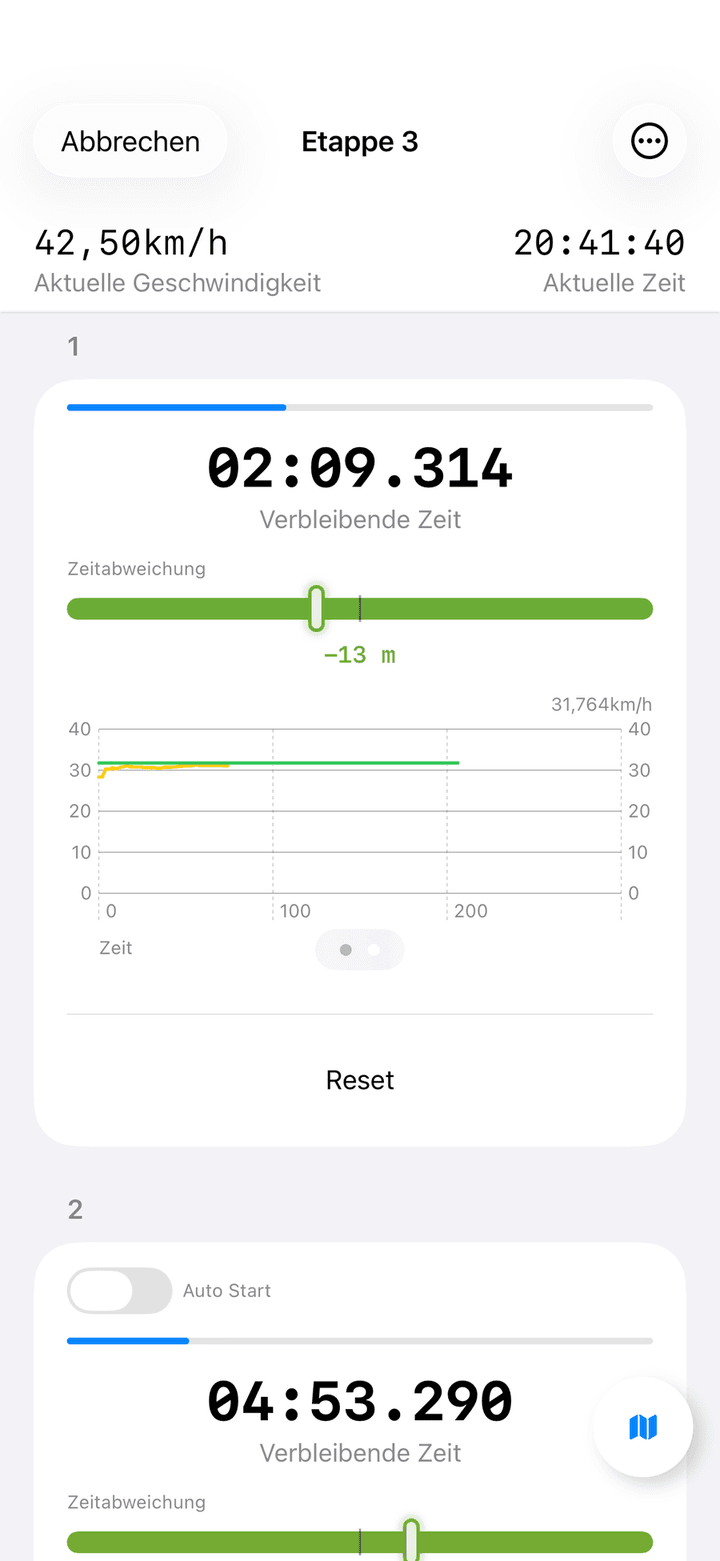
SeitenpunkteWische die Zahlen nach links, um ein Live-Diagramm zu sehen. Die gelbe Linie ist deine Durchschnittsgeschwindigkeit über die Zeit, die grüne Linie die Sollgeschwindigkeit.
Start / ResetStart beginnt die Fahrt. Während der Fahrt wird die Taste zu Reset, das nach Bestätigung nur diese Fahrt löscht. Die Vorgaben bleiben.

Die Durchschnittsgeschwindigkeit ist der Mittelwert aller GPS-Messungen seit dem Start, und Gefahren ist dieser Durchschnitt mal der vergangenen Zeit. Beide Werte beruhigen sich nach den ersten Sekunden einer Fahrt.

Eine Abschnittskarte mit Fortschrittsbalken, verbleibender Zeit, Zeitabweichung, Sollgeschwindigkeit, Durchschnitt, Distanz und gefahrener Distanz
Seite 1: die Zahlen
Eine Abschnittskarte mit dem Live-Geschwindigkeitsdiagramm statt der Zahlen
Seite 2: das Geschwindigkeitsdiagramm

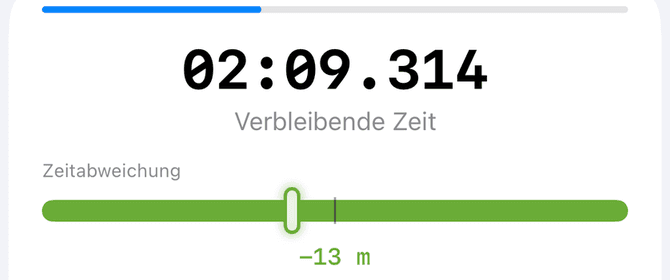
3.3Die Zeitabweichung erklärt

Die Anzeige unter Zeitabweichung beantwortet eine Frage: Bin ich dort, wo ich laut Sollgeschwindigkeit sein sollte? Sie vergleicht die gefahrene Distanz mit der Distanz, die du in der vergangenen Zeit bei Sollgeschwindigkeit hättest fahren müssen.

Ein positiver Wert heißt, du liegst vorne, bist also weiter gefahren als geplant und zu früh. Ein negativer Wert heißt, du liegst zurück und bist zu spät. Die Nadel steht in der Mitte, wenn du genau auf Soll bist, wandert nach rechts, wenn du vorne liegst, und nach links, wenn du zurückliegst. Die Skala endet bei zehn Sekunden in beide Richtungen.

Die Farbe des Balkens sagt dir, wie weit du abweichst: grün bis etwa zwei Sekunden, orange um fünf Sekunden, rot ab zehn Sekunden. Die Zahl ∅ Geschw. hat dieselbe Farbe, sodass beide Anzeigen immer übereinstimmen.

Tippe auf die Zahl unter dem Balken, um zwischen Metern (+12 m) und Sekunden (+1,4 s) zu wechseln. Die App merkt sich deine Wahl.

Ausschnitt einer Abschnittskarte mit verbleibender Zeit und der Anzeige Zeitabweichung
Die Zeitabweichung: Nadel in der Mitte und grüner Balken heißt, du bist auf Soll

Bei einer Gleichmäßigkeitsprüfung ist das Ziel eine Nadel in der Mitte und ein grüner Balken. Kleine Korrekturen früh sind besser als eine große Korrektur am Ende.

3.4Abschnitte starten, verketten und beenden

Eine Fahrt endet immer, wenn ihr Countdown null erreicht. Die App beendet einen Abschnitt nicht anhand der GPS-Distanz. GPS wird nur für Geschwindigkeit, Distanz, Zeitabweichung und Karte verwendet. Das macht die Zeitnahme auch im Tunnel oder im Wald verlässlich.

  • Start-Taste: Tippe auf Start auf der Karte. So startest du normalerweise Abschnitt 1 an der Startlinie.
  • Auto Start: Schalte ihn für Abschnitt 2 und folgende ein. Der Abschnitt startet dann genau dann, wenn der vorherige Countdown endet, ohne Lücke. Auto Start wird nicht mit der Prüfung gespeichert. Nach einem Neustart der App ist er wieder aus.
  • Startzeit festlegen: Wähle im Menü Startzeit festlegen. Unter der Kopfzeile erscheint die Zeitauswahl Geplanter Start. Zu dieser Uhrzeit startet die App den Abschnitt mit Nächste von selbst. Wähle Startzeit aufheben im Menü, um sie zu entschärfen.
  • Lautstärketaste oder Bluetooth-Fernauslöser: Ein Druck startet den Abschnitt mit Nächste (Kapitel 6).
  • Game-Controller: A oder Kreuz startet, B oder Kreis stoppt, das Steuerkreuz verschiebt das Abzeichen Nächste (Kapitel 6).
  • Countdown-Ansage: In den letzten zehn Sekunden spricht die App jede Sekunde oder piepst, wenn du Piepton anstatt gesprochenem Countdown aktiviert hast. Jede Sekunde ist auch ein haptischer Tipp, null ein stärkeres Erfolgssignal. Die Anzahl der Sekunden änderst du in den Einstellungen.
  • Im Ziel: Die Karte behält ihre Endwerte. Der Fortschrittsbalken bleibt voll, ∅ Geschw. und Gefahren frieren ein, und das Diagramm behält die aufgezeichnete Kurve. Die Taste wird wieder zu Start, und ein Druck darauf beginnt eine neue Fahrt mit denselben Vorgaben.
  • Reset: Tippe bei einem laufenden Abschnitt auf Reset und bestätige mit Ja. Nur diese Fahrt wird gelöscht. Sollgeschwindigkeit, Distanz und Zeit bleiben.

Bearbeiten im Menü bricht jeden laufenden Abschnitt ab, bevor der Editor geöffnet wird. Beende die Prüfung zuerst, wenn du nur einen späteren Abschnitt korrigieren willst.

3.5Rundkurse im Rennmodus

Ein Rundkurs erscheint in der Rennliste als eine Karte pro Runde. Jede Karte trägt das Abzeichen Rundkurs und einen Rundentitel: Referenzrunde für Runde 1, Runde 2 / 4 bei fester Rundenzahl oder Runde 2 im offenen Modus. Runden, die du noch nicht erreicht hast, zeigen Wartet auf die Referenzrunde, bis Runde 1 gefahren ist. Dann werden Tempo, Distanz und Zeit gesetzt.

  • Referenzrunde: Tippe an der Linie auf Start. Die Zeit zählt unter Laufzeit hoch. Wenn du die Linie wieder überquerst, tippe auf Referenzrunde beenden. Die Rundenzeit wird zur Referenzzeit, und die App speichert auch die gefahrene Distanz und die Durchschnittsgeschwindigkeit als Vorgabe für die folgenden Runden.
  • Verfolgungsrunden: Sie starten automatisch, wenn die Referenzrunde endet. Die Zeit zählt von der Referenz herunter. Fährst du über null, wird die Zahl rot und heißt Über Referenzzeit. Die Zeitabweichung vergleicht deine Position mit einem Geist deiner Referenzrunde.
  • Runde beenden: Tippe auf Runde beenden, wenn du die Linie überquerst. Die nächste Runde startet im selben Augenblick. In der letzten Runde einer festen Prüfung heißt die Taste Letzte Runde beenden.
  • Beendete Runden: zeigen ihre Rundenzeit und die Abweichung zur Referenz, eingefärbt in Grün, Orange oder Rot.
  • Fernauslöser: Während ein Rundkurs läuft, ist jeder Druck auf Lautstärketaste, Fernauslöser oder Controller-Starttaste eine Linienüberquerung und beendet die aktuelle Runde. Ein Piepton und ein doppeltes Vibrieren bestätigen es.
  • Reset: Runde 1 zurücksetzen löscht die Referenz und alle darauf aufbauenden Runden. Eine spätere Runde zurücksetzen löscht diese Runde und alle danach. Die Rundkurs-Einstellungen bleiben.

Hast du die Referenzzeit eingegeben statt Runde 1 zu fahren, zeigen Soll Geschw. und Distanz einen Strich. Die App kennt dann nur die zu schlagende Zeit und nutzt die gefahrene Distanz für die Zeitabweichung.

Rennmodus mit einem normalen Abschnitt, gefolgt von einem Rundkurs-Abschnitt mit der Beschriftung Referenzrunde
Ein Rundkurs zeigt eine Karte pro Runde

3.6Die Karte

Die runde Kartentaste unten rechts im Rennmodus öffnet eine Vollbildkarte. Sie zeigt deine Position, einen Kompass, eine Taste zum Zentrieren auf dich und die gefahrene Strecke jedes Abschnitts als gelbe Linie. Die Strecke aktualisiert sich einmal pro Sekunde, während ein Abschnitt läuft. Schließe die Karte mit der runden X-Taste oben links.

3.7Sperrbildschirm, Dynamic Island und Apple Watch Smart Stack

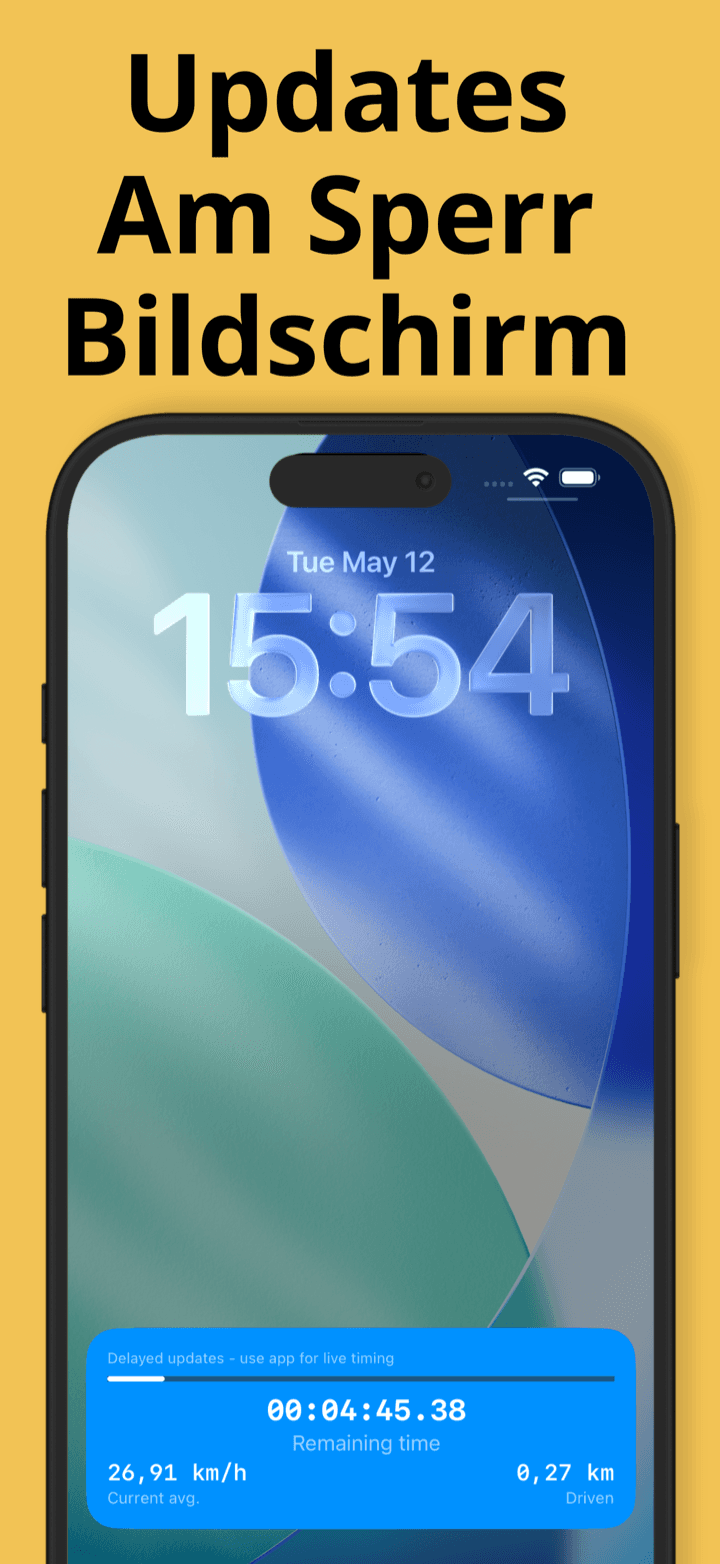
Während ein Abschnitt läuft, zeigt die App eine Live-Aktivität auf dem Sperrbildschirm. Sie enthält die verbleibende Zeit, einen Fortschrittsbalken, ∅ Geschw. und Gefahren. Auf iPhones mit Dynamic Island erscheint der Countdown auch neben der Kamera. Halte ihn gedrückt, um Geschwindigkeit und Distanz zu sehen.

Die Live-Aktivität aktualisiert sich einmal pro Sekunde. Deshalb steht oben Verzögerte Anzeige - Nutze App für Live-Zeiten. Für präzise Zeitnahme lass die App im Vordergrund geöffnet. Dieselbe Kachel erscheint auch im Smart Stack einer gekoppelten Apple Watch.

Die Live-Aktivität endet automatisch, wenn die Fahrt beendet oder zurückgesetzt wird.

iPhone-Sperrbildschirm mit der Live-Aktivität von Rally Co-Pilot: verbleibende Zeit, Durchschnittsgeschwindigkeit und gefahrene Distanz

3.8Anrufe, Hintergrund und Abstürze

  • App im Hintergrund: Der Countdown läuft weiter. Sperrbildschirm und Apple Watch aktualisieren sich weiter. Töne werden weiter abgespielt.
  • Musik oder Navigation: Der gesprochene Countdown mischt sich mit anderem Audio und stoppt deine Musik nicht.
  • App geschlossen oder abgestürzt: Eine laufende Fahrt wird beim Start sofort gespeichert. Öffnest du die App erneut, öffnet sich die Prüfung wieder, und der Countdown läuft ab der echten Startzeit weiter. Ist der Countdown abgelaufen, während die App geschlossen war, wird die Fahrt als beendet gespeichert.
  • Rennbildschirm verlassen: Abbrechen setzt alle Fahrten zurück und beendet das Live-Teilen. Nutze stattdessen die Home-Geste, wenn du nur kurz etwas anderes am iPhone nachsehen willst.

Kapitel 4

Ein Rennen live teilen

Ein Fahrer kann eine laufende Prüfung übertragen, damit andere Countdown, Geschwindigkeit und Zeitabweichung live auf ihrem eigenen iPhone verfolgen. Beide Seiten brauchen die App.

4.1Dein Rennen als Fahrer teilen

Der Link hat die Form www.rallycopilot.com/race/CODE. Auf einem iPhone mit installierter App öffnet er direkt die Live-Ansicht. Ohne App öffnet er eine Webseite, die zum App Store führt.

  1. 1Öffne die Prüfung im Rennmodus und tippe oben rechts auf die Menü-Taste.
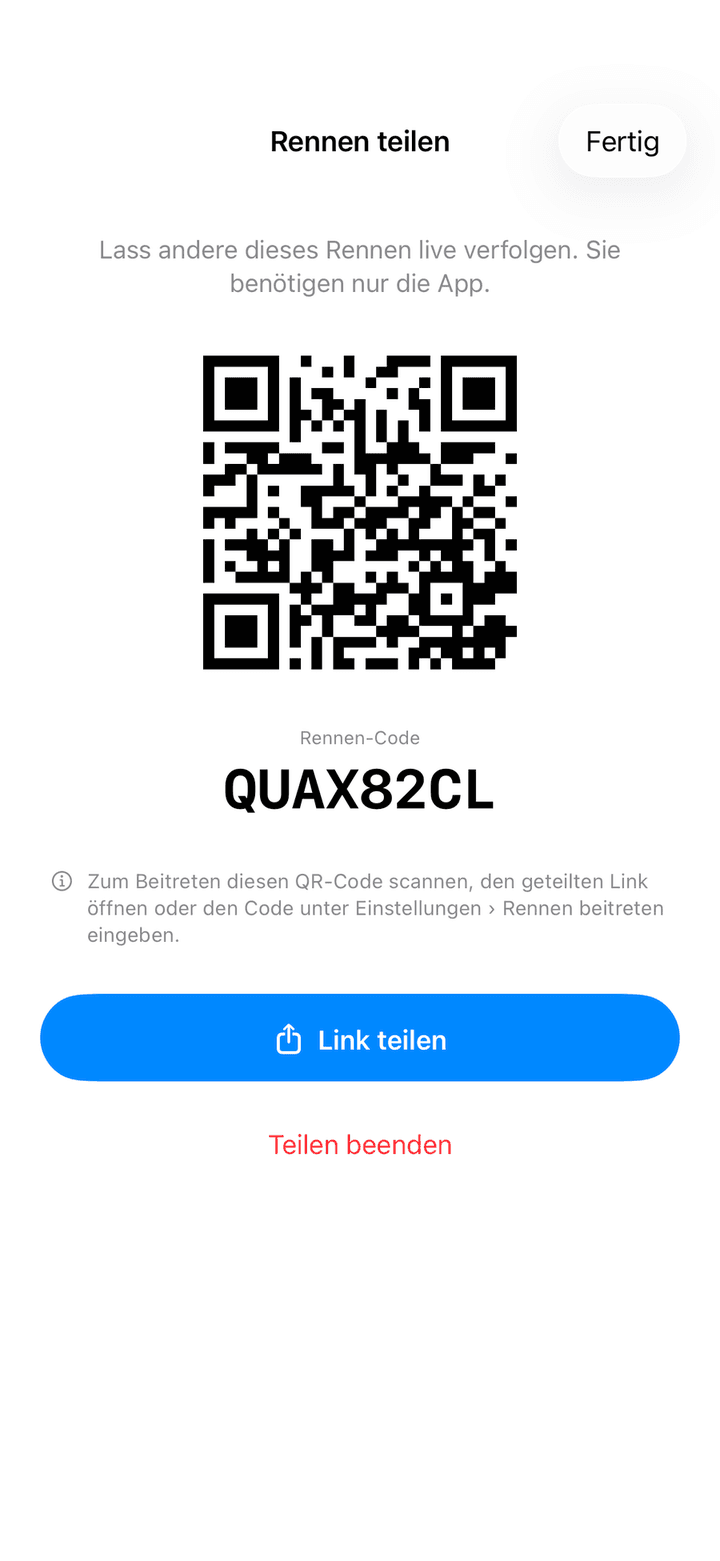
  2. 2Wähle Rennen teilen. Der Teilen-Bildschirm öffnet sich und erzeugt einen achtstelligen Rennen-Code.
  3. 3Lass den Zuschauer den QR-Code scannen, oder tippe auf Link teilen, um den Link per Nachrichten, WhatsApp oder eine andere App zu senden. Alternativ liest du den Code vor. Er enthält nie die Buchstaben O und I oder die Ziffern 0 und 1 und lässt sich daher gut über Funk durchsagen.
  4. 4Tippe auf Fertig und fahre. Alle laufenden Abschnitte werden etwa einmal pro Sekunde übertragen.
  5. 5Tippe im Teilen-Bildschirm auf Teilen beenden, um die Übertragung zu stoppen. Das Teilen endet auch, wenn du den Rennbildschirm verlässt.
Bildschirm Rennen teilen mit QR-Code, Rennen-Code, der Taste Link teilen und der Taste Teilen beenden
Teilen mit QR-Code und Rennen-Code

4.2Ein Rennen als Zuschauer verfolgen

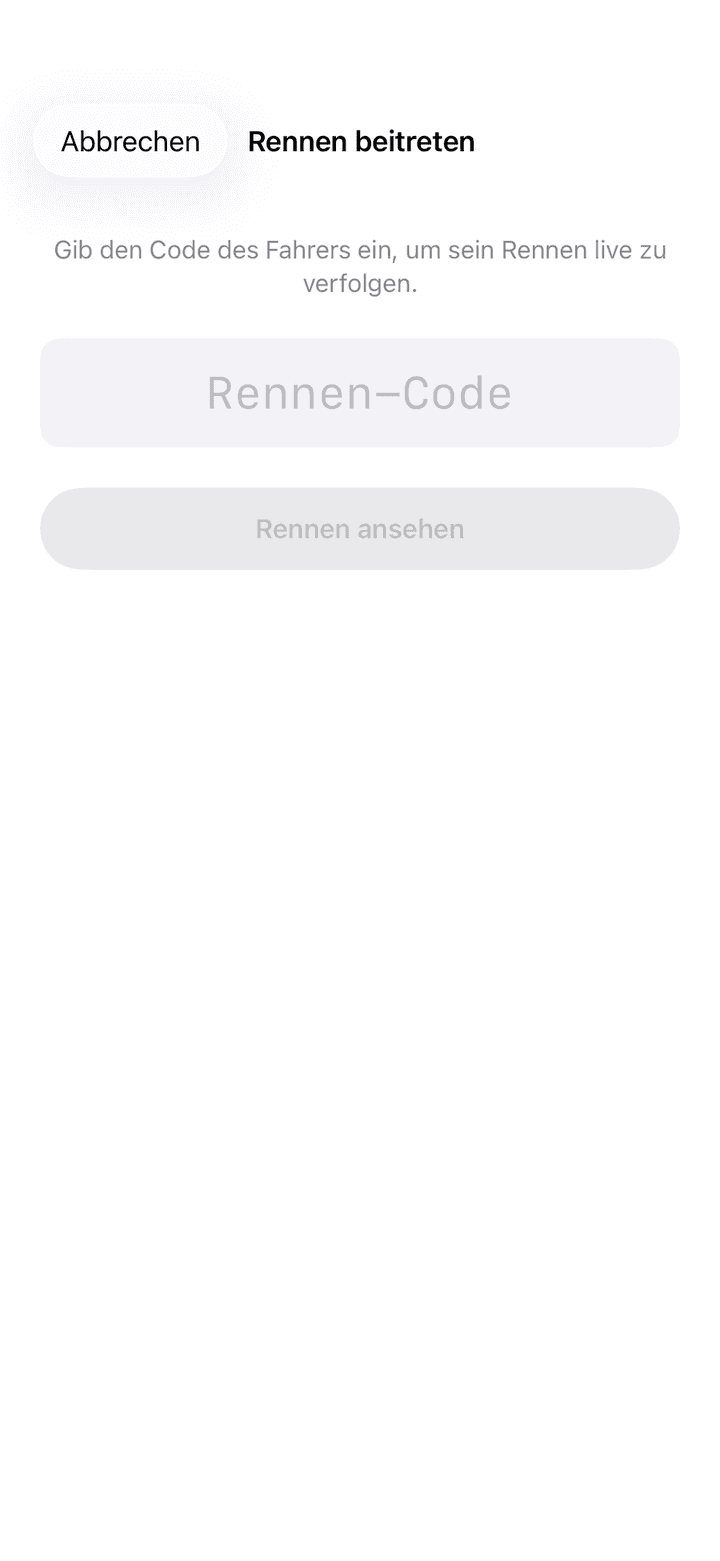
Es gibt drei Wege beizutreten: den QR-Code mit der iPhone-Kamera scannen, den geteilten Link öffnen oder den Code von Hand eingeben. Für den manuellen Weg öffne Einstellungen, tippe im Bereich Zuschauen auf Rennen beitreten, gib den Rennen-Code ein und tippe auf Rennen ansehen. Die Taste wird nach vier Zeichen aktiv.

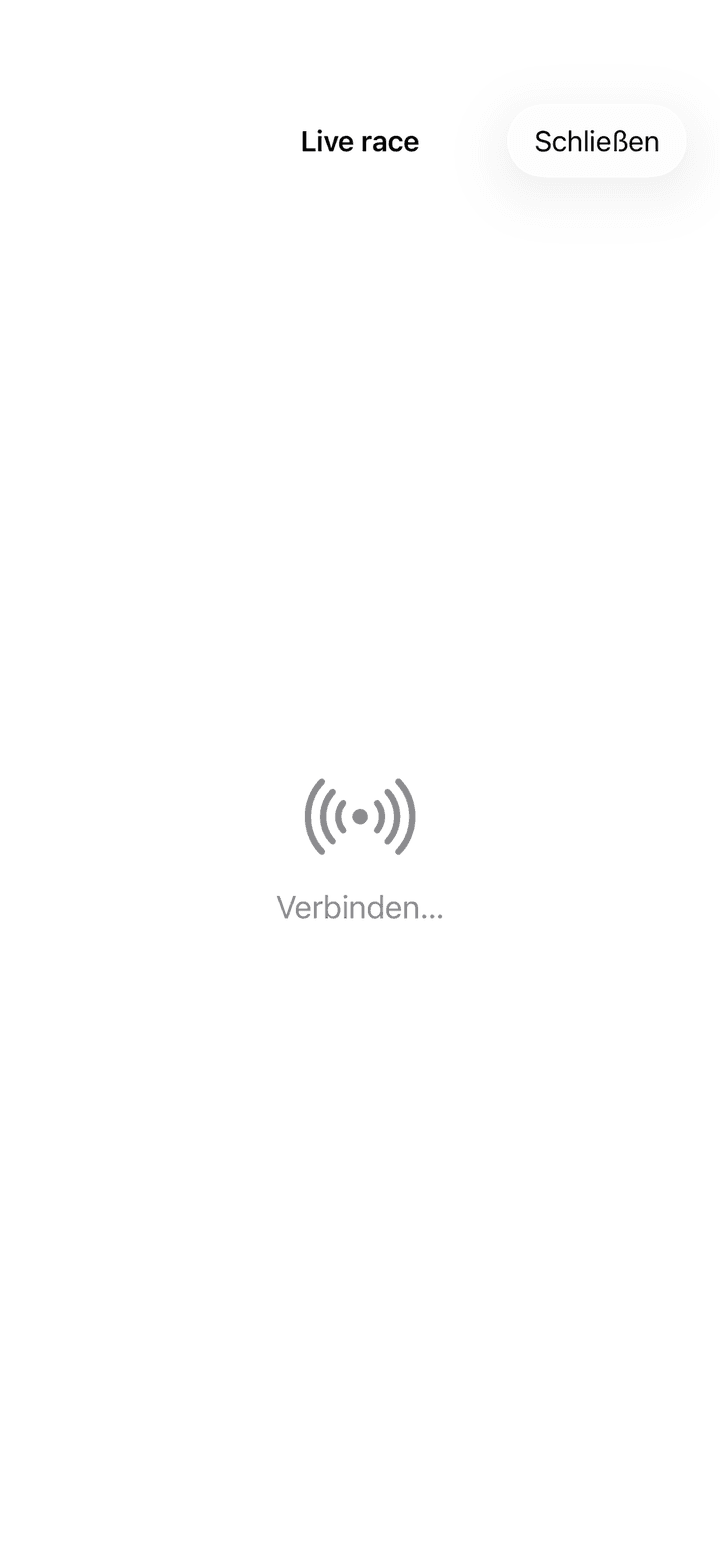
Die Live-Ansicht öffnet sich im Vollbild. Ihr Titel ist der Prüfungsname des Fahrers, sobald Daten ankommen. Bis dahin zeigt sie Verbinden…, dann Warten auf den Fahrer…, solange der Fahrer keinen Abschnitt gestartet hat. Beendet der Fahrer das Teilen, siehst du Rennen beendet.

Während ein Abschnitt läuft, siehst du dieselbe Karte wie der Fahrer: Abschnittsnummer, Fortschrittsbalken, verbleibende Zeit, Zeitabweichung, Soll Geschw., ∅ Geschw., Distanz und Gefahren. Der Countdown tickt lokal auf deinem iPhone ab der Startzeit des Fahrers und ist daher exakt. Geschwindigkeit, Distanz und Zeitabweichung hinken bis zu einer Sekunde hinterher. Die Einheiten folgen der Region deines Geräts. Tippe auf Schließen, um die Ansicht zu verlassen.

Jeder mit dem Code kann zuschauen. Veröffentliche ihn nicht, wenn das Rennen privat bleiben soll.

Bildschirm Rennen beitreten mit einem Feld für den Rennen-Code und der Taste Rennen ansehen
Code des Fahrers eingeben
Live-Rennen-Bildschirm während der Verbindung zum Fahrer
Live-Ansicht beim Verbinden

Kapitel 5

Uhren-Tab: Stoppuhren und Countdowns

Der Uhren-Tab enthält beliebig viele Stoppuhren und Countdowns, unabhängig von deinen Prüfungen. Nutze sie für Zeitkontrollen, Reifenwechsel, einen Fahrerwechsel oder die Mittagspause.

5.1Stoppuhren und Countdowns

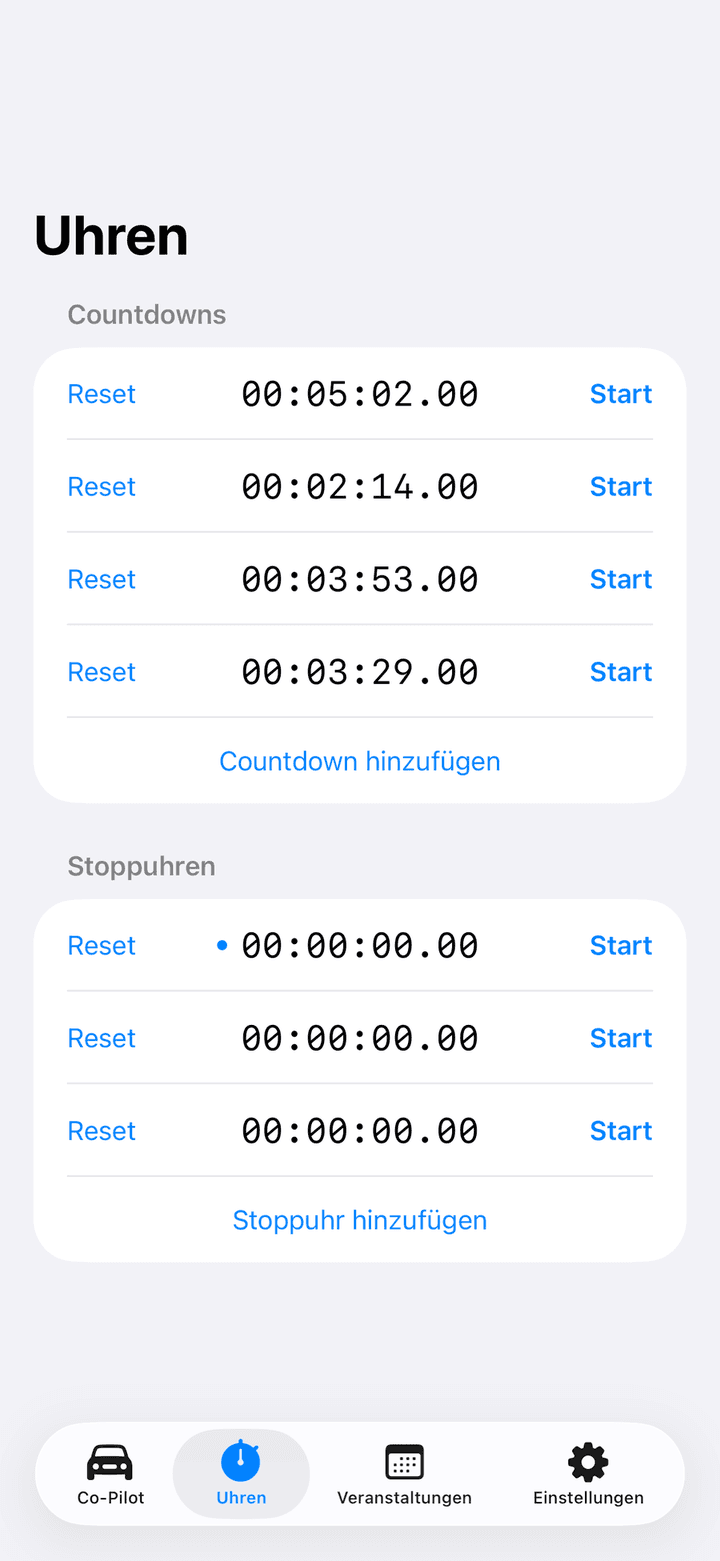
Der Bildschirm hat zwei Listen. Countdowns oben ist anfangs leer. Stoppuhren darunter beginnt mit einer Stoppuhr. Tippe auf Stoppuhr hinzufügen für weitere. Es gibt keine Obergrenze. Jede Zeile funktioniert gleich.

  • Reset links setzt die Zeit auf null zurück, beziehungsweise auf die volle Countdown-Zeit.
  • Die Zeit in der Mitte läuft in Stunden, Minuten, Sekunden und Hundertsteln.
  • Start rechts startet die Uhr. Während sie läuft, steht dort Pause. Nach einer Pause setzt Start dort fort, wo du gestoppt hast.
  • Wische eine Zeile nach links, um sie zu löschen.
  • Ein kleiner Punkt links der Zeit markiert die Uhr, auf die ein Fernauslöser wirkt. Tippe irgendwo auf eine Zeile, um sie auszuwählen. Der Punkt erscheint nur, wenn in den Einstellungen ein Fernauslöser oder Controller aktiviert ist.

Uhren werden nicht gespeichert. Wird die App vollständig geschlossen, sind alle Stoppuhren und Countdowns weg.

Uhren-Tab mit vier Countdowns und drei Stoppuhren, jeweils mit Reset- und Start-Tasten
Der Punkt markiert die Uhr, die der Fernauslöser steuert

5.2Einen Countdown hinzufügen

  1. 1Tippe am Ende der Countdown-Liste auf Countdown hinzufügen.
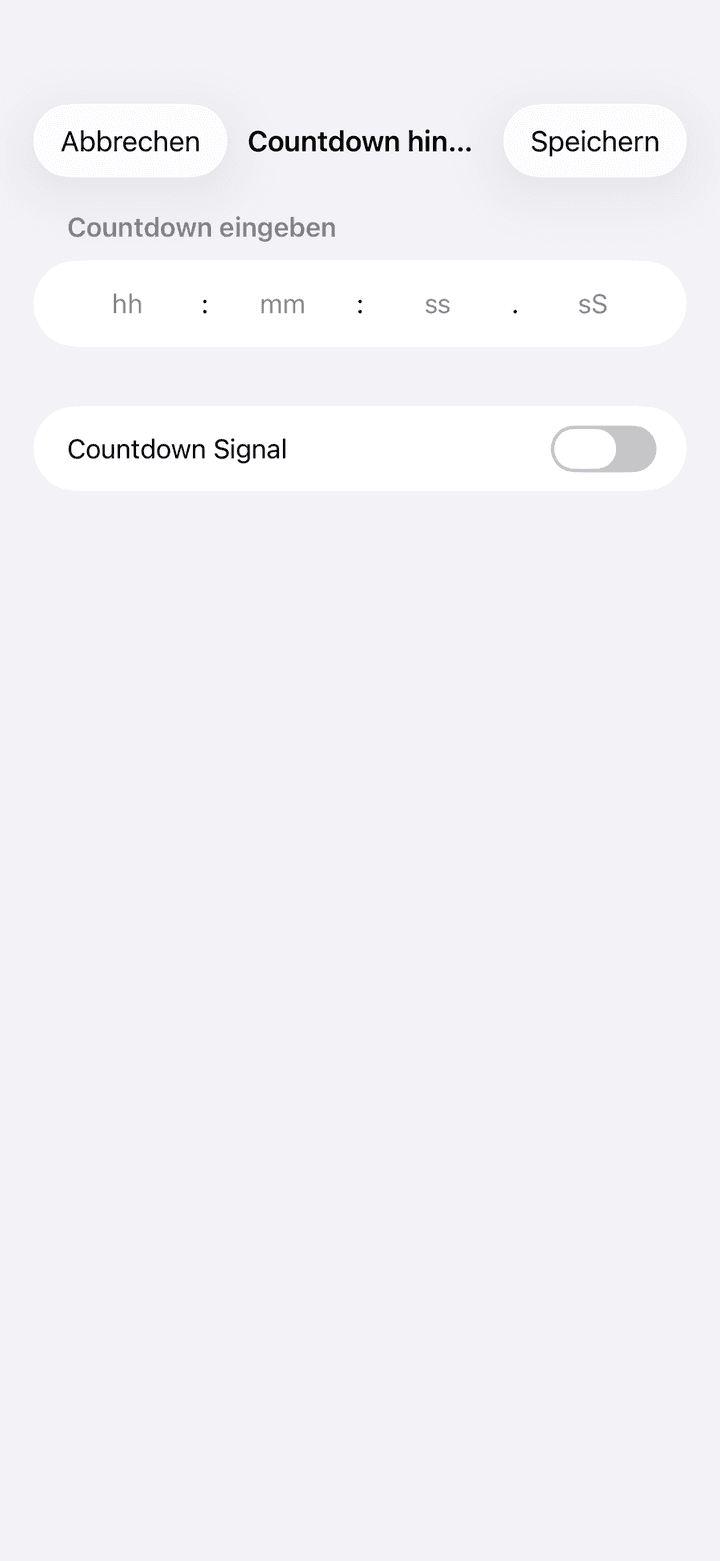
  2. 2Gib die Zeit in die Felder hh, mm, ss und Hundertstel ein.
  3. 3Schalte Countdown Signal ein, wenn der Countdown seine letzten Sekunden ansagen soll. Er spricht oder piepst dann genau wie ein Prüfungs-Countdown, mit denselben Einstellungen für Countdown in Sekunden und Piepton.
  4. 4Tippe auf Speichern. Der Countdown erscheint in der Liste und zeigt seine volle Zeit, bis du ihn startest.
Bildschirm Countdown hinzufügen mit Feldern für Stunden, Minuten, Sekunden und Hundertstel sowie dem Schalter Countdown Signal
Countdown-Zeit eingeben

5.3Uhren mit dem Fernauslöser steuern

Solange der Uhren-Tab geöffnet ist, steuert eine Lautstärketaste, ein Bluetooth-Fernauslöser oder ein Game-Controller die ausgewählte Uhr statt einer Prüfung. Dafür muss Uhren steuern unter Einstellungen › Fernauslöser eingeschaltet sein, was die Vorgabe ist.

  • Tippe auf einen Countdown oder eine Stoppuhr, um sie auszuwählen. Der Punkt markiert die Auswahl. Hast du noch nichts angetippt, ist die erste Stoppuhr ausgewählt.
  • Lautstärketaste oder Ein-Tasten-Fernauslöser: Ein Druck startet die ausgewählte Uhr, der nächste Druck pausiert sie.
  • Game-Controller: A oder Kreuz startet, B oder Kreis pausiert. Steuerkreuz hoch und runter verschiebt die Auswahl. Läuft die ausgewählte Uhr nicht, pausiert B oder Kreis eine beliebige laufende Uhr.
  • Die Fernsteuerung der Uhren funktioniert nur, solange der Uhren-Tab sichtbar ist. Sobald du den Tab wechselst, steuert der Fernauslöser wieder Prüfungen.

Kapitel 6

Fernauslöser: Lautstärketasten, Bluetooth-Fernbedienungen und Game-Controller

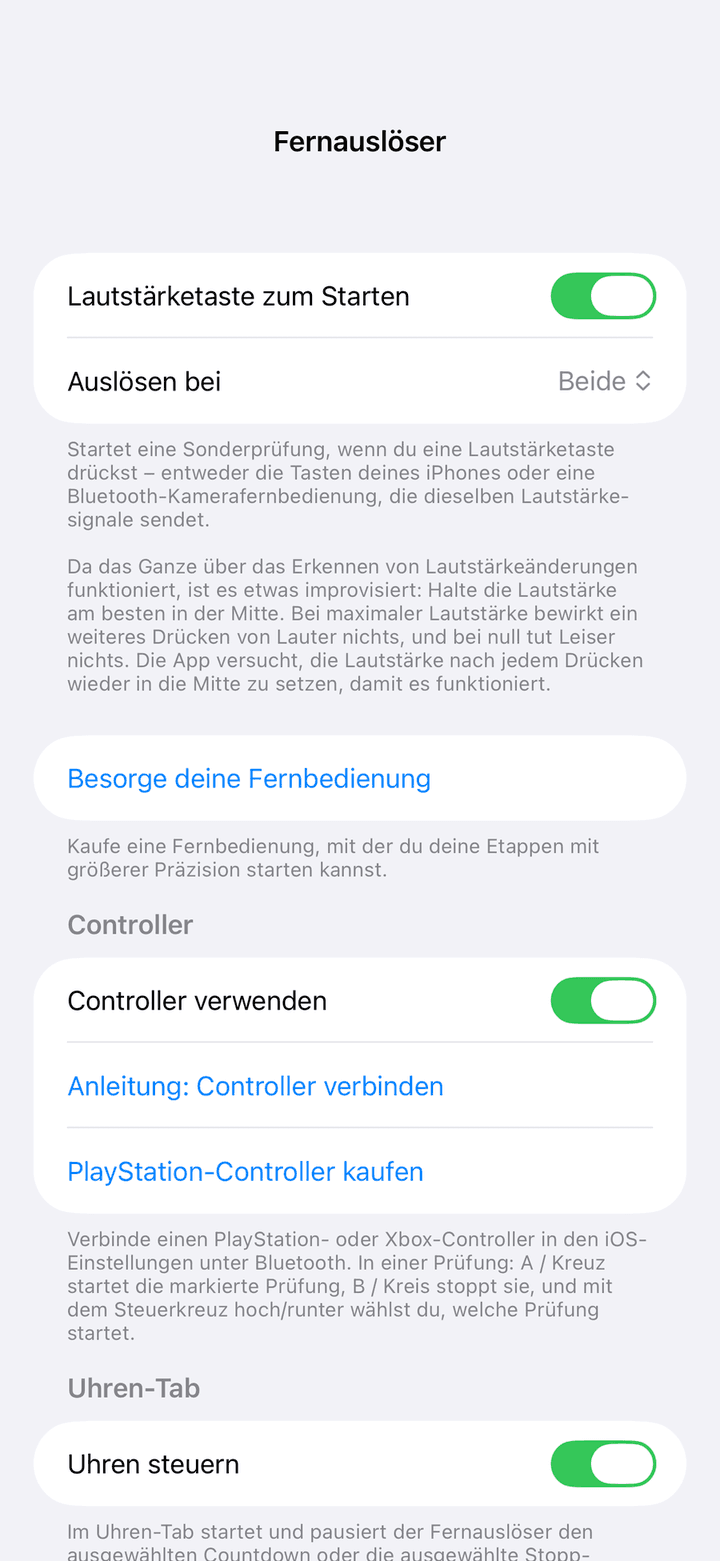
Einen Abschnitt per Tipp auf den Bildschirm zu starten kostet Präzision. Rally Co-Pilot kann Abschnitte mit den Lautstärketasten des iPhones, mit einer günstigen Bluetooth-Kamerafernbedienung oder mit einem PlayStation- oder Xbox-Controller starten. All das stellst du unter Einstellungen › Zubehör › Fernauslöser ein.

6.1Lautstärketasten und Bluetooth-Kamerafernbedienungen

Eine Bluetooth-Kamerafernbedienung sendet genau dasselbe Signal wie die Lautstärketasten deines iPhones. Rally Co-Pilot erkennt eine Änderung der Lautstärke und wertet sie als Tastendruck. Das funktioniert mit den Tasten des iPhones und mit jeder Kamerafernbedienung, die du in den iOS-Bluetooth-Einstellungen koppelst.

  • Lautstärketaste zum Starten: standardmäßig an. Schalte es aus, wenn ein Druck auf die Lautstärke nie einen Abschnitt starten soll.
  • Auslösen bei: Wähle Lauter, Leiser oder Beide. Mit einer Zwei-Tasten-Fernbedienung kannst du zum Beispiel die Leiser-Taste ignorieren, damit ein versehentlicher Druck nichts auslöst.
  • Im Rennmodus startet ein Druck den Abschnitt mit Nächste. Während eines laufenden Rundkurses beendet ein Druck die aktuelle Runde. Ein Lautstärkedruck kann einen laufenden Abschnitt nicht stoppen. Nutze dafür Reset am Bildschirm oder einen Game-Controller.
  • Im Uhren-Tab startet oder pausiert ein Druck die ausgewählte Uhr (siehe 5.3).

Halte die Medienlautstärke etwa in der Mitte. Bei voller Lautstärke ändert Lauter nichts und kann nicht erkannt werden. Die App setzt die Lautstärke nach jedem Druck wieder in die Mitte, ein erster Druck am Anschlag kann aber verloren gehen.

Fernauslöser-Einstellungen mit dem Schalter Lautstärketaste zum Starten, der Auswahl Auslösen bei, dem Bereich Controller und dem Schalter Uhren steuern
Einstellungen › Zubehör › Fernauslöser

6.2Game-Controller

PlayStation-Controller (DualShock 4, DualSense), Xbox Wireless Controller und andere MFi-Controller funktionieren als vollwertige Fernbedienung mit Start, Stopp und Auswahl. Kopple den Controller in den iOS-Einstellungen unter Bluetooth. Rally Co-Pilot erkennt ihn dann automatisch, auch wenn du ihn erst nach dem Öffnen der Prüfung einschaltest.

  1. 1Kopple den Controller einmal unter iOS-Einstellungen › Bluetooth.
  2. 2Öffne in Rally Co-Pilot Einstellungen › Fernauslöser und schalte Controller verwenden ein.
  3. 3Öffne eine Prüfung im Rennmodus. Der Controller ist aktiv, solange der Rennbildschirm geöffnet ist.
TasteIm RennmodusIm Uhren-Tab
A / KreuzStartet den Abschnitt mit Nächste. Während eines laufenden Rundkurses beendet sie die aktuelle Runde.Startet die ausgewählte Uhr
B / KreisStoppt den laufenden Abschnitt (wie Reset) oder beendet die Rundkurs-Prüfung.Pausiert die ausgewählte Uhr
Steuerkreuz hoch / runter oder linker StickVerschiebt das Abzeichen Nächste und legt fest, welcher Abschnitt startet.Verschiebt den Auswahlpunkt

6.3Welchen Abschnitt ein Fernauslöser startet

Das Abzeichen Nächste auf einer Abschnittskarte zeigt das Ziel des nächsten Drucks auf Fernauslöser oder Controller. Es sitzt normalerweise auf dem ersten Abschnitt, der noch nicht gestartet wurde, und wandert von selbst weiter, wenn ein Abschnitt startet, endet oder zurückgesetzt wird. Mit einem Controller kannst du es per Steuerkreuz manuell verschieben. Diese manuelle Wahl gilt bis zum nächsten Start, Ende oder Reset.

  • Ein Abschnitt mit eingeschaltetem Auto Start ignoriert Fernauslöser. Er gehört dem Ende des vorherigen Abschnitts.
  • Ein laufender Rundkurs beansprucht den Fernauslöser: Jeder Druck ist eine Linienüberquerung, nie der Start eines anderen Abschnitts.
  • Zeigt das Abzeichen auf einen laufenden Abschnitt, startet der Druck stattdessen den nächsten startbaren Abschnitt. Ein Druck geht also nie ins Leere.

Kapitel 7

RaceBox-GPS-Empfänger

Eine RaceBox ist ein externer GNSS-Empfänger, der 25 Positionsupdates pro Sekunde über Bluetooth sendet. Mit Rally Co-Pilot verbunden ersetzt sie das Telefon-GPS als Quelle für Geschwindigkeit, Distanz und Zeitabweichung.

7.1Unterstützte Geräte

Rally Co-Pilot erkennt die RaceBox Mini, RaceBox Mini S und RaceBox Micro. Die App nutzt das Gerät ausschließlich als Live-GPS-Quelle. Sie lädt keine Aufzeichnungen aus dem Gerätespeicher und verwendet die G-Kraft-Sensoren nicht.

Die RaceBox sendet 25 Messungen pro Sekunde. Die App nutzt jede Messung für die Anzeige von Fix, Akku und Satelliten und etwa vier Messungen pro Sekunde für die Positionierung. Das ist immer noch rund viermal mehr als das Telefon-GPS und hält deine iCloud-Daten klein.

7.2Eine RaceBox verbinden

  1. 1Schalte die RaceBox ein. Kopple sie nicht in den iOS-Bluetooth-Einstellungen. Die Verbindung wird in der App hergestellt.
  2. 2Öffne in Rally Co-Pilot Einstellungen und tippe im Bereich Zubehör auf RaceBox verbinden. iOS fragt beim ersten Mal nach der Bluetooth-Berechtigung. Erlaube sie.
  3. 3Der Status zeigt Suche nach RaceBox.... Dein Gerät erscheint unter Verfügbare Geräte mit einem Symbol für die Signalstärke. Tippe darauf.
  4. 4Der Status wechselt zu Verbinde... und zeigt dann das verbundene Gerät mit Modell, Firmware, Akku, der Fix-Qualität und der Anzahl der Satelliten.
  5. 5Schalte RaceBox als GPS-Quelle verwenden ein. Ohne diesen Schalter bleibt die RaceBox verbunden, aber das Telefon-GPS wird verwendet.
  • Die Fix-Zeile zeigt 3D-Fix, 2D-Fix oder Kein Fix. Ein grünes Häkchen heißt, der Fix ist gut genug für die Zeitnahme. Eine orange oder rote Warnung heißt, die App wartet auf einen besseren Fix.
  • Akku leer — bald aufladen erscheint, wenn das Gerät einen leeren Akku meldet. Die Verbindung funktioniert weiter.
  • Trennen beendet die Verbindung für den Rest der Sitzung. Die RaceBox verbindet sich nicht automatisch neu, bis du die App neu startest oder sie erneut antippst.
  • Die RaceBox wird gemerkt. Beim nächsten Start der App verbindet sie sich automatisch, sobald sie eingeschaltet ist.
  • Ist Bluetooth aus, zeigt der Bildschirm Schalte Bluetooth ein, um dich mit deiner RaceBox zu verbinden. Wurde die Berechtigung verweigert, tippe auf Einstellungen öffnen.

Die App stellt auf der RaceBox nach dem Verbinden einmal den Automotive-GNSS-Modus ein. Das braucht Firmware 3.3 oder neuer. Ältere Firmware funktioniert weiter, nur ohne diese Optimierung.

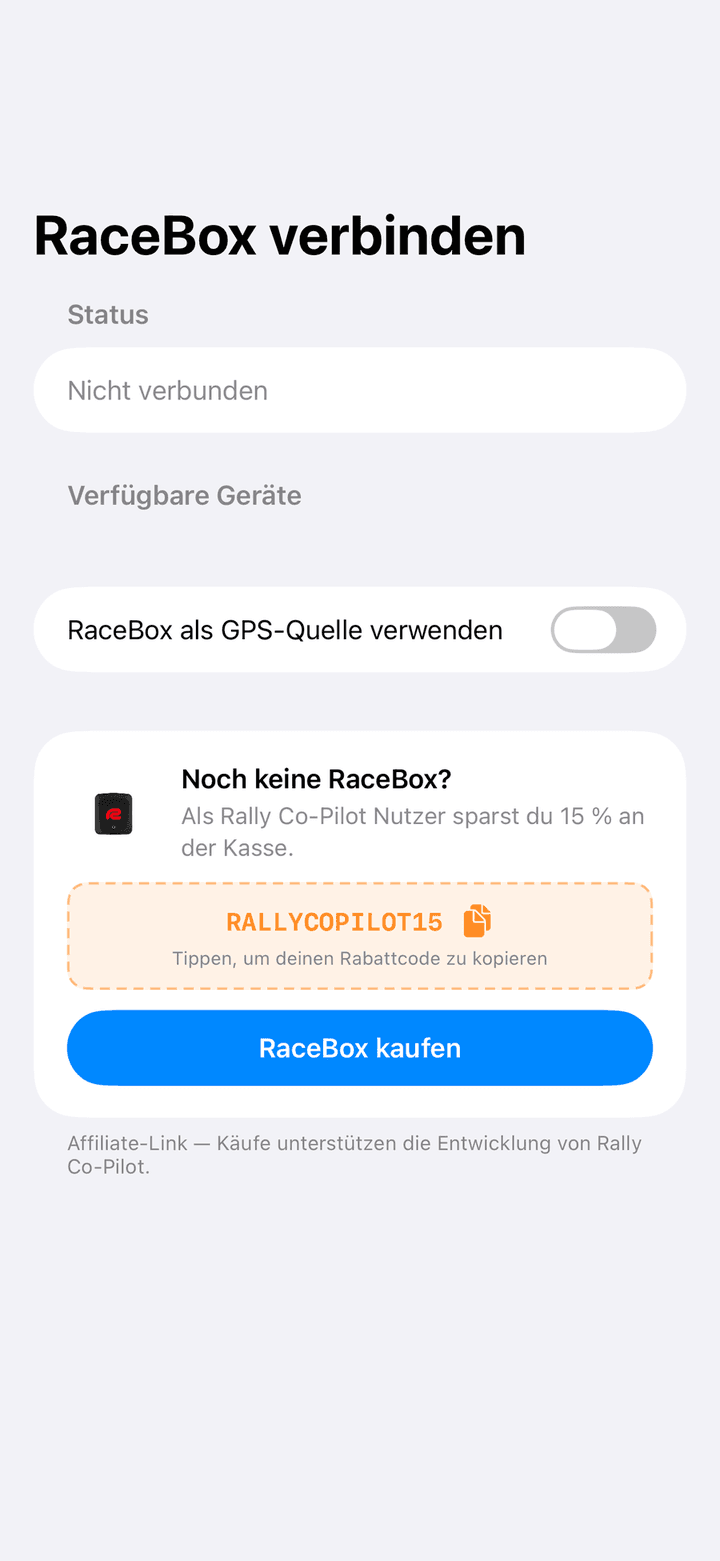
Bildschirm RaceBox verbinden mit Status, dem Schalter RaceBox als GPS-Quelle verwenden und dem Shop-Bereich mit Rabattcode
Einstellungen › Zubehör › RaceBox verbinden

7.3RaceBox während einer Prüfung

  • Im Rennmodus zeigt ein Abzeichen über Aktuelle Geschwindigkeit grün RaceBox • 3D, solange die RaceBox gute Daten liefert.
  • Verliert die RaceBox länger als zwei Sekunden den Fix oder die Verbindung, wird das Abzeichen orange und zeigt RaceBox nicht verfügbar • Telefon-GPS. Das Telefon-GPS übernimmt sofort, sodass Countdown und Zeitabweichung nie stoppen. Mit der ersten guten Messung wechselt die App zurück zur RaceBox.
  • Die Bluetooth-Verbindung bleibt während eines laufenden Abschnitts bestehen, auch bei gesperrtem iPhone.
  • Verlässt du die App, ohne dass ein Abschnitt läuft, wird die Verbindung freigegeben, damit die RaceBox nicht blockiert ist. Sie verbindet sich wieder, wenn du zurückkehrst.
  • In den Einstellungen zeigt die RaceBox-Zeile bei Verbindung den Modellnamen und den Akkustand in Prozent.

7.4RaceBox-Rabatt

Als Rally Co-Pilot Nutzer erhältst du im RaceBox-Store 15 Prozent Rabatt mit dem Code RALLYCOPILOT15. Der Code wird einmal als Vollbild-Angebot gezeigt und bleibt unten auf dem Bildschirm RaceBox verbinden verfügbar, solange kein Gerät verbunden ist. Tippe auf den Code, um ihn zu kopieren, und dann auf RaceBox kaufen. Käufe über diesen Link unterstützen die Entwicklung der App.

RaceBox-Angebot mit dem 15-Prozent-Rabattcode RALLYCOPILOT15 und der Taste RaceBox kaufen
Das Angebot wird einmal gezeigt, solange keine RaceBox verbunden ist

Kapitel 8

Apple-Watch-App

Die Apple-Watch-App ist ein Blick auf die laufende Prüfung. Sie zeigt, was das iPhone gerade stoppt, damit das iPhone in der Halterung bleiben kann, während du auf dein Handgelenk schaust.

8.1Was die Watch zeigt

Installiere die Watch-App über die Watch-App auf deinem iPhone. Sie braucht keine Einrichtung. Solange kein Abschnitt läuft, zeigt sie No active stage und die aktuelle Uhrzeit.

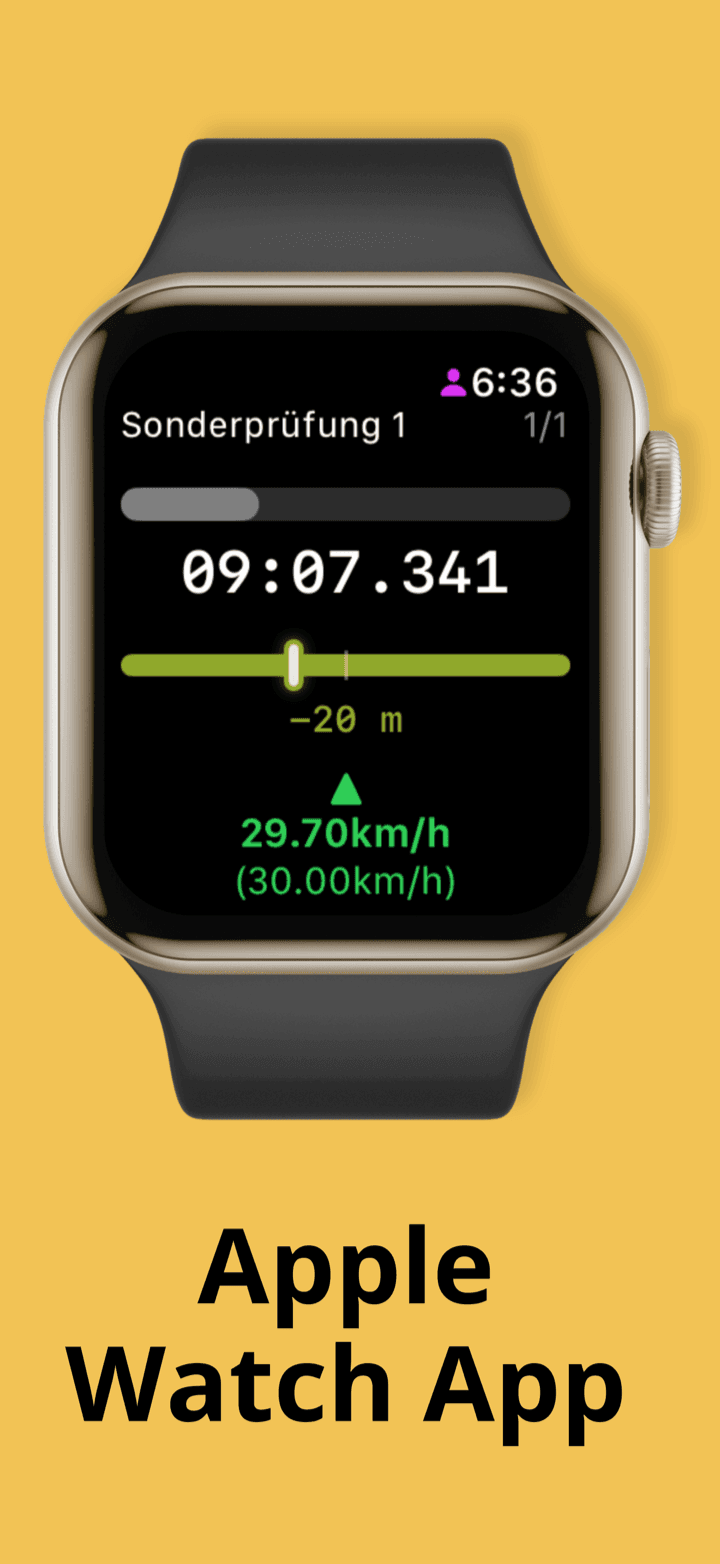
Sobald du einen Abschnitt startest, zeigt die Watch den Prüfungsnamen und die Abschnittsnummer, einen Fortschrittsbalken, die verbleibende Zeit in großen Ziffern, die Zeitabweichung mit Meter- oder Sekundenanzeige und deine aktuelle Geschwindigkeit mit der Sollgeschwindigkeit in Klammern. Grün, Orange und Rot bedeuten dasselbe wie am iPhone. Laufen zwei Abschnitte gleichzeitig, wischst du zwischen ihnen.

  • Die Watch zeigt nur an. Du kannst von der Watch aus keinen Abschnitt starten, stoppen oder zurücksetzen.
  • Uhren aus dem Uhren-Tab werden auf der Watch nicht angezeigt.
  • Die Watch-App ist unabhängig von der iPhone-Sprache auf Englisch.
  • Die Watch erhält jede Sekunde ein Update und zählt den Countdown dazwischen selbst weiter. So läuft die Zeit flüssig und exakt.
  • Wurde die Watch-App geschlossen, zeigt sie beim erneuten Öffnen den letzten bekannten Stand, bis das iPhone neue Daten sendet.
Apple Watch mit Prüfungsname, verbleibender Zeit, Zeitabweichung und aktueller Geschwindigkeit

Kapitel 9

Veranstaltungen-Tab

Der Veranstaltungen-Tab ist ein Kalender mit Oldtimer-Rallyes und Gleichmäßigkeitsveranstaltungen. Er braucht eine Internetverbindung.

9.1Veranstaltungen durchsehen

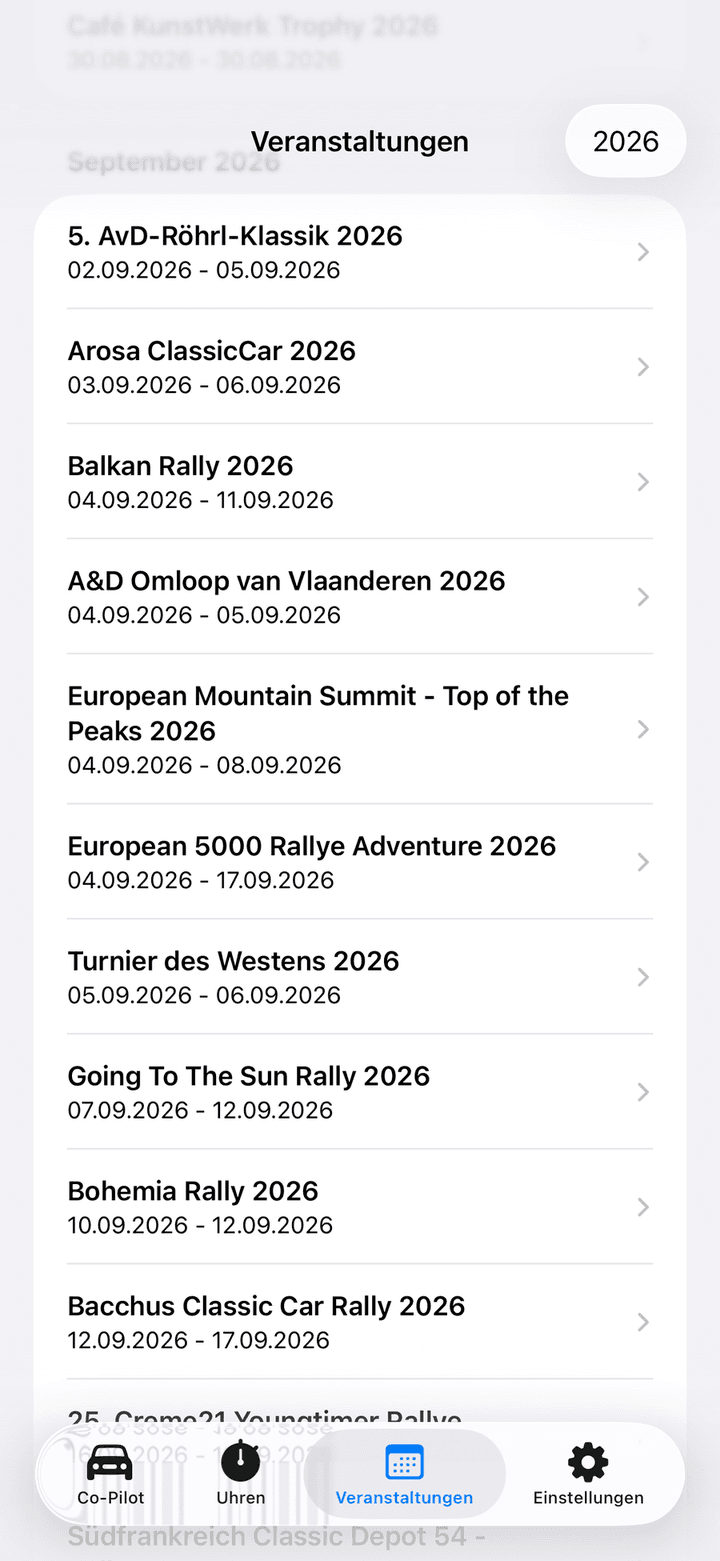
  • Veranstaltungen sind nach Monat gruppiert und nach Startdatum sortiert. Die Liste öffnet sich beim aktuellen Monat.
  • Tippe oben rechts auf die Jahres-Taste, um zwischen Jahren zu wechseln.
  • Nutze das Suchfeld, um nach dem Veranstaltungsnamen zu filtern. Die Suche berücksichtigt nur den Titel, nicht Beschreibung oder Ort.
  • Bleibt die Liste leer, prüfe deine Internetverbindung und öffne den Tab erneut.
Veranstaltungen-Tab mit einem Monatsabschnitt, Veranstaltungszeilen mit Terminen und der Jahres-Taste
Veranstaltungen nach Monat gruppiert

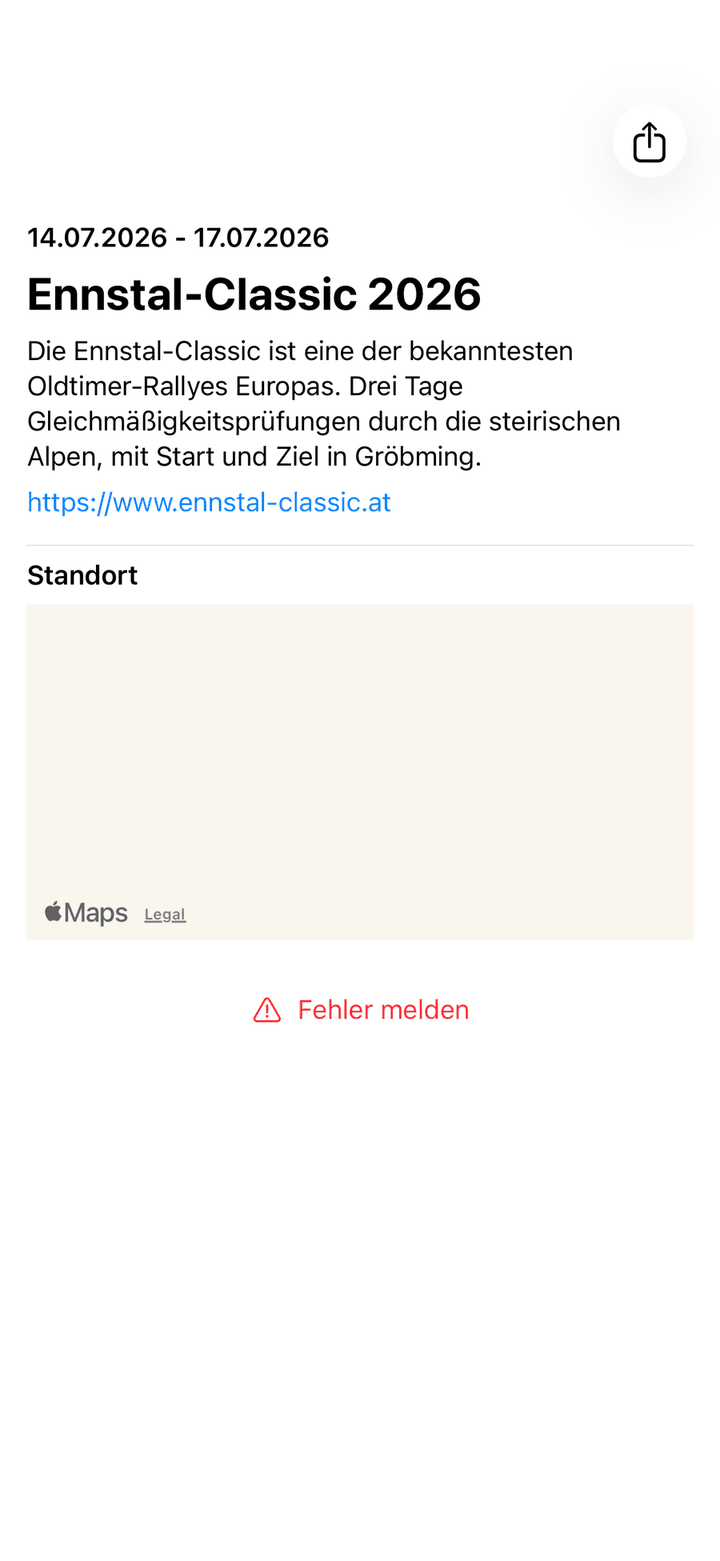
9.2Veranstaltungsdetails

  • Das große Foto oben zoomt, wenn du die Seite nach unten ziehst. Tippe darauf, um die Website der Veranstaltung zu öffnen.
  • Darunter findest du die Termine, den Titel, die Beschreibung und den Website-Link.
  • Standort zeigt eine kleine Karte, wenn die Veranstaltung Koordinaten hat.
  • Fehler melden öffnet eine vorausgefüllte E-Mail an den Support mit den Veranstaltungsdaten. Sag uns, was falsch ist, und wir korrigieren es.
  • Die Teilen-Taste oben rechts teilt Titel, Beschreibung und Website über das System-Teilen.
Detailseite einer Veranstaltung mit Terminen, Titel, Beschreibung, Website-Link, Standortkarte und der Taste Fehler melden
Eine Detailseite

Kapitel 10

Einstellungen

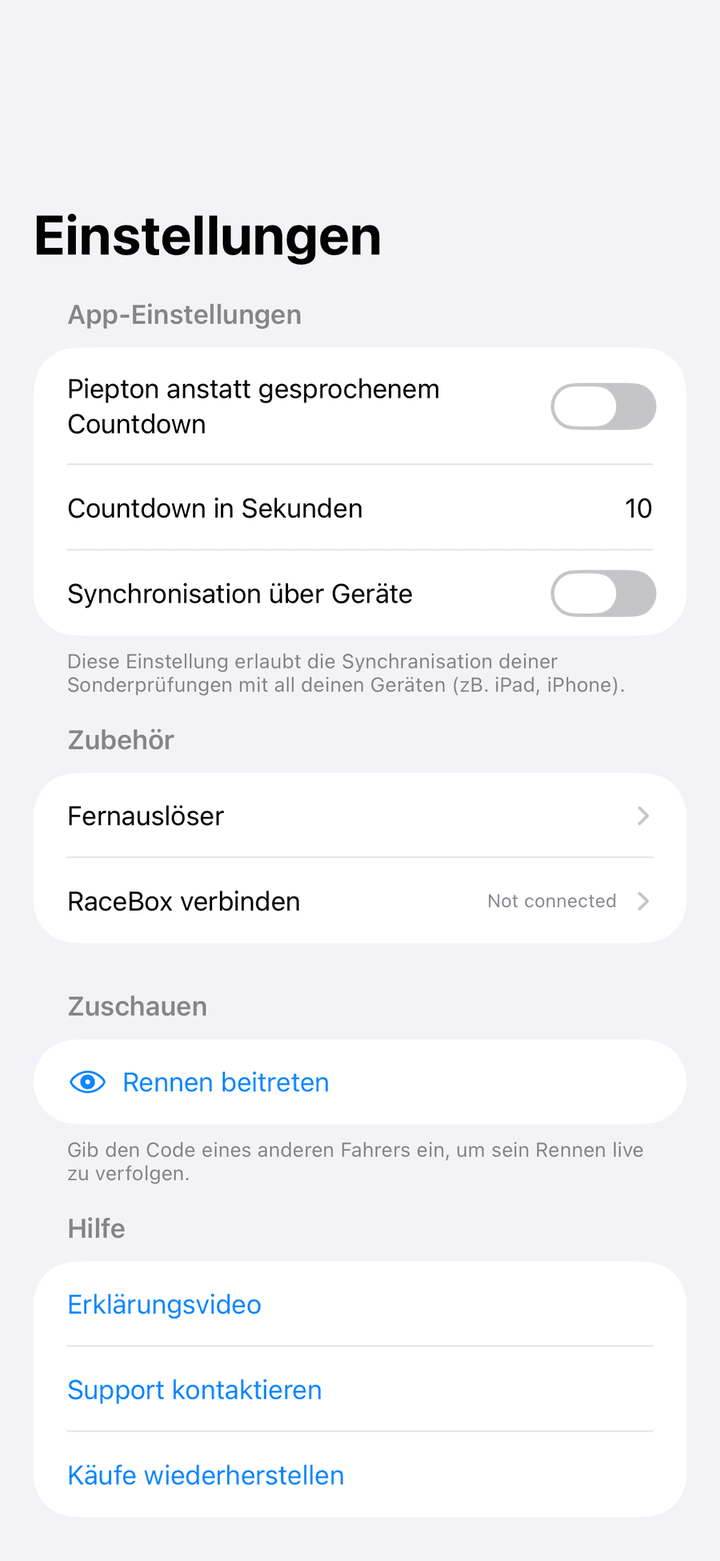
Der Einstellungen-Tab sammelt alles, was nicht Teil einer Prüfung ist. Hier ist jede Zeile und was sie macht.

10.1App-Einstellungen

Es gibt keine globale Einheiten-Einstellung. Geschwindigkeits- und Distanzeinheiten wählst du pro Feld im Abschnitts-Editor mit den Schaltern km/h/mph und km/mi. Die Vorgabe folgt der Region deines iPhones: Meilen für USA und Großbritannien, Kilometer überall sonst. Im Rennmodus tippst du auf Aktuelle Geschwindigkeit, um die Einheit der Live-Geschwindigkeit zu ändern.

ZeileWas sie macht
Piepton anstatt gesprochenem CountdownAus: Die letzten Sekunden werden gesprochen. An: stattdessen ein kurzer Piepton pro Sekunde. Gilt für Prüfungsabschnitte und für Countdowns mit eingeschaltetem Signal.
Countdown in SekundenWie viele Sekunden vor null der gesprochene oder gepiepste Countdown beginnt. Vorgabe ist 10.
Synchronisation über GeräteSpeichert deine Prüfungen in deiner privaten iCloud-Datenbank, damit sie auf allen Geräten mit demselben Apple-Konto erscheinen. Ist sie aus, siehst du nur Prüfungen, die auf diesem Gerät erstellt wurden.
Einstellungen-Tab mit den Bereichen App-Einstellungen, Zubehör, Zuschauen, Hilfe und Soziales
Der Einstellungen-Tab

10.2Zubehör, Zuschauen, Hilfe, Soziales und Rechtliches

ZeileWas sie macht
FernauslöserOptionen für Lautstärketaste, Bluetooth-Fernbedienung und Game-Controller. Siehe Kapitel 6.
RaceBox verbindenEine RaceBox verbinden und als GPS-Quelle wählen. Siehe Kapitel 7. Zeigt bei Verbindung Modell und Akku.
Rennen beitretenDen Rennen-Code eines anderen Fahrers eingeben, um sein Rennen live zu verfolgen. Siehe 4.2.
ErklärungsvideoÖffnet ein Video, das die App vorführt.
Support kontaktierenÖffnet eine E-Mail an [email protected]. Der E-Mail-Text enthält deine anonyme Nutzer-ID. Lass sie in der Nachricht, damit wir deinen Kauf finden können.
Käufe wiederherstellenStellt einen Kauf wieder her, der mit demselben Apple-Konto getätigt wurde, zum Beispiel nach einer Neuinstallation oder auf einem neuen iPhone.
Tritt unserer Community beiÖffnet die Facebook-Seite von Rally Co-Pilot.
NewsletterMelde dich mit deiner E-Mail-Adresse für den Newsletter an. Die gespeicherte Adresse wird grau angezeigt. Optional.
Datenschutzerklärung, Nutzungsbedingungen, ImpressumÖffnen die rechtlichen Dokumente.
VersionDie installierte App-Version. Nenne sie, wenn du den Support kontaktierst.

Kapitel 11

Synchronisation und Datenschutz

Rally Co-Pilot hat kein Benutzerkonto. Es gibt keine Registrierung und kein Passwort. Deine Prüfungen liegen auf deinem Gerät und, bei eingeschalteter Synchronisation, in deiner privaten iCloud.

11.1iCloud-Synchronisation zwischen iPhone und iPad

  • Schalte Synchronisation über Geräte in den Einstellungen auf jedem Gerät ein.
  • Alle Geräte müssen mit demselben Apple-Konto angemeldet sein, mit aktiviertem iCloud Drive.
  • Prüfungen, Abschnitte und aufgezeichnete Fahrten werden synchronisiert. Uhren im Uhren-Tab nicht.
  • Die Synchronisation kann nach dem Speichern einen Moment dauern. Öffne den Co-Pilot-Tab erneut, wenn eine Prüfung fehlt.
  • Synchronisation auszuschalten löscht nichts. Es blendet nur Prüfungen aus, die auf anderen Geräten erstellt wurden.

11.2Datenschutz

  • Der Roadbook-Scan läuft vollständig auf deinem Gerät. Kein Bild, PDF oder Text wird hochgeladen.
  • Das Live-Teilen sendet nur die Zahlen, die du in der Zuschauer-Ansicht siehst: Countdown, Geschwindigkeit, Distanz und Zeitabweichung. Es ist nur aktiv, während du teilst.
  • Die App erhebt anonyme Nutzungsstatistiken, etwa wie oft eine Prüfung angelegt wird. Sie sendet nie Prüfungsnamen, Positionen oder Roadbook-Inhalte.
  • Aufgezeichnete Fahrten werden über deine private iCloud-Datenbank auch der Begleit-App Oldtimer Co-Pilot bereitgestellt. Nichts wird öffentlich geteilt.

Fehlerbehebung

Die Geschwindigkeit zeigt Standort deaktiviert oder Schlechtes GPS...

Standort deaktiviert heißt, Rally Co-Pilot hat keine Standortberechtigung. Öffne die iOS-Einstellungen, gehe zu Rally Co-Pilot und stelle Standort auf Beim Verwenden der App oder Immer. Schlechtes GPS... heißt, der aktuelle Fix ist zu ungenau. Lege das iPhone an eine Stelle mit freier Sicht zum Himmel, zum Beispiel auf das Armaturenbrett statt in die Tasche, und warte ein paar Sekunden. Mit einer RaceBox zeigt das Abzeichen, ob die RaceBox oder das Telefon-GPS verwendet wird.

Meine Lautstärketaste oder Fernbedienung startet den Abschnitt nicht.

Prüfe, ob Lautstärketaste zum Starten unter Einstellungen › Zubehör › Fernauslöser eingeschaltet ist und ob Auslösen bei zur gedrückten Taste passt. Stelle die Medienlautstärke in die Mitte: Bei voller Lautstärke ändert Lauter nichts und wird nicht erkannt. Der Rennbildschirm muss geöffnet sein, und der gewünschte Abschnitt darf keinen eingeschalteten Auto Start haben. Im Uhren-Tab steuert der Fernauslöser Uhren, keine Prüfungen.

Meine Prüfungen fehlen auf meinem iPad.

Schalte Synchronisation über Geräte in den Einstellungen auf beiden Geräten ein, melde beide mit demselben Apple-Konto mit aktiviertem iCloud Drive an und öffne den Co-Pilot-Tab nach einem Moment erneut. Prüfungen von anderen Geräten sind ausgeblendet, solange die Synchronisation aus ist.

Ich finde die Taste Roadbook scannen nicht.

Die Taste erscheint nur auf Geräten mit iOS 26 oder neuer und eingeschalteter Apple Intelligence mit geladenem Modell. Auf anderen Geräten gibst du die Abschnitte manuell mit Etappe hinzufügen ein.

Der Schalter Auto Start ist nach dem Neustart der App wieder aus.

Auto Start wird nicht mit der Prüfung gespeichert. Schalte ihn im Rennmodus erneut ein, bevor du Abschnitt 1 startest.

Der Countdown ist stumm.

Der gesprochene Countdown oder Piepton läuft nur in den letzten Sekunden, die unter Countdown in Sekunden eingestellt sind, standardmäßig 10. Prüfe den Klingel-/Stumm-Schalter und die Lautstärke. Im Uhren-Tab sagt ein Countdown seine letzten Sekunden nur an, wenn Countdown Signal beim Anlegen eingeschaltet war.

Der Veranstaltungen-Tab ist leer.

Veranstaltungen werden jedes Mal aus dem Internet geladen. Prüfe deine Verbindung, wechsle dann zu einem anderen Tab und zurück. Prüfe auch das gewählte Jahr oben rechts.

Die RaceBox zeigt endlos Verbinde...

Tippe auf Abbrechen, schalte die RaceBox aus und wieder ein und stelle sicher, dass sie nicht mit einem anderen Telefon oder der RaceBox-App verbunden ist. Tippe sie dann unter Verfügbare Geräte erneut an. Hast du zuvor auf Trennen getippt, verbindet die App erst nach einem Neustart wieder automatisch.

Noch eine Frage?

Schreib uns. Wir antworten auf jede E-Mail und nutzen deine Fragen, um die App und diese Anleitung zu verbessern.

[email protected]

Fahren Sie erfolgreiche Oldtimer Rallyes mit der Rallye Co-Pilot App

Jetzt herunterladen
Anleitung: So funktioniert Rally Co-Pilot. Das komplette Handbuch zur iPhone-App