Rally Co-Pilot
Handleiding

Rally Co-Pilot gebruiken

Deze handleiding legt elk scherm, elke knop en elke instelling van de Rally Co-Pilot iPhone-app uit. Ze begint met je eerste klassementsproef, doorloopt de racemodus en behandelt timers, afstandsbedieningen, RaceBox, de Apple Watch-app, evenementen en de instellingen.

Elke screenshot is gemaakt met de huidige app-versie. Knopnamen zijn in bold geschreven, precies zoals ze op het scherm staan. Tik op een hoofdstuk in de inhoudsopgave om ernaartoe te springen.

  • iPhone en iPad, iOS 16 of nieuwer
  • Duitse en Engelse screenshots
  • Bijgewerkt voor app-versie 7.1

Hoofdstuk 1

Aan de slag

Rally Co-Pilot timet regularity-secties, ook wel tijd-snelheid-afstand-secties (TSD) genoemd. Je geeft de app de doelsnelheid en de afstand van elke sectie door. De app berekent de doeltijd, telt hem af terwijl je rijdt en toont live of je voor of achter ligt op het doel.

1.1Eerste keer opstarten en onboarding

Als je de app voor het eerst opent, legt een korte introductie uit wat Rally Co-Pilot doet en stelt hij twee korte vragen over je ervaring en je volgende rally. Tik op Aan de slag en Doorgaan om verder te gaan.

De laatste pagina, Laten we je eerste klassementsproef maken, brengt je direct naar de sectie-editor, zodat je je eerste klassementsproef kunt maken. Hoofdstuk 2 behandelt die editor in detail. Je kunt ook op Voorlopig overslaan tikken en je eerste sectie later maken vanuit het tabblad Co-Pilot.
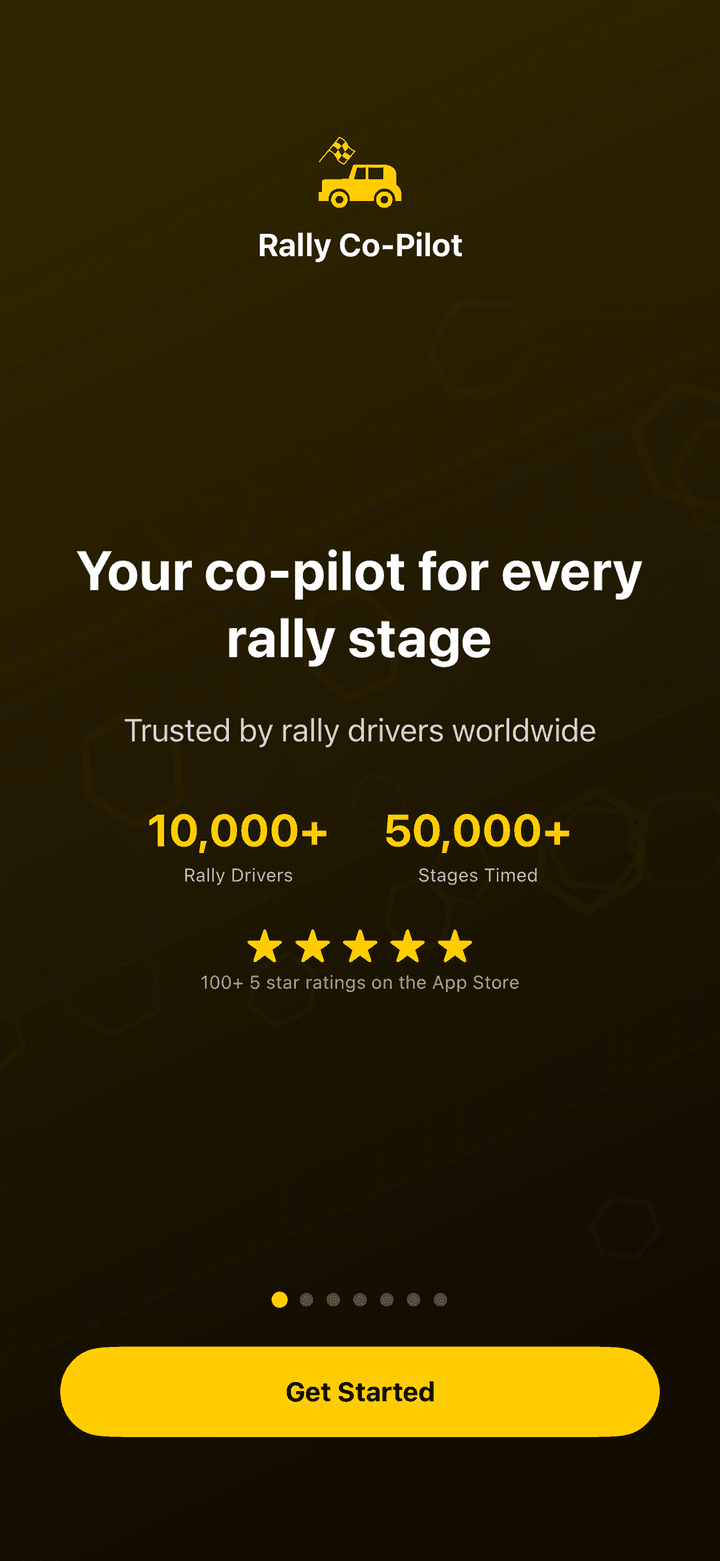
Eerste onboardingpagina van Rally Co-Pilot met de knop Aan de slag
Onboarding, pagina 1

1.2De vier tabbladen

De app heeft vier tabbladen onderaan het scherm. Alles in deze handleiding staat in een van deze tabbladen.

TabbladWat het doet
Co-PilotJe lijst met klassementsproeven. Tik op + om er een te maken, tik op een klassementsproef om de racemodus te openen.
TimerOnafhankelijke stopwatches en countdowns, bijvoorbeeld voor tijdcontroles.
EvenementenKalender met klassieke autorally's, inclusief data, beschrijvingen, websites en kaarten.
InstellingenCountdowngeluid, iCloud-synchronisatie, afstandsbediening, RaceBox, toeschouwer, help en juridisch.
Tabblad Co-Pilot met de lijst klassementsproeven en een plusknop
Het tabblad Co-Pilot met je secties

1.3Machtigingen die de app vraagt

Rally Co-Pilot vraagt alleen om machtigingen wanneer ze nodig zijn. Dit kun je verwachten en dit kun je het beste kiezen.

  • Locatie: wordt gevraagd de eerste keer dat je een sectie in racemodus opent. Kies Altijd. iOS blijft dan gps doorgeven aan Rally Co-Pilot terwijl de telefoon vergrendeld is of een andere app op de voorgrond staat, zodat de countdown, het tempo, het toegangsscherm en de Apple Watch blijven werken wanneer je even het roadbook in een andere app bekijkt of het scherm vergrendelt. Met Bij gebruik van de app toestaan werkt de app ook, maar iOS kan locatie-updates pauzeren zodra de app de voorgrond verlaat. Zonder machtiging toont de kopregel een rode melding Locatie uitgeschakeld en kan de tempometer niet werken.
  • Bluetooth: wordt alleen gevraagd wanneer je Instellingen › Verbinden RaceBox opent. Zonder RaceBox zie je deze vraag nooit. Game controllers worden gekoppeld in de iOS-instellingen-app, niet in Rally Co-Pilot, en hebben dus geen machtiging in de app nodig.
  • Camera: wordt gevraagd wanneer je in de roadbookscanner op Foto maken tikt.

Het blauwe locatiepictogram in de statusbalk is normaal terwijl een sectie loopt. De app houdt een live locatiesessie actief, zodat de countdown, het toegangsscherm en de Apple Watch blijven bijwerken terwijl de telefoon vergrendeld is.

Hoofdstuk 2

Een klassementsproef maken

Een klassementsproef is een naamgegeven rit, bijvoorbeeld één regularity-proef van een rally. Ze bestaat uit één of meer secties. Elke sectie heeft een doelsnelheid, een afstand en een doeltijd. Je voert twee van die waarden in en de app berekent de derde.

2.1Terminologie die de app gebruikt

De app gebruikt een aantal woorden die iets specifieks betekenen. De labels op het scherm zijn niet altijd consistent, dus hier is het overzicht.

TermBetekenisLabels op het scherm
KlassementsproefEen naamgegeven rit die je opent in racemodus. Ze verschijnt in de lijst op het tabblad Co-Pilot.Special stages, Create, Edit
Sectie (sectieonderdeel)Eén segment binnen een klassementsproef met een eigen doelsnelheid, afstand en tijd. Secties worden na elkaar getimed.Add stage, Stages, Reset section?
CircuitEen speciaal type sectie voor regularity-ritten op een gesloten circuit. Ronde 1 bepaalt een referentietijd en elke volgende ronde moet die tijd evenaren.Add circuit, Circuit, Reference lap
PogingEén daadwerkelijke getimede poging voor een sectie. Je kunt een poging resetten en de sectie opnieuw rijden met dezelfde doelen.Start, Reset

2.2Een nieuwe klassementsproef maken

Elke rij in de lijst Stages toont één sectie met de doelsnelheid, afstand en tijd. Secties worden getimed in de volgorde die hier wordt getoond.

  1. 1Open het tabblad Co-Pilot en tik rechtsboven op +. Heb je nog geen klassementsproeven, tik dan in plaats daarvan op de grote knop Create.
  2. 2Typ een naam in het veld Name, bijvoorbeeld de naam van de regularity-proef uit je roadbook. De lijst op het tabblad Co-Pilot wordt alfabetisch op deze naam gesorteerd, dus een voorvoegsel zoals "SS1", "SS2" houdt de klassementsproeven op volgorde.
  3. 3Voeg minstens één sectie toe met Add stage (zie 2.3), Add circuit (zie 2.5) of Scan Roadbook (zie 2.6).
  4. 4Tik rechtsboven op Save. Save blijft grijs totdat de klassementsproef een naam en minstens één sectie heeft.

Cancel verwerpt alles wat je in deze bewerkingssessie hebt toegevoegd. Secties die je hebt toegevoegd maar niet opgeslagen, worden verwijderd.

Leeg tabblad Co-Pilot met de knop Create
Lege lijst met klassementsproeven
Klassementsproef-editor met naamveld, lijst met secties en de knoppen Add stage, Add circuit en Scan Roadbook
De klassementsproef-editor

2.3Een sectie toevoegen: snelheid, afstand en tijd

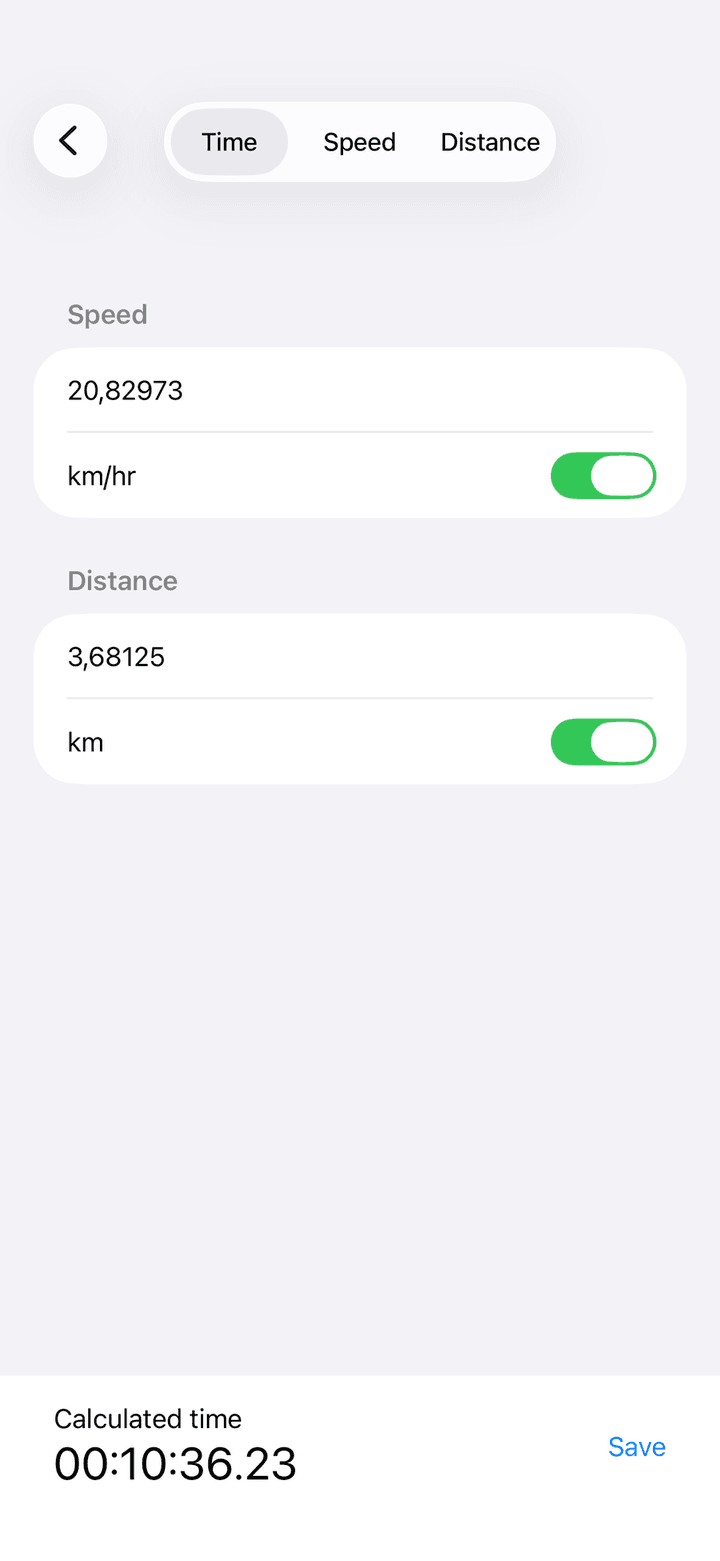
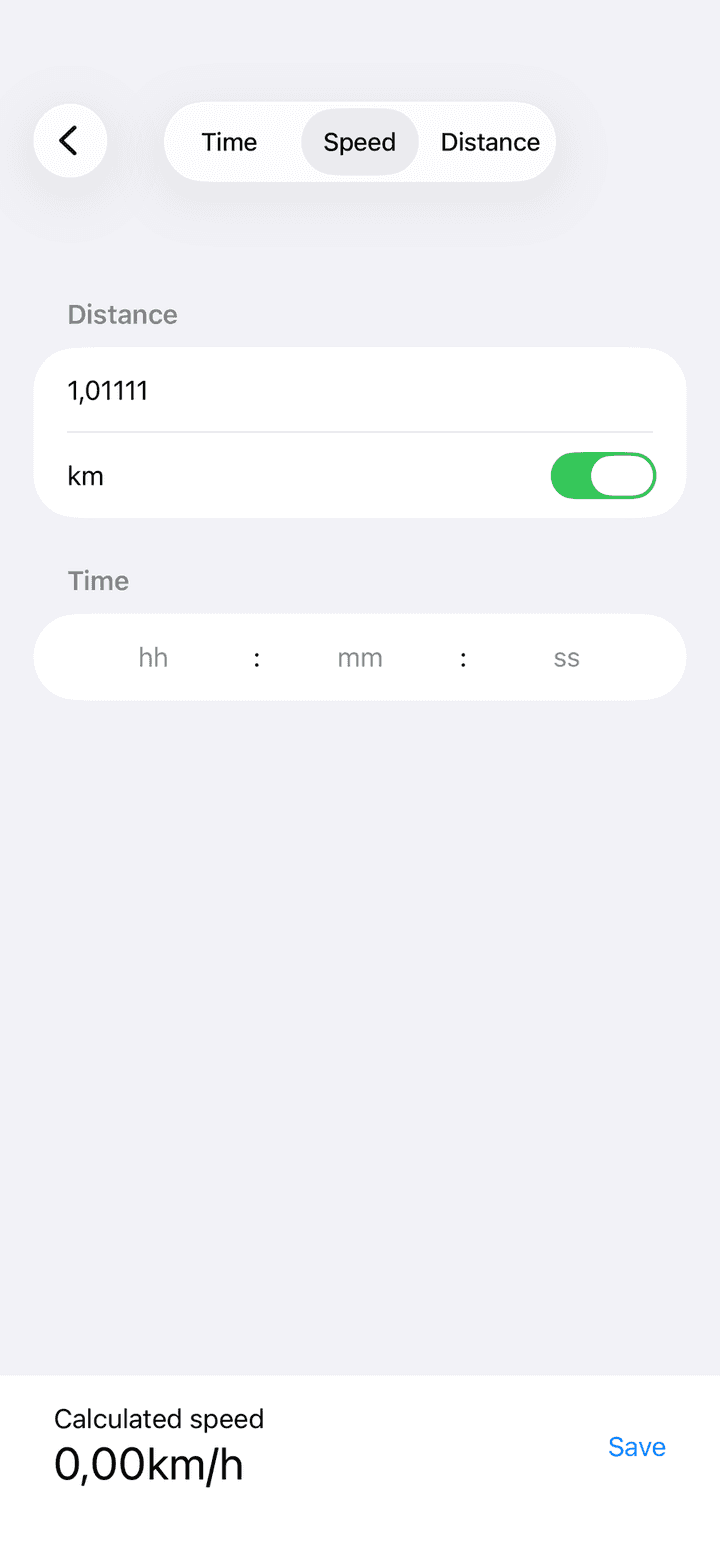
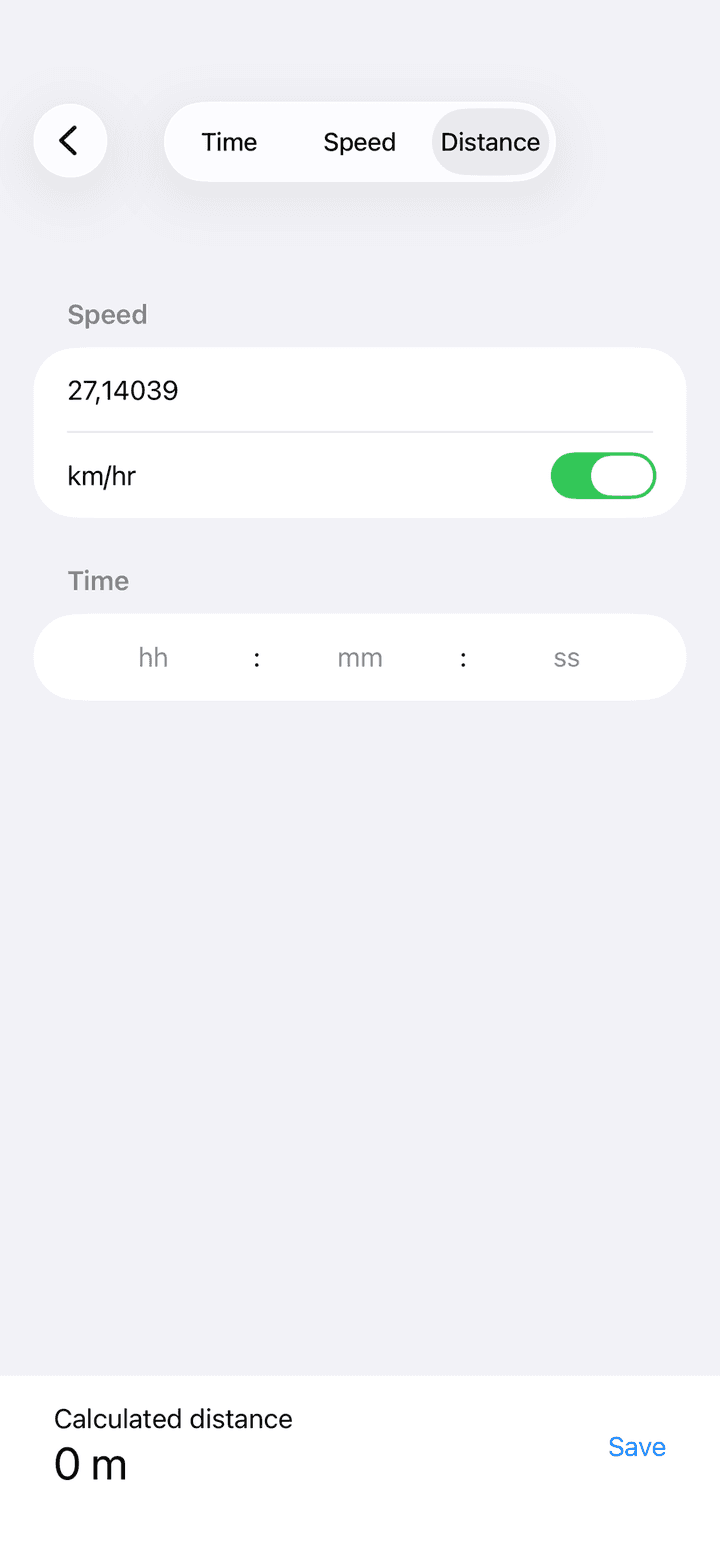
Tik op Add stage in de klassementsproef-editor om de sectie-editor te openen. Bovenaan staat een keuzeknop met drie opties: Time, Speed en Distance. De geselecteerde optie is de waarde die de app voor je berekent. De andere twee zijn de waarden die je zelf invoert. Het invoerveld voor de berekende waarde is verborgen.

Het meest voorkomende geval in een regularity rally is Time: het roadbook geeft je een doelsnelheid en een afstand, en de app berekent de tijd die je moet halen. Kies Speed wanneer het roadbook je een afstand en een tijd geeft, en Distance wanneer je snelheid en tijd kent.

  1. 1Kies met de keuzeknop bovenaan wat er berekend moet worden. Standaard is Time geselecteerd.
  2. 2Voer de Speed in. De schakelaar naast het veld wisselt de eenheid: aan is km/h, uit is mph. De standaardwaarde volgt de regio-instelling van je apparaat.
  3. 3Voer de Distance in. De bijbehorende schakelaar wisselt tussen km (aan) en mi (uit). Ook heel korte secties werken, bijvoorbeeld 0,075 km voor 75 meter. Er worden tot vijf decimalen bewaard.
  4. 4Voer in de modus Speed of Distance de tijd in via de velden hh, mm en ss.
  5. 5Let op de balk onderaan. Deze toont live Calculated time, Calculated speed of Calculated distance terwijl je typt.
  6. 6Tik op Save. De sectie wordt toegevoegd aan de klassementsproef. Ze wordt pas definitief opgeslagen wanneer je ook de klassementsproef opslaat.
  • Je kunt een komma of een punt typen als decimaalteken.
  • Beide ingevoerde waarden moeten groter zijn dan nul. Ontbreekt er een, dan wordt de placeholder rood en trilt het veld wanneer je op Save tikt.
  • Wanneer je een bestaande sectie opnieuw opent, zijn de tijdvelden leeg, ook al wordt de opgeslagen tijd nog steeds gebruikt. Typ alleen een nieuwe tijd in als je die wilt wijzigen.
Sectie-editor die de tijd berekent uit snelheid en afstand
Bereken de tijd
Sectie-editor die de snelheid berekent uit afstand en tijd
Bereken de snelheid
Sectie-editor die de afstand berekent uit snelheid en tijd
Bereken de afstand

2.4Secties bewerken, herschikken en verwijderen

Alle beheer van secties gebeurt in de klassementsproef-editor.

  • Edit een sectie: tik op de rij. De sectie-editor opent met de opgeslagen waarden.
  • Reorder: tik op Edit boven de lijst met secties. Rechts verschijnen sleepgrepen. Sleep de rijen in de volgorde waarin je ze rijdt en tik daarna op Done. De volgorde wordt opgeslagen wanneer je de klassementsproef opslaat.
  • Delete: veeg een rij naar links, of tik op Edit en gebruik de rode minknop. De rij verdwijnt meteen, maar de verwijdering wordt pas definitief wanneer je op Save tikt. Tik je op Cancel, dan staat de sectie er weer.
  • Duplicate: er is geen kopieerfunctie voor klassementsproeven of secties. Maak een nieuwe klassementsproef en voer de waarden opnieuw in, of scan de roadbookpagina.

2.5Een circuitsectie toevoegen

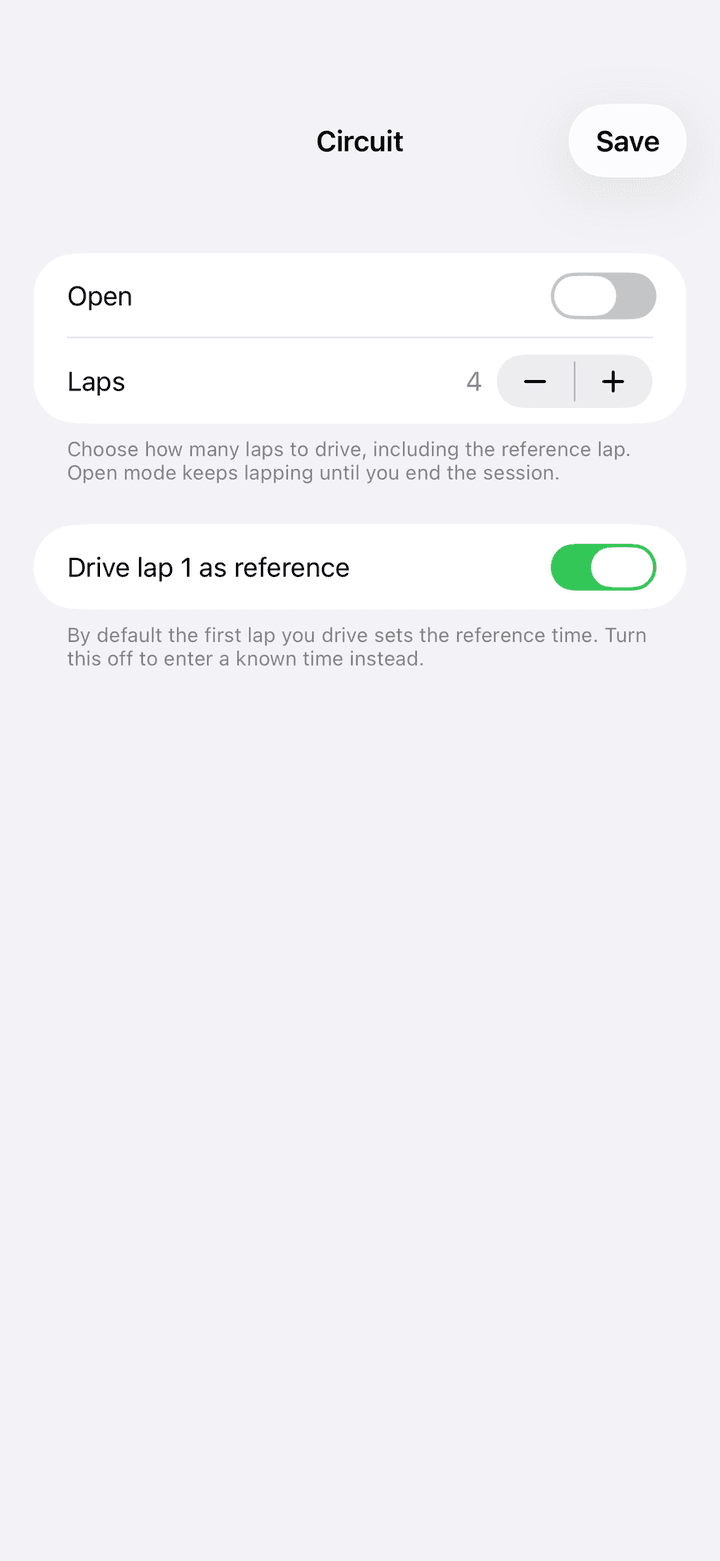
Gebruik een circuit voor een regularity-rit op een gesloten circuit waarvan je de lengte of de doelsnelheid vooraf niet kent. De eerste ronde die je rijdt bepaalt de referentietijd. Elke volgende ronde telt af vanaf die referentie en toont hoeveel je ervan afwijkt. Tik op Add circuit in de klassementsproef-editor om het circuit te openen.

  • Open: standaard uitgeschakeld. Uit betekent dat je een vast aantal ronden instelt. Aan betekent open modus: je blijft ronden rijden tot je de sessie zelf beëindigt.
  • Laps: het aantal te rijden ronden, inclusief de referentieronde. Gebruik de min- en plusknoppen. Het bereik is 2 tot 30, de standaardwaarde is 4. Deze rij is verborgen in open modus.
  • Drive lap 1 as reference: standaard ingeschakeld. De eerste ronde die je rijdt wordt de referentietijd. Schakel dit uit als je de rondetijd al kent. Er verschijnen tijdvelden voor uren, minuten, seconden en honderdsten zodat je die kunt invoeren.
  • Save: altijd beschikbaar wanneer ronde 1 als referentie wordt gereden. Bij een handmatig ingevoerde referentie moet de tijd groter zijn dan nul.

In de klassementsproef-editor toont een circuitrij Circuit, het aantal ronden of Open, en de ingevoerde referentietijd of een streepje wanneer de referentie nog gereden moet worden.

Circuit-editor met de schakelaar Open, de stapper Laps en de schakelaar Drive lap 1 as reference
De circuit-editor

2.6Een roadbookpagina scannen

De roadbookscanner leest een gedrukte snelheidstabel en zet die om in secties. Alles gebeurt volledig op je apparaat. Geen enkele foto, pdf of herkende tekst verlaat de telefoon.

De knop Scan Roadbook verschijnt in de klassementsproef-editor onder Add circuit. Hij is alleen zichtbaar op apparaten die dit ondersteunen: iOS 26 of nieuwer met Apple Intelligence ingeschakeld en het bijbehorende model gedownload. Zie je de knop niet, dan voldoet je apparaat niet aan deze vereisten.

  1. 1Tik op Scan Roadbook in de klassementsproef-editor.
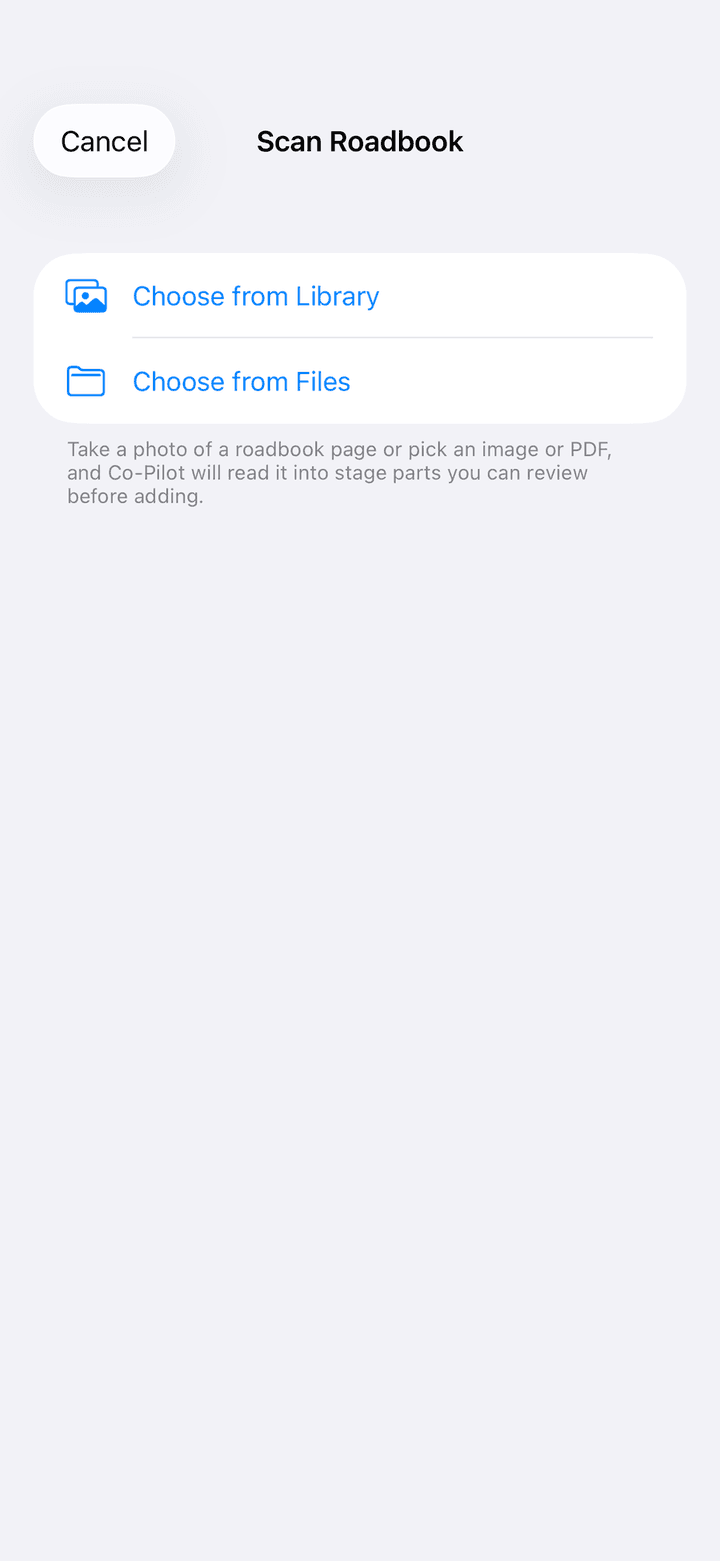
  2. 2Kies Take Photo, Choose from Library of Choose from Files. Files accepteert afbeeldingen en pdf's. Van een pdf worden alleen de eerste tien pagina's gelezen.
  3. 3Wacht terwijl Reading roadbook… wordt getoond. Tekstherkenning en verwerking gebeuren op het apparaat.
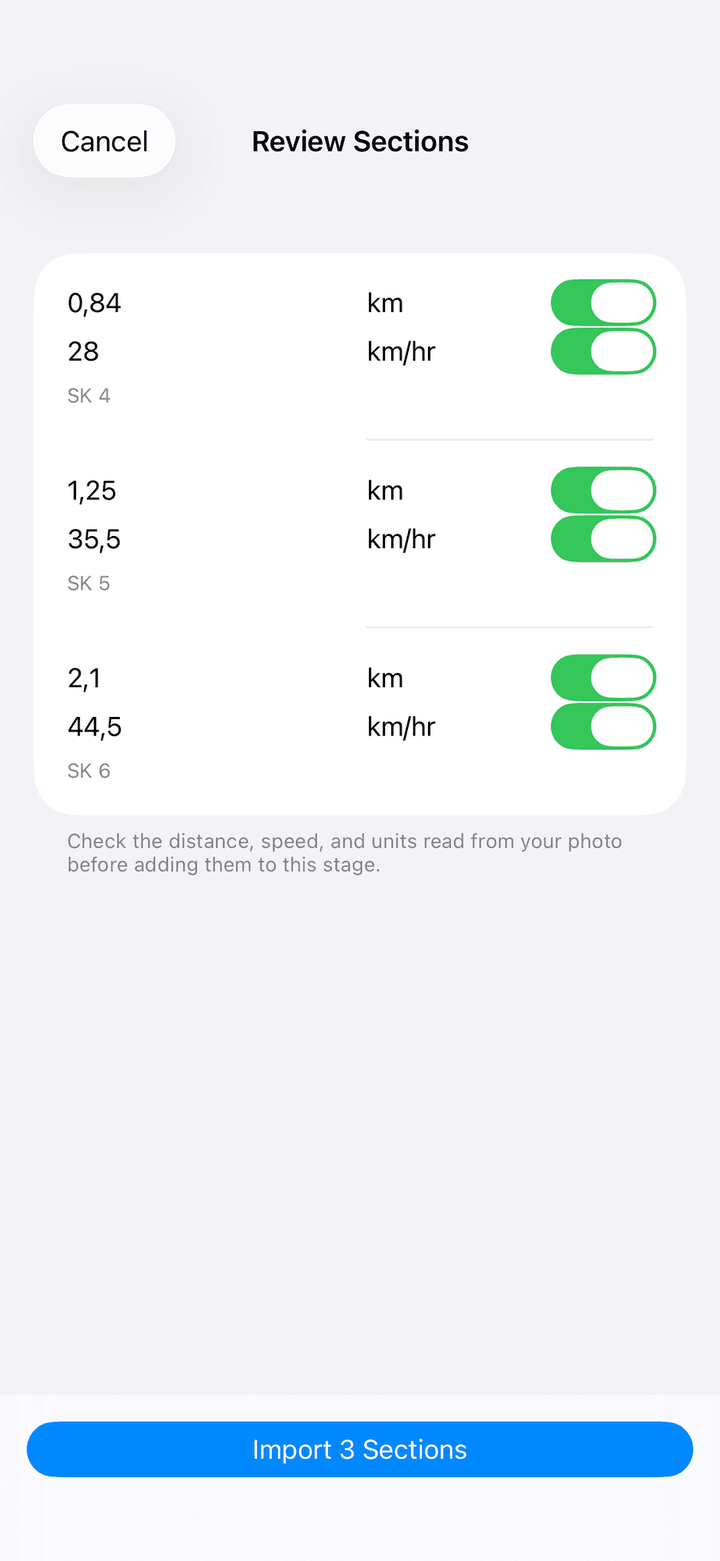
  4. 4Controleer elke rij op het scherm Review Sections. Elke rij heeft een veld Distance met een km/mi-schakelaar, een veld Speed met een km/h/mph-schakelaar en een optionele Note. Veeg een rij naar links om die te verwijderen.
  5. 5Tik op Import … Sections. De secties worden op precies dezelfde manier toegevoegd aan de klassementsproef-editor als handmatige invoer.
  6. 6Tik op Save in de klassementsproef-editor. Er wordt pas iets opgeslagen als je dat doet.
  • Twee tabelindelingen werken: een snelheidstabel waarin elke rij de sectielengte en de gemiddelde snelheid vermeldt, en een cumulatieve tabel die de totale afstand tegenover de totale tijd vermeldt zonder snelheidskolom.
  • Fotografeer de pagina vlak, scherp en goed belicht. Voorbladen, tulpdiagrammen en deelnemerslijsten worden genegeerd.
  • Als het scannen mislukt, zie je een melding met Try Again en Add Manually. De meldingen laten weten of de pagina onleesbaar of te lang was, of dat de scanner niet beschikbaar is op het apparaat.
Roadbookscanner met de knoppen Choose from Library en Choose from Files
Kies een foto, afbeelding of pdf
Scherm Review Sections met bewerkbare velden voor afstand, snelheid en notitie, en een knop Import
Controleren vóór import

2.7Je klassementsproeven beheren

  • Open een klassementsproef in racemodus door op de naam te tikken.
  • Edit een klassementsproef: houd de rij ingedrukt en tik op Edit. Je kunt ook vanuit racemodus beginnen met bewerken via het menu rechtsboven.
  • Delete een klassementsproef: houd de rij ingedrukt en tik op Delete, of veeg de rij naar links. Verwijderen gebeurt direct en er is geen bevestiging.
  • Sorting: klassementsproeven worden alfabetisch op naam gesorteerd.
  • Which stages you see: met Sync across devices ingeschakeld, zie je alle klassementsproeven van al je apparaten die zijn ingelogd op hetzelfde iCloud-account. Met sync uitgeschakeld toont de lijst alleen klassementsproeven die op dit apparaat zijn gemaakt. De andere klassementsproeven worden niet verwijderd, alleen verborgen.

Als de app gesloten was terwijl een sectie liep, opent het tabblad Co-Pilot die klassementsproef automatisch opnieuw en loopt de countdown verder vanaf de opgeslagen starttijd.

De lijst met klassementsproeven op het tabblad Co-Pilot
Druk lang op een rij voor Edit en Delete

Hoofdstuk 3

Racemodus: een sectie rijden

Racemodus is het scherm dat je in de auto gebruikt. Tik op een klassementsproef op het tabblad Co-Pilot om hem te openen. Het scherm blijft actief zolang het geopend is. Gps start meteen, en elke afstandsbediening die je hebt ingeschakeld staat klaar.

3.1Het racescherm

De titelbalk toont de naam van de klassementsproef. Cancel aan de linkerkant verlaat de klassementsproef. Als een sectie loopt, vraagt de app eerst Do you really want to cancel?. Bevestigen reset elke rit van de klassementsproef en keert terug naar de lijst. De menuknop rechts biedt drie acties: Share race (hoofdstuk 4), Set start time (zie 3.4) en Edit, wat ook elke lopende sectie annuleert.

Onder de titelbalk staat de header met twee waarden. Current Speed links is je live gps-snelheid. Tik erop om te wisselen tussen km/u en mph. Current time rechts is de klok van de dag, handig om je startminuut te halen.

Onder de header wordt elke sectie van de klassementsproef getoond als een kaart, genummerd in rijvolgorde. De lijst scrolt automatisch zodat de actieve sectie bovenaan staat. Rechtsonder in de hoek zit een ronde kaartknop (zie 3.6).

  • Een rode Location disabled in plaats van de snelheid betekent dat de app geen locatietoestemming heeft. Open de iOS Instellingen-app en sta locatie toe voor Rally Co-Pilot.
  • Een rode Bad GPS... betekent dat de gps-fix op dit moment te onnauwkeurig is. Wacht op vrij zicht op de hemel.
  • Als een RaceBox is geselecteerd als gps-bron, verschijnt er een klein label boven de snelheid: RaceBox • 3D in groen, of RaceBox unavailable • phone GPS in oranje (hoofdstuk 7).
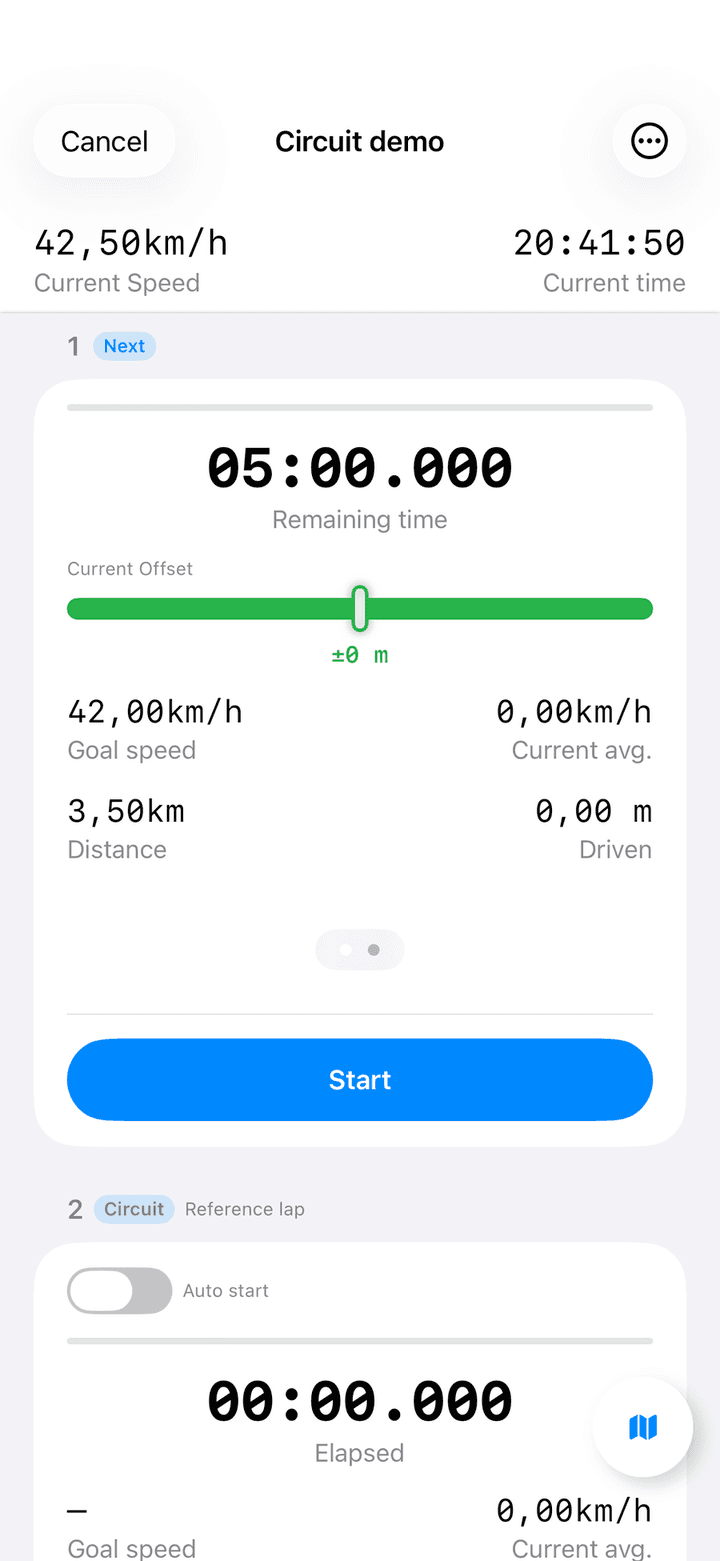
Racemodus met huidige snelheid, huidige tijd, een lopende sectie met countdown, tempometer, snelheden en afstanden
Racemodus met sectie 1 actief

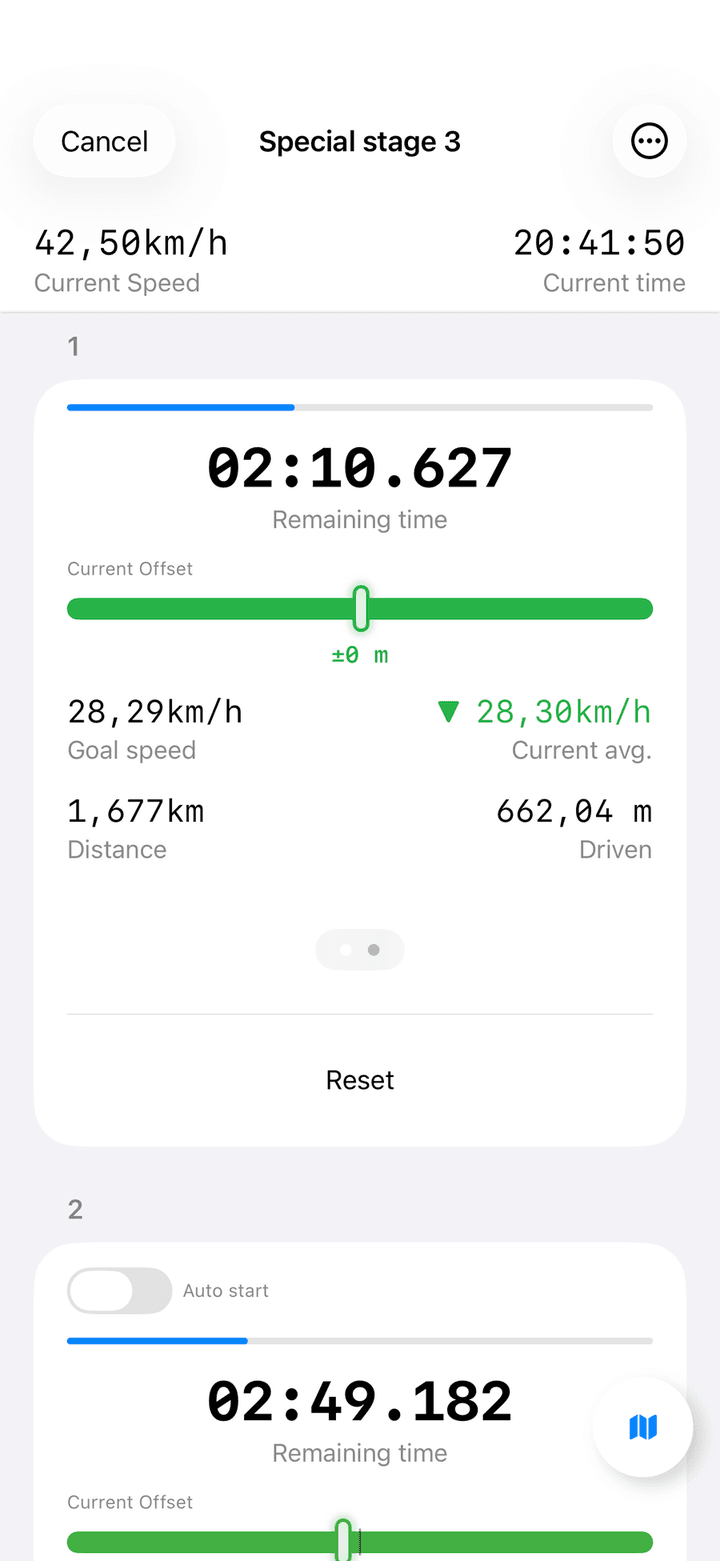
3.2Een sectiekaart lezen

Elke sectiekaart heeft dezelfde indeling van boven naar beneden.

ElementWat het toont
Nummer en Next-badgeHet sectienummer in rijvolgorde. Next markeert de sectie die een druk op afstandsbediening of controller zou starten.
Auto start-schakelaarWordt getoond bij elke sectie behalve de eerste. Indien ingeschakeld start deze sectie vanzelf op het moment dat de countdown van de vorige sectie op nul komt. De eigen Start-knop is dan uitgeschakeld.
VoortgangsbalkHoeveel van de doeltijd is verstreken.
Remaining timeDe countdown in minuten, seconden en milliseconden. Voor de start toont dit de volledige doeltijd. Tik op het getal om te wisselen tussen drie groottes. De keuze wordt onthouden.
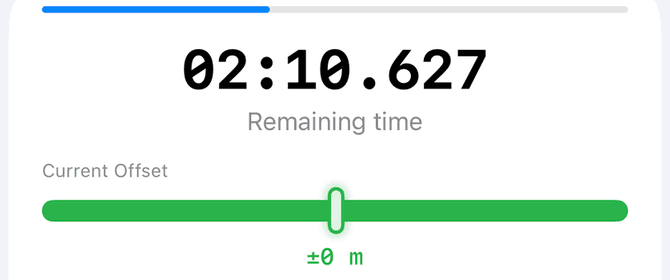
Current OffsetDe tempometer. Deze laat zien of je voor of achter ligt op de doelsnelheid. Zie 3.3.
Goal speedDe gemiddelde doelsnelheid die je voor deze sectie hebt ingevoerd.
Current avg.Je gemiddelde snelheid sinds de start van de rit, gekleurd zoals de tempometer. Een driehoek die omhoog wijst betekent versnellen, omlaag betekent afremmen.
DistanceDe doelafstand van de sectie.
DrivenDe tot nu toe afgelegde afstand in deze rit.
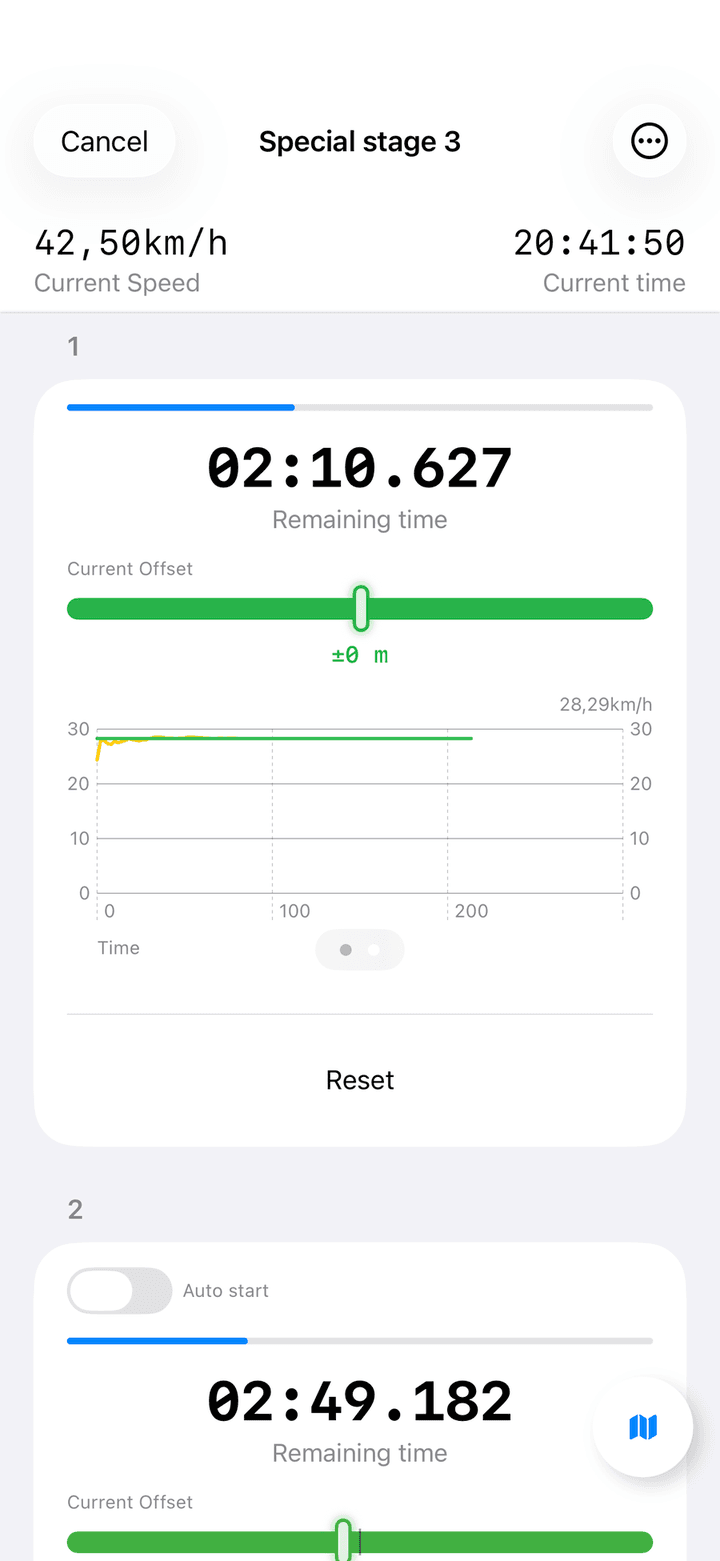
PaginabolletjesSwipe de cijfers naar links om een live grafiek te zien. De gele lijn is je gemiddelde snelheid over tijd, de groene lijn is de doelsnelheid.
Start / ResetStart begint de rit. Tijdens het lopen wordt de knop Reset, wat om bevestiging vraagt en alleen deze rit wist. Doelen blijven behouden.

De gemiddelde snelheid is het gemiddelde van alle gps-metingen sinds de start, en Driven is dat gemiddelde vermenigvuldigd met de verstreken tijd. Beide stabiliseren na de eerste paar seconden van een rit.

Een sectiekaart met voortgangsbalk, resterende tijd, tempometer, doelsnelheid, huidig gemiddelde, afstand en afgelegde afstand
Pagina 1: de cijfers
Een sectiekaart met de live snelheidsgrafiek in plaats van de cijfers
Pagina 2: de snelheidsgrafiek

3.3De tempometer uitgelegd

De tempometer onder Current Offset beantwoordt één vraag: zit ik waar de gemiddelde doelsnelheid zegt dat ik moet zijn? Hij vergelijkt de afstand die je hebt afgelegd met de afstand die je bij de doelsnelheid in de verstreken tijd had moeten afleggen.

Een positieve waarde betekent dat je voorligt, dus verder hebt gereden dan gepland en te vroeg bent. Een negatieve waarde betekent dat je achterligt en te laat bent. De naald staat in het midden wanneer je precies op doel zit, beweegt naar rechts wanneer je voorligt en naar links wanneer je achterligt. De schaal eindigt aan beide kanten bij tien seconden.

De kleur van de balk laat zien hoe ver je ernaast zit: groen tot ongeveer twee seconden, oranje rond de vijf seconden, rood bij tien seconden of meer. Het getal Current avg. gebruikt dezelfde kleur, zodat beide indicatoren altijd overeenkomen.

Tik op het getal onder de balk om te wisselen tussen meters (+12 m) en seconden (+1.4 s). De app onthoudt je keuze.

Detail van de sectiekaart met de resterende tijd en de tempometer met het label Current Offset
De tempometer: naald in het midden en een groene balk betekent dat je op doel zit

Bij een regularity-klassementsproef is het doel een naald in het midden en een groene balk. Kleine correcties vroeg zijn beter dan een grote correctie aan het einde.

3.4Secties starten, koppelen en afronden

Een sectierit eindigt altijd wanneer de countdown op nul komt. De app beëindigt een sectie nooit op basis van gps-afstand. Gps wordt alleen gebruikt voor snelheid, afstand, tempo en de kaart. Dat maakt de timing betrouwbaar, zelfs in een tunnel of een bos.

  • Start button: tik op Start op de kaart. Dit is de normale manier om sectie 1 te starten bij de startlijn.
  • Auto start: schakel dit in voor sectie 2 en later. De sectie start dan precies op het moment dat de vorige countdown eindigt, zonder onderbreking. Auto start wordt niet opgeslagen bij de klassementsproef. Het wordt weer uitgeschakeld zodra je de app opnieuw opent.
  • Set start time: kies in het menu Set start time. Onder de header verschijnt een tijdkiezer Planned start. Op dat kloktijdstip start de app de sectie met het label Next vanzelf. Kies Cancel start time in het menu om het uit te schakelen.
  • Volume button or Bluetooth remote: een druk start de sectie met het label Next (hoofdstuk 6).
  • Game controller: A of Cross start, B of Circle stopt, de D-pad verplaatst het label Next (hoofdstuk 6).
  • Countdown announcements: tijdens de laatste tien seconden spreekt de app elke seconde uit, of piept als je Use beep instead of countdown hebt ingeschakeld. Elke seconde is ook een haptische tik, en nul is een sterkere haptische succesmelding. Wijzig het aantal seconden in Instellingen.
  • At the finish: de kaart behoudt de eindwaarden. De voortgangsbalk blijft vol, Current avg. en Driven bevriezen, en de grafiek behoudt de opgenomen curve. De knop verandert terug in Start, en erop drukken begint een nieuwe rit met dezelfde doelen.
  • Reset: tik op Reset bij een lopende sectie en bevestig met Yes. Alleen deze rit wordt gewist. Doelsnelheid, afstand en tijd blijven behouden.

Edit in het menu annuleert elke lopende sectie voordat de editor opent. Rond eerst de klassementsproef af als je alleen een latere sectie wilt aanpassen.

3.5Circuits in racemodus

Een circuit verschijnt in de racelijst als één kaart per ronde. Elke kaart heeft een Circuit-label en een rondetitel: Reference lap voor ronde 1, Lap 2 / 4 bij een vast aantal ronden, of Lap 2 in open modus. Ronden die je nog niet hebt bereikt tonen Waiting for the reference lap totdat ronde 1 is voltooid, waarna ze gevuld worden met snelheid, afstand en tijd.

  • Reference lap: tik op Start bij de lijn. De tijd loopt op onder Elapsed. Wanneer je de lijn opnieuw kruist, tik je op End reference lap. De rondetijd wordt de Reference time, en de app slaat ook de afgelegde afstand en gemiddelde snelheid op als doel voor de volgende ronden.
  • Chase laps: deze starten automatisch zodra de referentieronde eindigt. De tijd telt af vanaf de referentie. Ga je door nul heen, dan wordt het getal rood en krijgt het het label Over reference time. De tempometer vergelijkt je positie met een schaduw van je referentieronde.
  • Ending a lap: tik op End lap wanneer je de lijn kruist. De volgende ronde start op precies datzelfde moment. Bij de laatste ronde van een sessie met een vast aantal ronden toont de knop End final lap.
  • Finished laps: tonen hun Lap time en Deviation ten opzichte van de referentie, gekleurd groen, oranje of rood.
  • Remote presses: terwijl een circuit loopt, telt elke druk op een volumeknop, afstandsbediening of controller-startknop als een lijnkruising en beëindigt de huidige ronde. Een piep en een dubbele haptische melding bevestigen dit.
  • Reset: het resetten van ronde 1 wist de referentie en elke ronde die erop is gebaseerd. Het resetten van een latere ronde wist die ronde en alle ronden erna. De circuitinstellingen blijven behouden.

Als je de referentietijd hebt ingetypt in plaats van ronde 1 te rijden, tonen Goal speed en Distance een streepje. De app kent dan alleen de te verslaan tijd en gebruikt de afgelegde afstand voor de tempometer.

Racemodus met een gewone sectie gevolgd door een circuitsectie met het label Reference lap
Een circuit toont één kaart per ronde

3.6De kaart

De ronde kaartknop rechtsonder in racemodus opent een volledig-scherm kaart. Deze toont je positie, een kompas, een knop om opnieuw op jou te centreren, en het gereden traject van elke sectie als een gele lijn. Het traject wordt elke seconde bijgewerkt terwijl een sectie loopt. Sluit de kaart met de ronde X-knop linksboven.

3.7Toegangsscherm, Dynamic Island en Apple Watch Smart Stack

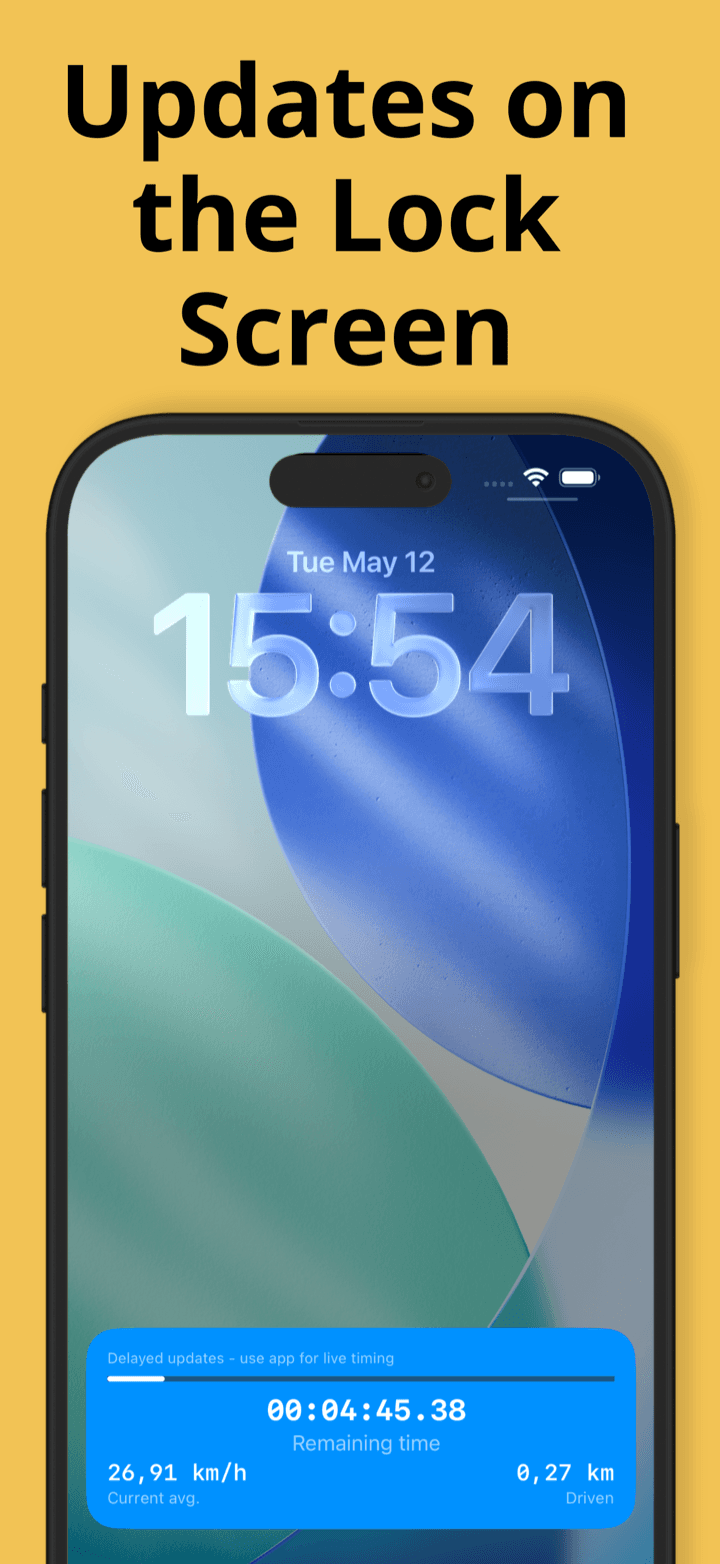
Terwijl een sectie loopt, toont de app een Live Activity op het toegangsscherm. Deze bevat de resterende tijd, een voortgangsbalk, Current avg. en Driven. Op iPhones met een Dynamic Island verschijnt de countdown ook naast de camera; houd hem ingedrukt om uit te vouwen en snelheid en afstand te zien.

De Live Activity wordt elke seconde bijgewerkt. Daarom staat er bovenaan Delayed updates - use app for live timing. Houd voor nauwkeurige timing de app op de voorgrond open. Dezelfde tegel verschijnt ook in de Smart Stack van een gekoppelde Apple Watch.

De Live Activity eindigt automatisch wanneer de rit afloopt of wordt gereset.

iPhone-toegangsscherm met de Rally Co-Pilot Live Activity met resterende tijd, gemiddelde snelheid en afgelegde afstand

3.8Telefoongesprekken, de achtergrond en crashes

  • App in the background: de countdown blijft lopen. Het toegangsscherm en de Apple Watch blijven bijwerken. Geluiden blijven afspelen.
  • Music or navigation: de gesproken countdown mengt met andere audio en stopt je muziek niet.
  • App closed or crashed: een lopende rit wordt opgeslagen op het moment dat je hem start. Wanneer je de app opnieuw opent, gaat de klassementsproef weer open en loopt de countdown door vanaf de werkelijke starttijd. Als de countdown afliep terwijl de app gesloten was, wordt de rit als voltooid geregistreerd.
  • Leaving the race screen: tikken op Cancel reset alle ritten en stopt live delen. Gebruik in plaats daarvan het thuisgebaar als je alleen iets anders op je telefoon wilt checken.

Hoofdstuk 4

Een race live delen

Een bestuurder kan een lopende sectie uitzenden, zodat andere mensen de countdown, snelheid en tempo live op hun eigen iPhone kunnen volgen. Beide kanten hebben de app nodig.

4.1Je race delen als bestuurder

De link heeft de vorm www.rallycopilot.com/race/CODE. Op een iPhone met de app geïnstalleerd opent hij direct de liveweergave. Zonder de app opent hij een webpagina die naar de App Store leidt.

  1. 1Open de sectie in racemodus en tik rechtsboven op de menuknop.
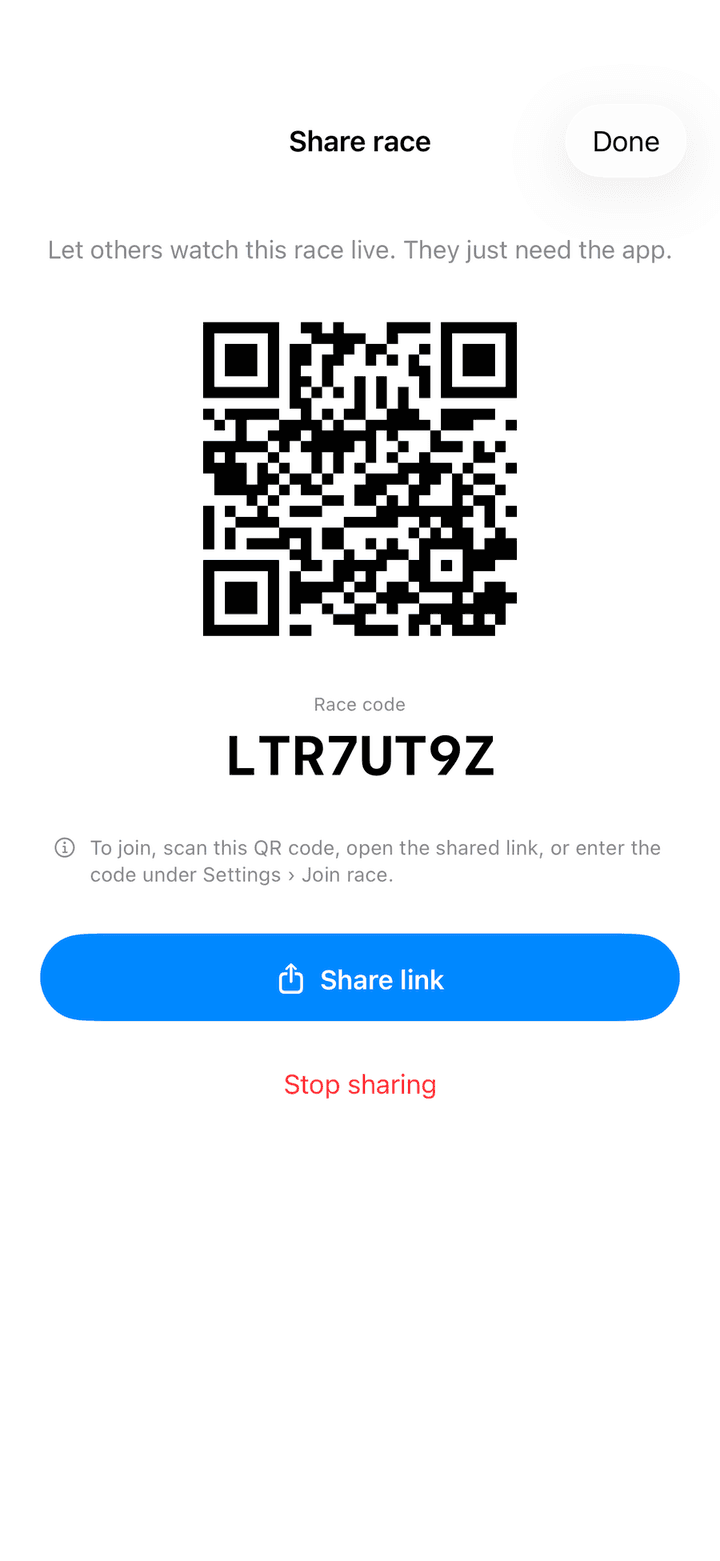
  2. 2Kies Race delen. Het deelscherm opent en maakt een achttekens Racecode aan.
  3. 3Laat de toeschouwer de QR-code scannen, of tik op Link delen om de link te versturen via Berichten, WhatsApp of een andere app. Je kunt de code ook hardop voorlezen. Hij bevat nooit de letters O en I of de cijfers 0 en 1, zodat hij gemakkelijk over de radio te noemen is.
  4. 4Tik op Klaar en rijd. Alle lopende secties worden ongeveer één keer per seconde uitgezonden.
  5. 5Tik in het deelscherm op Delen stoppen om de uitzending te beëindigen. Delen stopt ook wanneer je het racescherm verlaat.
Deelscherm met een QR-code, de racecode, een knop Link delen en een knop Delen stoppen
Het deelscherm met QR-code en racecode

4.2Een race volgen als toeschouwer

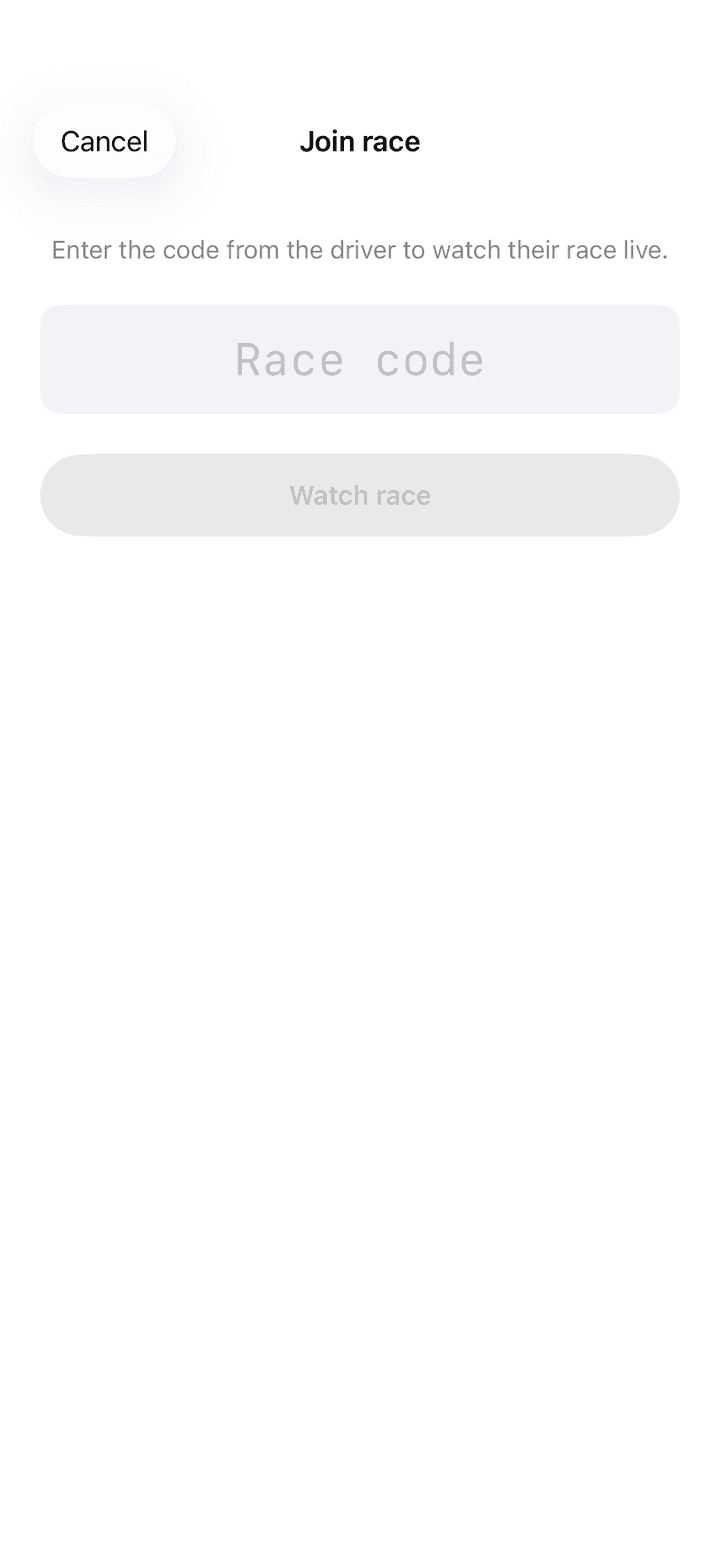
Er zijn drie manieren om mee te doen: scan de QR-code met de iPhone-camera, open de gedeelde link, of voer de code handmatig in. Voor de handmatige weg open je Instellingen, tik je in het gedeelte Toeschouwer op Race bijwonen, typ je de Racecode en tik je op Race bekijken. De knop wordt actief na vier tekens.

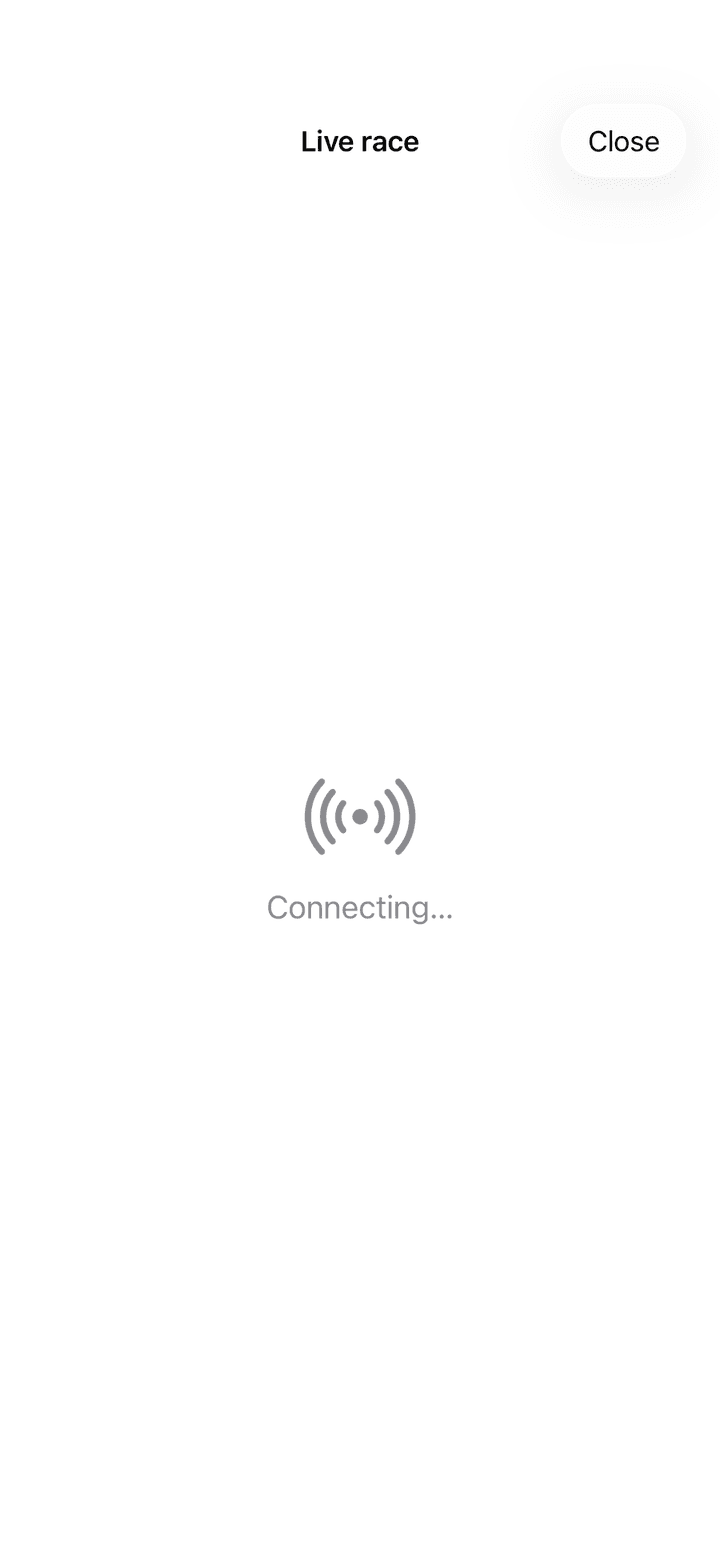
De liveweergave opent op het volledige scherm. De titel toont de sectienaam van de bestuurder zodra er gegevens binnenkomen. Tot die tijd staat er Verbinden…, daarna Wachten op de bestuurder… zolang de bestuurder nog geen sectie is gestart. Stopt de bestuurder met delen, dan zie je Race afgelopen.

Terwijl een sectie loopt zie je dezelfde kaart als de bestuurder: sectienummer, voortgangsbalk, resterende tijd, tempometer, Doelsnelheid, Huidig gem., Afstand en Afgelegd. De countdown loopt lokaal op je telefoon vanaf het starttijdstip van de bestuurder, dus hij is exact. Snelheid, afstand en tempo lopen tot een seconde achter. Eenheden volgen de regio van je eigen apparaat. Tik op Sluiten om de weergave te verlaten.

Iedereen met de code kan meekijken. Deel de code niet publiekelijk als je de race privé wilt houden.

Scherm om een race bij te wonen met een veld voor de racecode en de knop Race bekijken
Voer de code van de bestuurder in
Liveracescherm tijdens het verbinden met de bestuurder
Liveweergave tijdens het verbinden

Hoofdstuk 5

Tabblad Timer: stopwatches en countdowns

Het tabblad Timer bevat een onbeperkt aantal stopwatches en countdowns, onafhankelijk van je secties. Gebruik ze voor tijdcontroles, bandenwissels, een bestuurderswissel of een lunchpauze.

5.1Stopwatches en countdowns

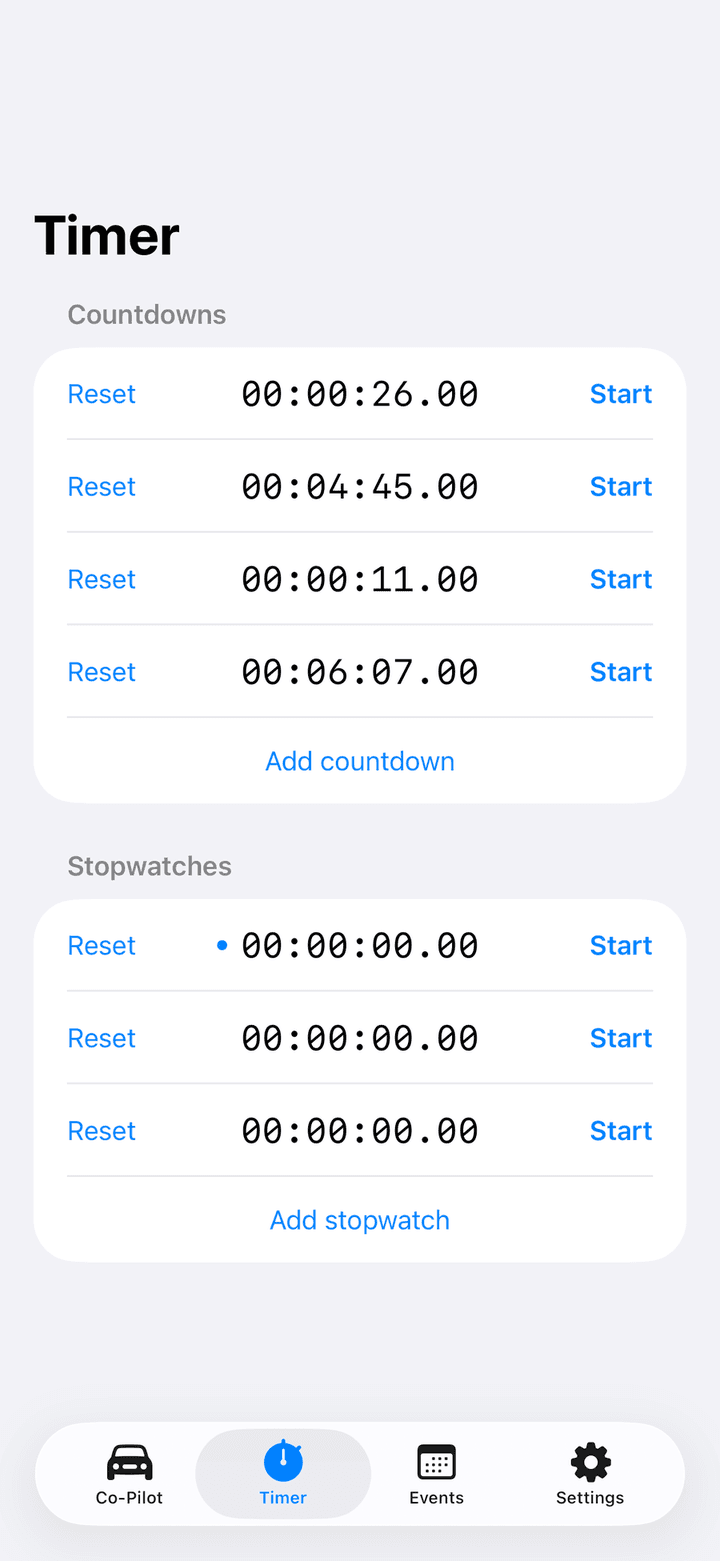
Het scherm heeft twee lijsten. Countdowns bovenaan is aanvankelijk leeg. Stopwatches daaronder begint met één stopwatch. Tik op Stopwatch toevoegen voor meer; er is geen limiet. Elke rij werkt op dezelfde manier.

  • Reset links zet de tijd terug naar nul, of terug naar de volledige countdowntijd.
  • De tijd in het midden loopt in uren, minuten, seconden en honderdsten.
  • Start rechts start de timer. Terwijl hij loopt, staat er Pause. Na een pauze gaat Start verder waar je gestopt was.
  • Veeg een rij naar links om hem te verwijderen.
  • Een kleine stip links van de tijd markeert de timer waarop een afstandsbediening werkt. Tik ergens op een rij om hem te selecteren. De stip verschijnt alleen wanneer een afstandsbediening of controller is ingeschakeld in Instellingen.

Timers worden niet opgeslagen. Wanneer de app volledig wordt afgesloten, zijn alle stopwatches en countdowns verdwenen.

Tabblad Timer met vier countdowns en drie stopwatches, elk met een Reset- en Start-knop
De stip markeert de timer die een afstandsbediening bestuurt

5.2Een countdown toevoegen

  1. 1Tik onderaan de lijst met countdowns op Countdown toevoegen.
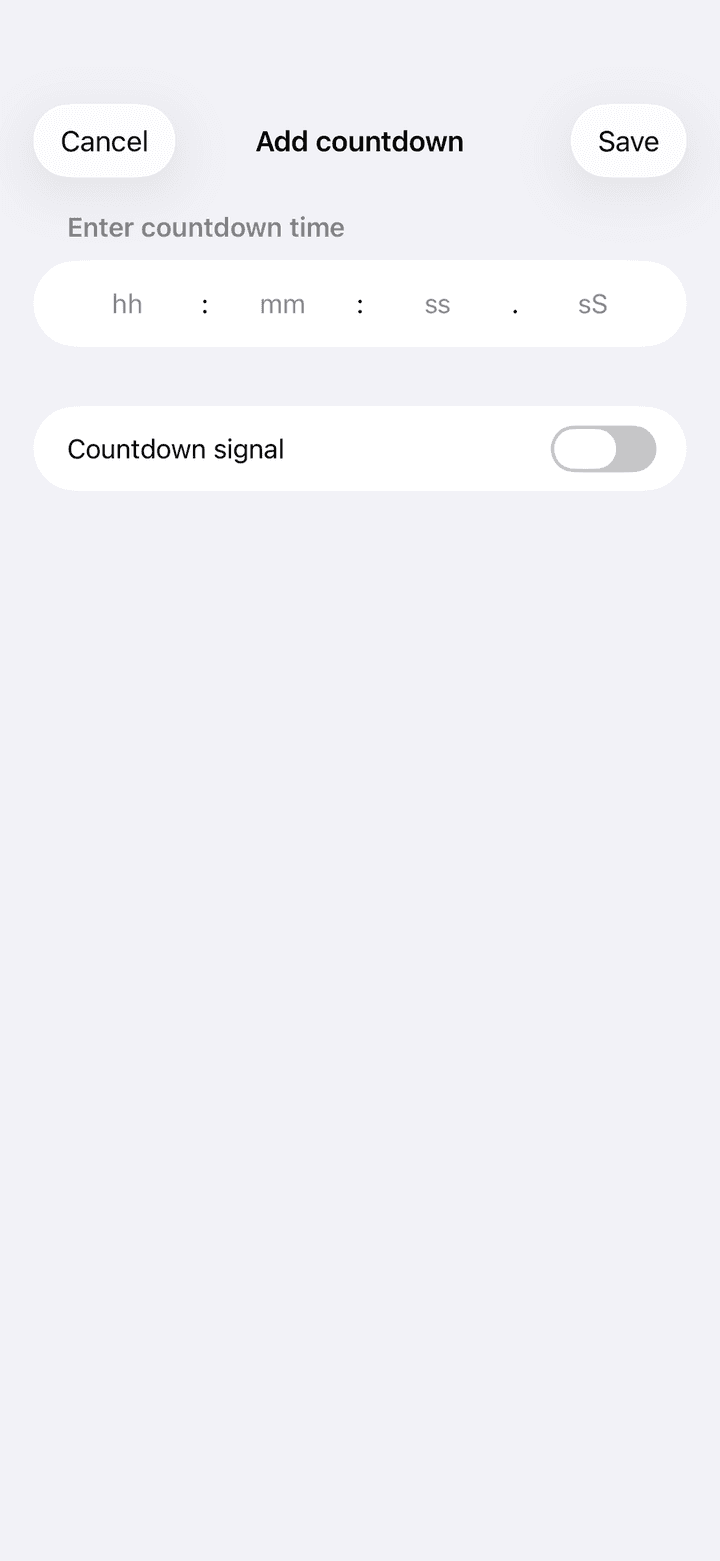
  2. 2Voer de tijd in bij de velden hh, mm, ss en honderdsten.
  3. 3Zet Countdownsignaal aan als de countdown zijn laatste seconden moet aankondigen. Hij spreekt of piept dan precies zoals een sectiecountdown, met dezelfde instellingen voor Countdown in seconden en piepgeluid.
  4. 4Tik op Opslaan. De countdown verschijnt in de lijst en toont zijn volledige tijd totdat je hem start.
Scherm Countdown toevoegen met velden voor uren, minuten, seconden en honderdsten en de schakelaar Countdownsignaal
Voer de countdowntijd in

5.3Timers bedienen met een afstandsbediening

Terwijl het tabblad Timer geopend is, bedient een volumeknop, Bluetooth-afstandsbediening of game controller de geselecteerde timer in plaats van een sectie. Hiervoor moet Timers bedienen onder Instellingen › Afstandsbediening zijn ingeschakeld, wat de standaardinstelling is.

  • Tik op een countdown of stopwatch om hem te selecteren. De stip markeert de selectie. Heb je nog niets aangetikt, dan is de eerste stopwatch geselecteerd.
  • Volumeknop of eenknops-afstandsbediening: één druk start de geselecteerde timer, de volgende druk pauzeert hem.
  • Game controller: A of Kruis start, B of Cirkel pauzeert. Het D-pad omhoog en omlaag verplaatst de selectie. Loopt de geselecteerde timer niet, dan pauzeert B of Cirkel elke lopende timer.
  • Afstandsbediening van timers werkt alleen terwijl het tabblad Timer zichtbaar is. Zodra je van tabblad wisselt, bedient de afstandsbediening weer secties.

Hoofdstuk 6

Afstandsbedieningen: volumeknoppen, Bluetooth-afstandsbedieningen en game controllers

Een sectie starten door op het scherm te tikken kost precisie. Rally Co-Pilot kan secties starten met de volumeknoppen van je iPhone, met een goedkope Bluetooth-afstandsbediening voor camerasluiters, of met een PlayStation- of Xbox-controller. Dit alles stel je in onder Settings › Accessories › Remote Start.

6.1Volumeknoppen en Bluetooth-afstandsbedieningen voor sluiters

Een Bluetooth-afstandsbediening voor camerasluiters stuurt precies hetzelfde signaal als de volumeknoppen van je iPhone. Rally Co-Pilot detecteert een verandering van het volumeniveau en behandelt dit als een knopdruk. Dit werkt met de eigen knoppen van de telefoon en met elke sluiterafstandsbediening die je koppelt in de Bluetooth-instellingen van iOS.

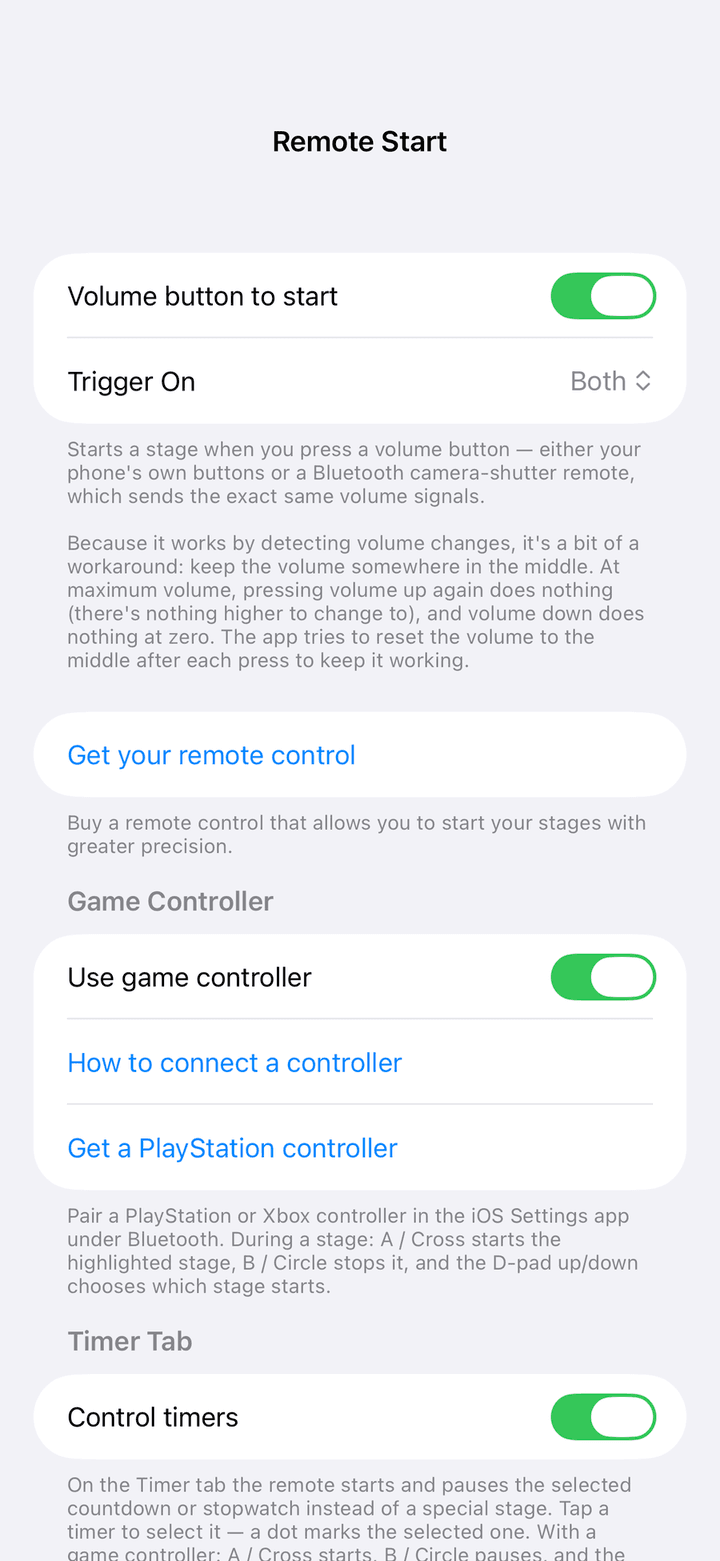
  • Volume button to start: standaard ingeschakeld. Zet dit uit als je nooit wilt dat een volumedruk een sectie start.
  • Trigger On: kies Volume Up, Volume Down of Both. Met een afstandsbediening met twee knoppen kun je bijvoorbeeld de knop omlaag negeren, zodat een per ongeluk indrukken niets doet.
  • In racemodus start een druk de sectie met het label Next. Tijdens een actief circuit beëindigt een druk de huidige ronde. Een volumedruk kan een actieve sectie niet stoppen; gebruik daarvoor de knop Reset op het scherm of een game controller.
  • Op het tabblad Timer start of pauzeert een druk de geselecteerde timer (zie 5.3).

Houd het mediavolume ergens in het midden. Bij vol volume verandert volume omhoog niets en kan het niet worden gedetecteerd. De app zet het volume na elke druk terug naar het midden, maar een eerste druk op de grens kan verloren gaan.

Remote Start-instellingen met de schakelaar Volume button to start, de kiezer Trigger On, de sectie Game Controller en de schakelaar Control timers
Instellingen › Accessoires › Remote Start

6.2Game controllers

PlayStation (DualShock 4, DualSense), Xbox Wireless en andere MFi-controllers werken als volwaardige afstandsbediening met start, stop en selectie. Koppel de controller in de instellingen-app van iOS onder Bluetooth. Rally Co-Pilot pikt hem dan automatisch op, ook wanneer je hem inschakelt nadat je de klassementsproef hebt geopend.

  1. 1Koppel de controller eenmalig via iOS Settings › Bluetooth.
  2. 2Open in Rally Co-Pilot Settings › Remote Start en schakel Use game controller in.
  3. 3Open een klassementsproef in racemodus. De controller is actief zolang het racescherm open staat.
KnopIn racemodusOp het tabblad Timer
A / CrossStart de sectie met het label Next. Tijdens een actief circuit beëindigt het de huidige ronde.Start de geselecteerde timer
B / CircleStopt de actieve sectie (hetzelfde als Reset) of beëindigt de circuitsessie.Pauzeert de geselecteerde timer
D-pad up / down of linkerstickVerplaatst de badge Next om te kiezen welke sectie start.Verplaatst de selectiestip

6.3Welke sectie een afstandsbediening start

De badge Next op een sectiekaart toont het doel van de volgende druk op de afstandsbediening of controller. Normaal staat hij op de eerste sectie die nog niet is gestart en schuift hij vanzelf door zodra een sectie start, eindigt of wordt gereset. Met een controller kun je hem handmatig verplaatsen met de D-pad; die handmatige keuze blijft staan tot de volgende start, finish of reset.

  • Een sectie met Auto start ingeschakeld negeert drukken op de afstandsbediening. Deze wordt bestuurd door het einde van de vorige sectie.
  • Een actief circuit heeft de controle over de afstandsbediening: elke druk is een ronde-overschrijding, nooit de start van een andere sectie.
  • Als de badge naar een actieve sectie wijst, start de druk in plaats daarvan de volgende startbare sectie, zodat een druk nooit niets doet.

Hoofdstuk 7

RaceBox-gpsontvanger

Een RaceBox is een externe GNSS-ontvanger die 25 positie-updates per seconde via Bluetooth verstuurt. Verbonden met Rally Co-Pilot vervangt hij de gps van de telefoon als bron voor snelheid, afstand en tempo.

7.1Ondersteunde apparaten

Rally Co-Pilot herkent de RaceBox Mini, RaceBox Mini S en RaceBox Micro. De app gebruikt het apparaat uitsluitend als live gps-bron. Ze downloadt geen opnames uit het geheugen van het apparaat en gebruikt de G-force-sensoren niet.

De RaceBox verstuurt 25 metingen per seconde. De app bewaart elke meting voor de weergave van fix, batterij en satellieten, en gebruikt ongeveer vier metingen per seconde voor de positiebepaling. Dat is nog altijd zo'n vier keer meer dan de gps van de telefoon en houdt je iCloud-gegevens klein.

7.2Een RaceBox verbinden

  1. 1Schakel de RaceBox in. Koppel hem niet via de Bluetooth-instellingen van iOS; de verbinding wordt binnen de app gemaakt.
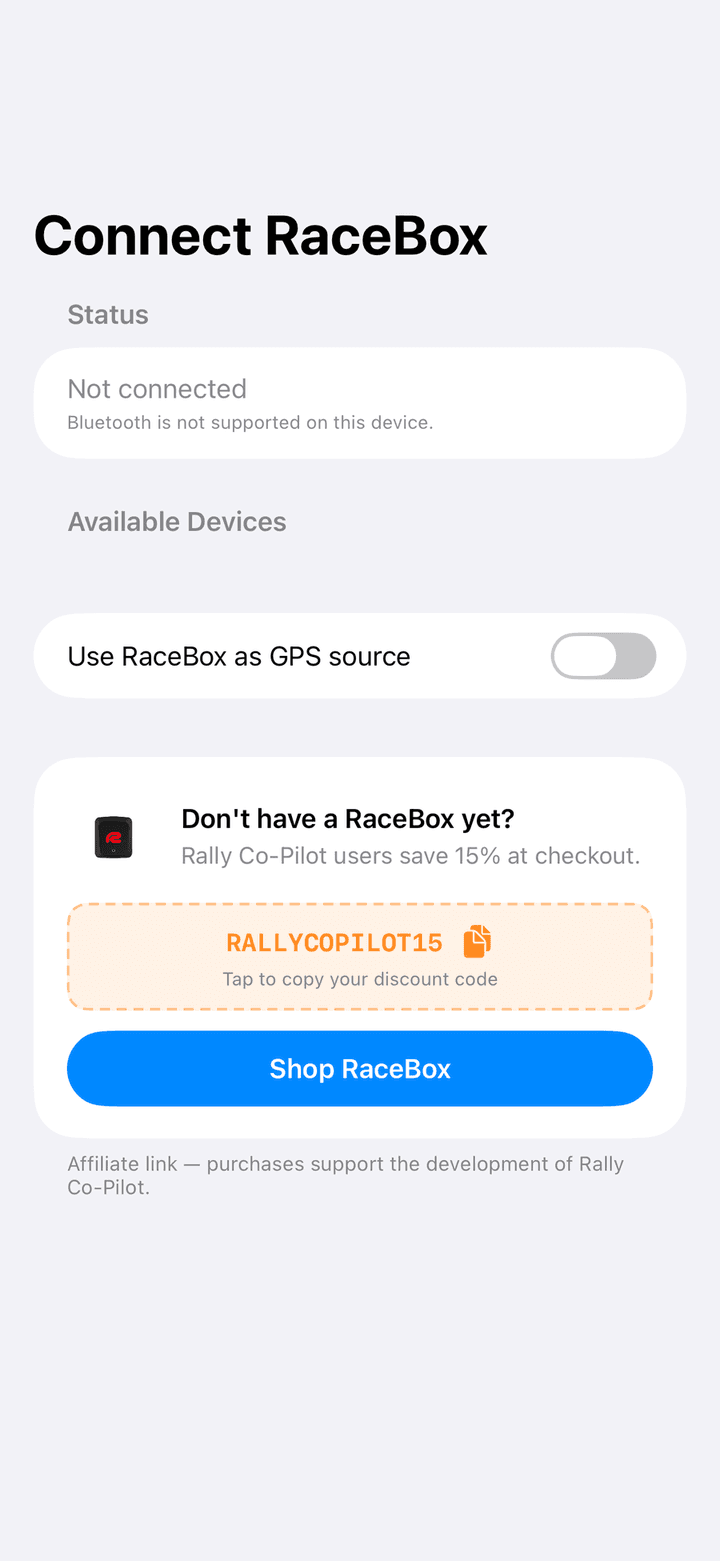
  2. 2Open in Rally Co-Pilot Settings en tik op Connect RaceBox in de sectie Accessories. iOS vraagt de eerste keer om Bluetooth-toestemming. Sta dit toe.
  3. 3De status toont Scanning for RaceBox.... Je apparaat verschijnt onder Available Devices met een signaalsterkte-icoon. Tik erop.
  4. 4De status verandert naar Connecting... en toont vervolgens het verbonden apparaat met Model, Firmware, Battery, de fixkwaliteit en het aantal Satellites.
  5. 5Zet Use RaceBox as GPS source aan. Zonder deze schakelaar blijft de RaceBox verbonden, maar wordt de gps van de telefoon gebruikt.
  • De rij fix toont 3D fix, 2D fix of No fix. Een groen vinkje betekent dat de fix goed genoeg is voor timing. Een oranje of rode waarschuwing betekent dat de app wacht op een betere fix.
  • Battery depleted — charge soon verschijnt wanneer het apparaat een lege batterij meldt. De verbinding blijft werken.
  • Disconnect beëindigt de verbinding voor de rest van de sessie. De RaceBox verbindt pas weer automatisch nadat je de app opnieuw start of er opnieuw op tikt.
  • De RaceBox wordt onthouden. Bij de volgende keer opstarten van de app verbindt hij automatisch zodra hij wordt ingeschakeld.
  • Als Bluetooth uit staat, meldt het scherm Turn on Bluetooth to connect to your RaceBox. Als de toestemming is geweigerd, tik dan op Open Settings.

Op de RaceBox stelt de app na het verbinden eenmalig de automotive GNSS-modus in. Dat vereist firmware 3.3 of nieuwer. Oudere firmware blijft werken, alleen zonder die optimalisatie.

Scherm Connect RaceBox met de status, de schakelaar Use RaceBox as GPS source en de shopsectie met een kortingscode
Instellingen › Accessoires › Connect RaceBox

7.3RaceBox tijdens een klassementsproef

  • In racemodus toont een badge boven Current Speed in het groen RaceBox • 3D zolang de RaceBox goede gegevens levert.
  • Als de RaceBox zijn fix of de verbinding langer dan twee seconden verliest, wordt de badge oranje en toont deze RaceBox unavailable • phone GPS. De gps van de telefoon neemt direct over, zodat de countdown en het tempo nooit stoppen. De app schakelt terug naar de RaceBox bij de eerste goede meting.
  • De Bluetooth-verbinding blijft behouden zolang een sectie actief is, ook als de telefoon vergrendeld is.
  • Wanneer je de app verlaat terwijl er geen sectie actief is, wordt de verbinding vrijgegeven zodat de RaceBox niet geblokkeerd blijft. Hij verbindt opnieuw zodra je terugkeert.
  • In Settings toont de rij van de RaceBox de modelnaam en het batterijpercentage zolang hij verbonden is.

7.4RaceBox-korting

Als Rally Co-Pilot-gebruiker krijg je 15 procent korting in de RaceBox-winkel met de code RALLYCOPILOT15. De code wordt eenmalig getoond als aanbieding op volledig scherm en blijft daarna beschikbaar onderaan het scherm Connect RaceBox, zolang er geen apparaat verbonden is. Tik op de code om hem te kopiëren en tik vervolgens op Shop RaceBox. Aankopen via deze link ondersteunen de ontwikkeling van de app.

RaceBox-promotie met de kortingscode RALLYCOPILOT15 van 15 procent en een knop Shop RaceBox
Het aanbod wordt eenmalig getoond wanneer er geen RaceBox verbonden is

Hoofdstuk 8

Apple Watch-app

De Apple Watch-app geeft je in één oogopslag de lopende sectie. Hij toont wat de telefoon aan het timen is, zodat de iPhone gemonteerd kan blijven terwijl je naar je pols kijkt.

8.1Wat de Watch toont

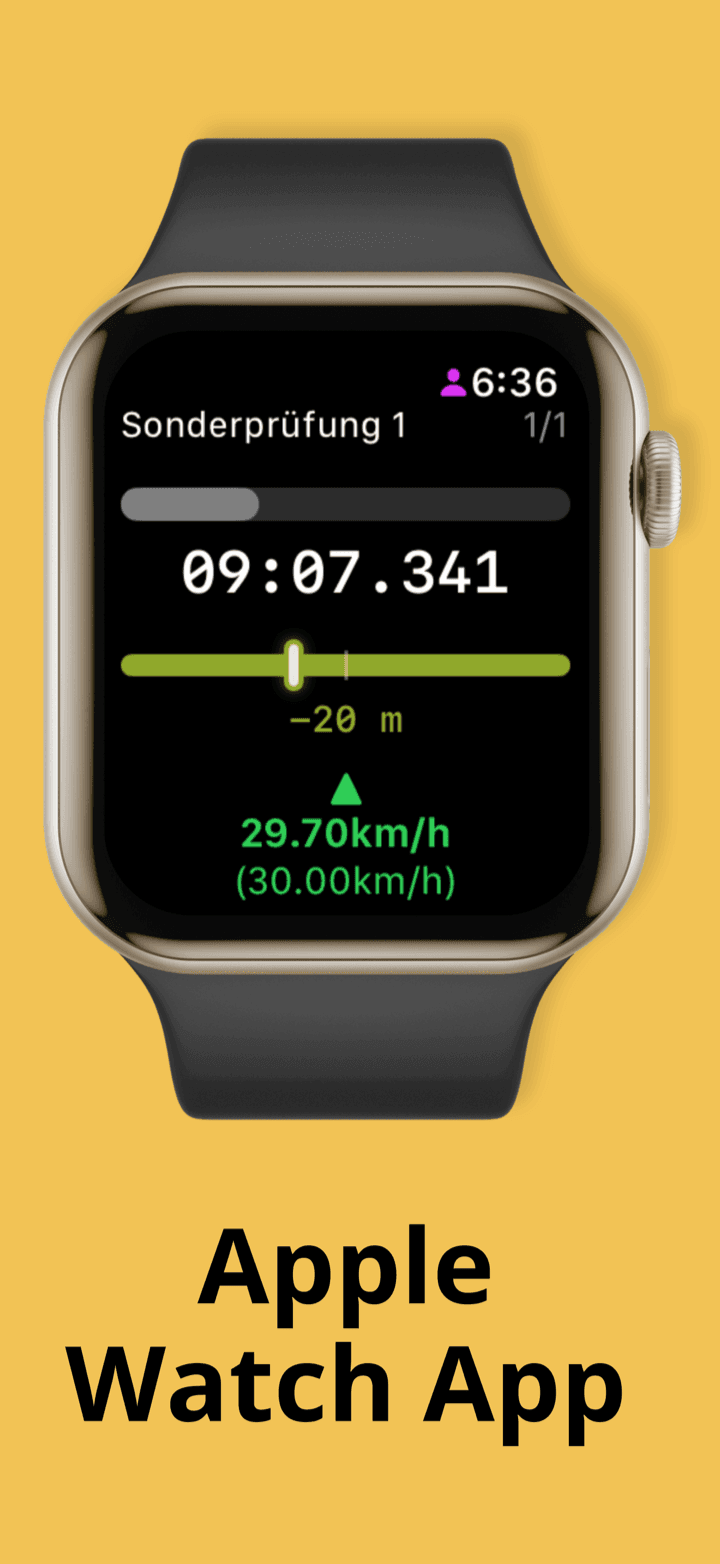
Installeer de Watch-app via de Watch-app op je iPhone. Er is geen installatie nodig. Zolang er geen sectie loopt, toont hij No active stage en de huidige tijd.

Zodra je een sectie start, toont de Watch de sectienaam en het sectienummer, een voortgangsbalk, de resterende tijd in grote cijfers, de tempometer met zijn meter- of secondeweergave, en je huidige snelheid met de doelsnelheid tussen haakjes. Groen, oranje en rood betekenen hetzelfde als op de telefoon. Lopen er twee secties tegelijk, dan swipe je ertussen.

  • De Watch is alleen een weergave. Je kunt een sectie niet starten, stoppen of resetten vanaf de Watch.
  • Timers uit het tabblad Timer worden niet op de Watch getoond.
  • De Watch-app is altijd in het Engels, ongeacht de taal van de telefoon.
  • De Watch ontvangt elke seconde een update en telt de countdown daartussen zelf verder af, zodat de tijd vloeiend en exact loopt.
  • Als de Watch-app gesloten was, toont hij bij het heropenen de laatst bekende status totdat de telefoon nieuwe gegevens verstuurt.
Apple Watch met sectienaam, resterende tijd, tempometer en huidige snelheid

Hoofdstuk 9

Tabblad Evenementen

Het tabblad Evenementen is een kalender met klassieke autorally's en regularity-evenementen. Er is een internetverbinding voor nodig.

9.1Evenementen doorbladeren

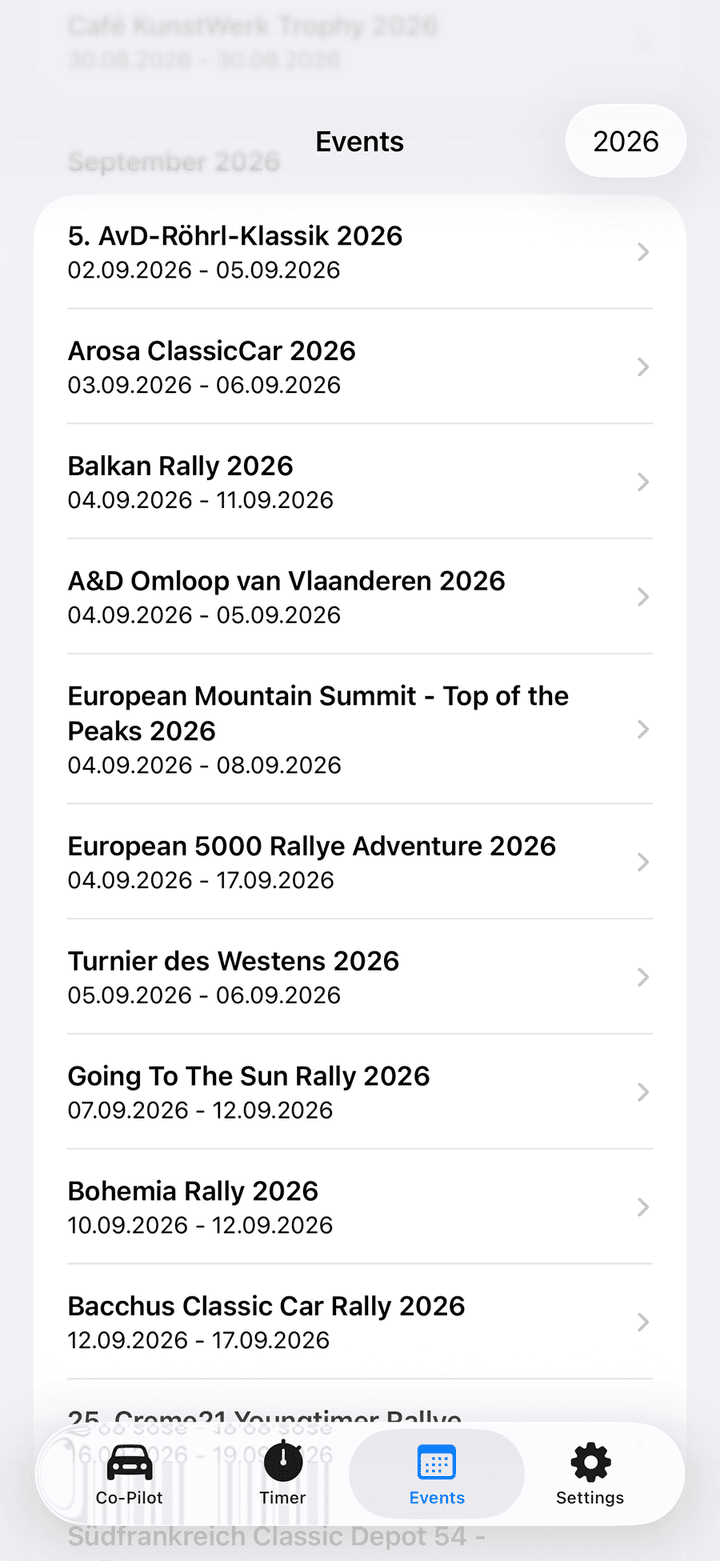
  • Evenementen zijn gegroepeerd per maand en gesorteerd op startdatum. De lijst opent bij de huidige maand.
  • Tik rechtsboven op de jaarknop om tussen jaren te wisselen.
  • Gebruik het zoekveld om te filteren op evenementnaam. De zoekopdracht controleert alleen de titel, niet de beschrijving of locatie.
  • Blijft de lijst leeg, controleer dan je internetverbinding en open het tabblad opnieuw.
Tabblad Evenementen met een maandsectie, evenementrijen met data en de jaarknop
Evenementen gegroepeerd per maand

9.2Evenementdetails

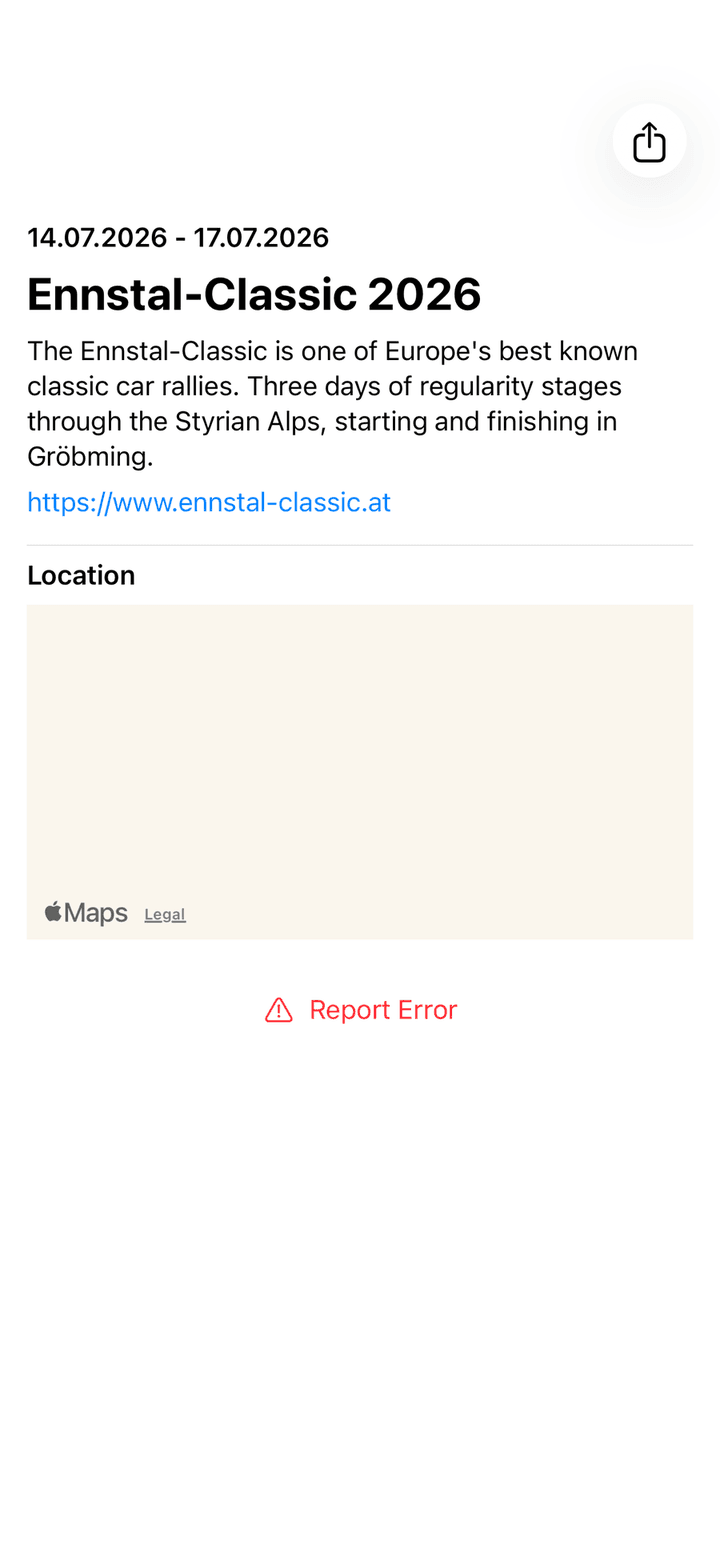
  • De grote foto bovenaan zoomt in wanneer je de pagina omlaag trekt. Tik erop om de website van het evenement te openen.
  • Daaronder vind je de data, de titel, de beschrijving en de websitelink.
  • Locatie toont een kleine kaart wanneer het evenement coördinaten heeft.
  • Fout melden opent een vooraf ingevulde e-mail naar het supportadres met de evenementgegevens. Vertel ons wat er mis is en we lossen het op.
  • De deelknop rechtsboven deelt titel, beschrijving en website via het systeemdeelscherm.
Detailscherm van een evenement met data, titel, beschrijving, websitelink, locatiekaart en een knop Fout melden
Een detailpagina van een evenement

Hoofdstuk 10

Instellingen

Het tabblad Instellingen verzamelt alles wat geen onderdeel is van een klassementsproef. Hieronder vind je elke rij en wat deze doet.

10.1App-instellingen

Er is geen algemene eenhedeninstelling. Eenheden voor snelheid en afstand kies je per veld in de sectie-editor met de schakelaars km/h/mph en km/mi. De standaard volgt de regio van je iPhone: mijlen voor de VS en het VK, kilometers overal elders. Tik in racemodus op Current Speed om de eenheid van de live snelheid te wijzigen.

RijWat het doet
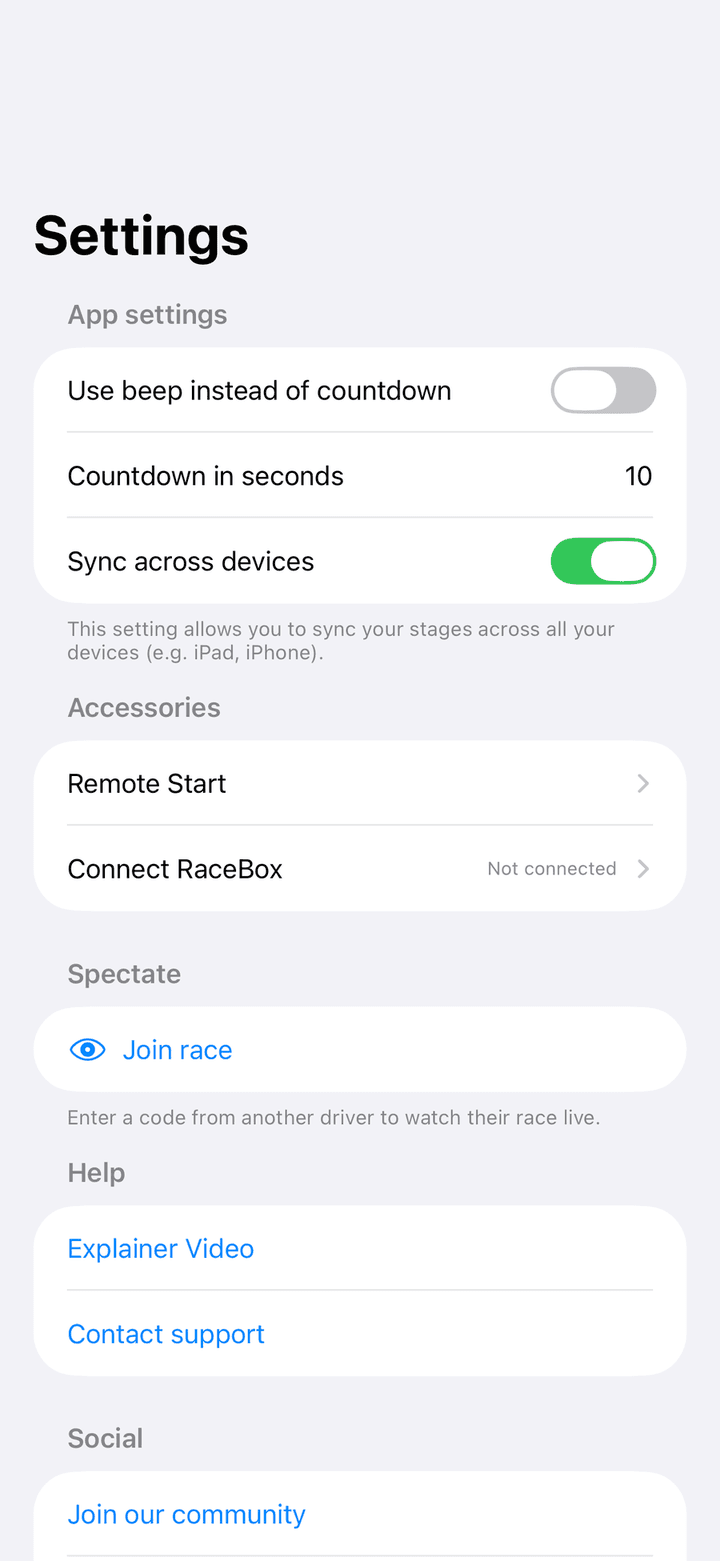
Use beep instead of countdownUit: de laatste seconden worden uitgesproken. Aan: in plaats daarvan een korte piep per seconde. Geldt voor secties en voor countdowns met het signaal ingeschakeld.
Countdown in secondsHoeveel seconden voor nul de gesproken of gepiepte countdown begint. Standaard is dit 10.
Sync across devicesSlaat je klassementsproeven op in je privé-iCloud-database, zodat ze verschijnen op al je apparaten die zijn ingelogd met hetzelfde Apple-account. Als dit uit staat, zie je alleen klassementsproeven die op dit apparaat zijn gemaakt.
Tabblad Settings met de secties App settings, Accessories, Spectate, Help en Social
Het tabblad Settings

10.2Accessories, Spectate, Help, Social en Legal

RijWat het doet
Remote StartOpties voor volumeknop, Bluetooth-afstandsbediening en game controller. Zie hoofdstuk 6.
Connect RaceBoxVerbind een RaceBox en kies deze als gps-bron. Zie hoofdstuk 7. Toont het model en de batterij zodra verbonden.
Join raceVoer de racecode van een andere coureur in om diens race live te bekijken. Zie 4.2.
Explainer VideoOpent een video-uitleg van de app.
Contact supportOpent een e-mail naar [email protected]. De inhoud bevat je anonieme gebruikers-ID. Laat deze in het bericht staan, zodat we je aankoop kunnen terugvinden.
Restore PurchasesHerstelt een aankoop die is gedaan met hetzelfde Apple-account, bijvoorbeeld na het opnieuw installeren van de app of op een nieuwe iPhone.
Join our communityOpent de Facebookpagina van Rally Co-Pilot.
NewsletterMeld je aan voor de nieuwsbrief met je e-mailadres. Het opgeslagen adres wordt grijs weergegeven. Optioneel.
Privacy policy, Terms of service, ImprintOpent de juridische documenten.
VersionDe geïnstalleerde app-versie. Vermeld deze wanneer je contact opneemt met support.

Hoofdstuk 11

Synchronisatie en privacy

Rally Co-Pilot heeft geen gebruikersaccount. Er is niets om je voor aan te melden en er is geen wachtwoord. Je klassementsproeven staan op je apparaat en, met sync ingeschakeld, in je privé-iCloud.

11.1iCloud-synchronisatie tussen iPhone en iPad

  • Zet Sync across devices aan in Settings op elk apparaat.
  • Alle apparaten moeten zijn ingelogd met hetzelfde Apple-account met iCloud Drive ingeschakeld.
  • Klassementsproeven, secties en opgenomen ritten worden gesynchroniseerd. Timers op het tabblad Timer niet.
  • Synchroniseren kan even duren nadat je hebt opgeslagen. Open het tabblad Co-Pilot opnieuw als een klassementsproef ontbreekt.
  • Sync uitschakelen verwijdert niets. Het verbergt alleen klassementsproeven die op andere apparaten zijn gemaakt.

11.2Privacy

  • Roadbookscanning gebeurt volledig op je apparaat. Er wordt geen afbeelding, pdf of tekst geüpload.
  • Live racedelen verstuurt alleen de cijfers die je ziet in de toeschouwersweergave: countdown, snelheid, afstand en tempo. Dit is alleen actief zolang je deelt.
  • De app verzamelt anonieme gebruiksstatistieken, zoals hoe vaak een klassementsproef wordt aangemaakt. Ze verstuurt nooit namen van klassementsproeven, posities of roadbookinhoud.
  • Opgenomen ritten worden via je privé-iCloud-database ook beschikbaar gesteld aan de begeleidende app Oldtimer Co-Pilot. Er wordt niets openbaar gedeeld.

Problemen oplossen

De snelheid toont Location disabled of Bad GPS...

Location disabled betekent dat Rally Co-Pilot geen locatietoestemming heeft. Open de iOS Instellingen-app, ga naar Rally Co-Pilot en zet Locatie op While Using the App of Always. Bad GPS... betekent dat de huidige fix op dit moment te onnauwkeurig is. Verplaats de telefoon naar een plek met vrij zicht op de hemel, bijvoorbeeld het dashboard in plaats van een zak, en wacht een paar seconden. Met een RaceBox laat de badge zien of de RaceBox of de gps van de telefoon wordt gebruikt.

Mijn volumeknop of afstandsbediening start de sectie niet.

Controleer of Volume button to start is ingeschakeld onder Instellingen › Accessoires › Remote Start en of Trigger On overeenkomt met de knop die je indrukt. Zet het mediavolume in het midden: bij vol volume verandert een druk op volume omhoog niets en wordt deze niet gedetecteerd. Zorg dat het racescherm open staat en dat de gewenste sectie geen ingeschakelde Auto start-schakelaar heeft. Op het tabblad Timer bedient de afstandsbediening timers, geen klassementsproeven.

Mijn klassementsproeven ontbreken op mijn iPad.

Zet Sync across devices aan in Instellingen op beide apparaten, log op beide in met hetzelfde Apple-account met iCloud Drive ingeschakeld, en open na een moment het tabblad Co-Pilot opnieuw. Klassementsproeven die op een ander apparaat zijn gemaakt, blijven verborgen zolang sync uitstaat.

Ik kan de knop Scan Roadbook niet vinden.

De knop verschijnt alleen op apparaten met iOS 26 of nieuwer en Apple Intelligence ingeschakeld met het model gedownload. Voer op andere apparaten de secties handmatig in met Add stage.

De schakelaar Auto start staat weer uit nadat ik de app opnieuw heb geopend.

Auto start wordt niet opgeslagen bij de klassementsproef. Schakel hem in racemodus opnieuw in voordat je sectie 1 start.

De countdown is stil.

De gesproken countdown of piep speelt alleen af tijdens de laatste seconden die zijn ingesteld onder Countdown in seconds, standaard 10. Controleer de bel-/stille schakelaar en het volume. Op het tabblad Timer kondigt een countdown zijn laatste seconden alleen aan als Countdown signal was ingeschakeld toen je hem maakte.

Het tabblad Evenementen is leeg.

Evenementen worden elke keer opnieuw van internet geladen. Controleer je verbinding, wissel dan naar een ander tabblad en weer terug. Controleer ook het geselecteerde jaar rechtsboven.

De RaceBox blijft Connecting... tonen.

Tik op Cancel, schakel de RaceBox uit en weer aan, en zorg dat hij niet verbonden is met een andere telefoon of de RaceBox-app. Tik er daarna opnieuw op onder Available Devices. Als je eerder op Disconnect hebt getikt, verbindt de app niet automatisch opnieuw totdat je haar herstart.

Nog een vraag?

Schrijf ons. We beantwoorden elke e-mail en gebruiken je vragen om de app en deze handleiding te verbeteren.

[email protected]

Rijd succesvolle klassieke rally's met de Rally Co-Pilot-app

Nu downloaden
Rally Co-Pilot gebruiken: de complete handleiding voor de iPhone-app