Rallye Co-Pilot
Manuel

Mode d’emploi de Rallye Co-Pilot

Ce manuel explique chaque écran, bouton et réglage de l’application iPhone Rallye Co-Pilot. Il commence par votre première épreuve spéciale, parcourt le mode course, et couvre les minuteurs, les télécommandes, RaceBox, l’application Apple Watch, les événements et les réglages.

Chaque capture d’écran provient de la version actuelle de l’application. Les noms des boutons sont écrits en gras, exactement comme ils apparaissent à l’écran. Touchez un chapitre du sommaire pour y accéder directement.

  • iPhone et iPad, iOS 16 ou version ultérieure
  • Captures d’écran en allemand et en anglais
  • Mis à jour pour la version 7.1 de l’application

Chapitre 1

Prise en main

Rallye Co-Pilot chronomètre les épreuves de régularité, aussi appelées épreuves temps-vitesse-distance (TSD). Vous indiquez à l’app la vitesse cible et la distance de chaque section. Elle calcule le temps cible, le décompte pendant que vous roulez et vous montre en direct si vous êtes en avance ou en retard sur l’objectif.

1.1Premier lancement et prise en main

Lorsque vous ouvrez l’app pour la première fois, une courte introduction explique ce que fait Rallye Co-Pilot et vous pose deux questions rapides sur votre expérience et votre prochain rallye. Appuyez sur Commencer puis Continuer pour avancer.

La dernière page, Créons votre première épreuve, vous emmène directement dans l’éditeur d’épreuve pour créer votre première épreuve spéciale. Le chapitre 2 explique cet éditeur en détail. Vous pouvez aussi appuyer sur Passer pour l’instant et créer votre première épreuve plus tard depuis l’onglet Co-Pilot.
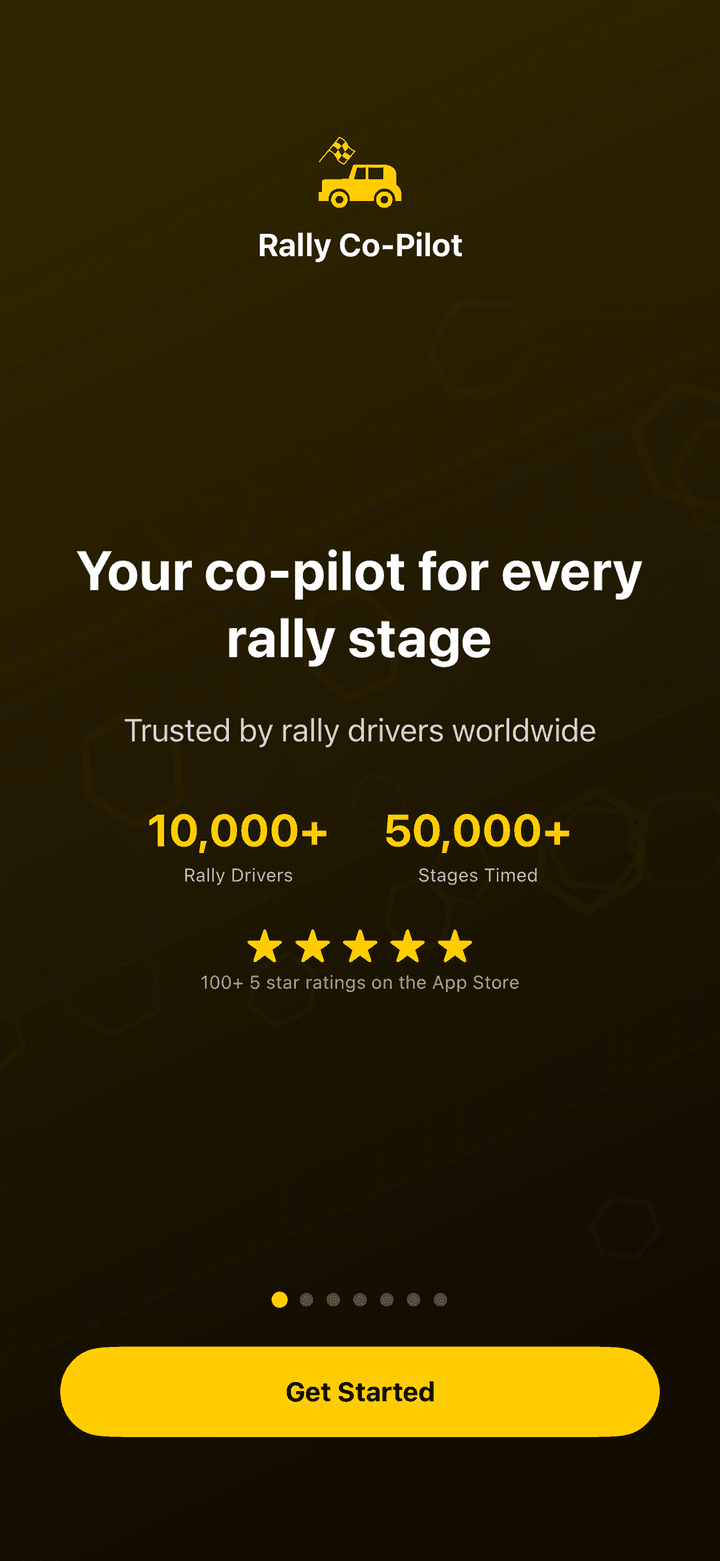
Première page de prise en main de Rallye Co-Pilot avec le bouton Commencer
Prise en main, page 1

1.2Les quatre onglets

L’app comporte quatre onglets en bas de l’écran. Tout ce qui est décrit dans ce manuel se trouve dans l’un d’eux.

OngletCe qu’il fait
Co-PilotVotre liste d’épreuves spéciales. Appuyez sur + pour en créer une, appuyez sur une épreuve pour ouvrir le mode course.
MinuteurChronomètres et comptes à rebours indépendants, par exemple pour les contrôles horaires.
ÉvénementsCalendrier des rallyes de voitures anciennes avec dates, descriptions, sites web et cartes.
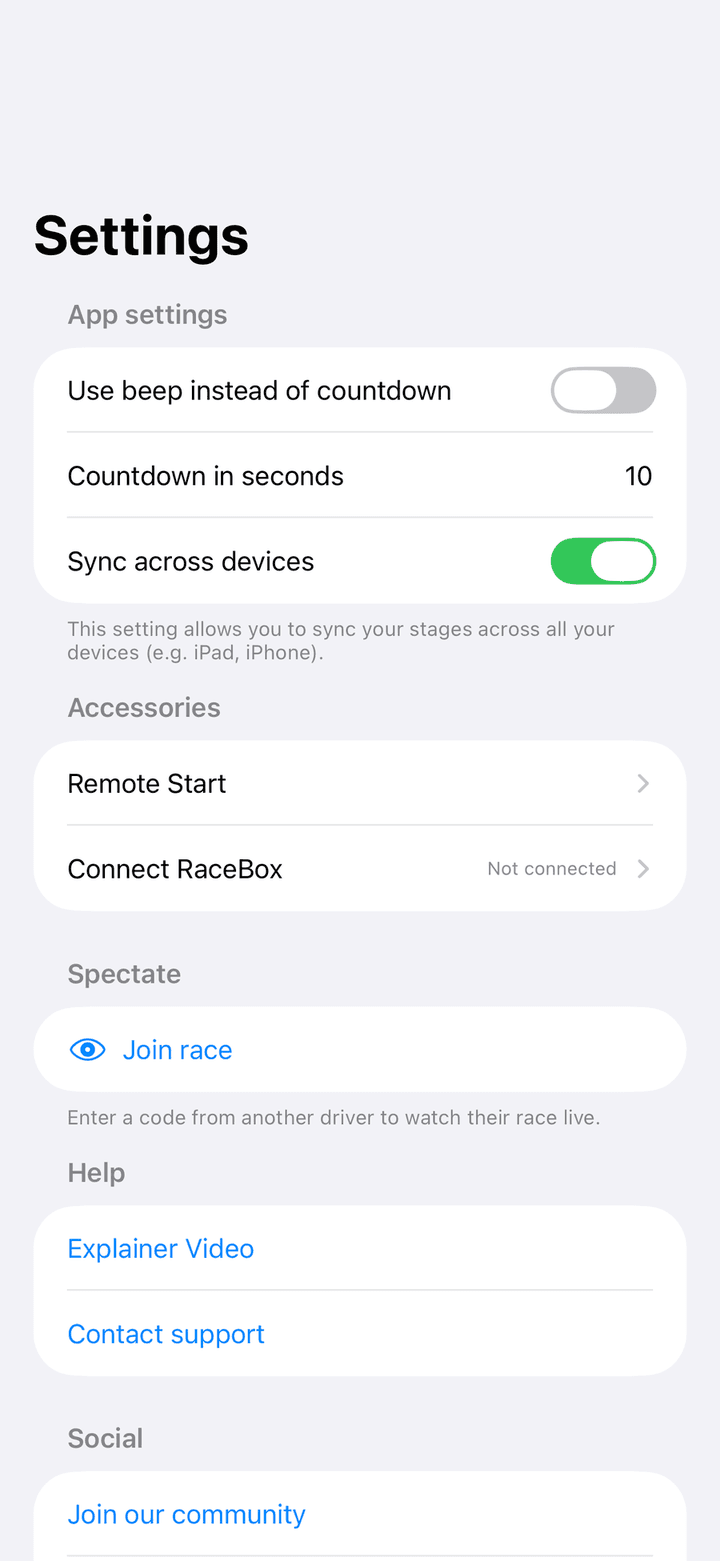
RéglagesSon du compte à rebours, synchronisation iCloud, télécommandes, RaceBox, mode spectateur, aide et mentions légales.
Onglet Co-Pilot affichant la liste des épreuves spéciales avec un bouton plus
L’onglet Co-Pilot avec vos épreuves

1.3Autorisations demandées par l’app

Rallye Co-Pilot ne demande des autorisations que lorsqu’il en a besoin. Voici à quoi vous attendre et quoi choisir.

  • Localisation : demandée la première fois que vous ouvrez une épreuve en mode course. Choisissez Toujours. iOS continue alors à transmettre le GPS à Rallye Co-Pilot même quand le téléphone est verrouillé ou qu’une autre app est au premier plan, de sorte que le compte à rebours, le rythme, l’écran verrouillé et l’Apple Watch continuent de fonctionner lorsque vous consultez le roadbook dans une autre app ou que l’écran se verrouille. Avec Autoriser pendant l’utilisation de l’app, l’app fonctionne toujours, mais iOS peut suspendre les mises à jour de localisation dès qu’elle quitte le premier plan. Sans aucune autorisation, l’en-tête affiche Localisation désactivée en rouge et l’indicateur de rythme ne peut pas fonctionner.
  • Bluetooth : demandé uniquement quand vous ouvrez Réglages › Connecter RaceBox. Vous ne voyez jamais cette demande si vous n’utilisez pas de RaceBox. Les manettes de jeu sont appairées dans l’app Réglages d’iOS, pas dans Rallye Co-Pilot, elles n’ont donc besoin d’aucune autorisation dans l’app.
  • Appareil photo : demandé lorsque vous appuyez sur Prendre une photo dans le scanner de roadbook.

L’indicateur bleu de localisation dans la barre d’état est normal pendant qu’une épreuve est en cours. L’app maintient une session de localisation active pour que le compte à rebours, l’écran verrouillé et l’Apple Watch continuent de se mettre à jour même avec le téléphone verrouillé.

Chapitre 2

Créer une épreuve spéciale

Une épreuve spéciale est un parcours nommé, par exemple un test de régularité d’un rallye. Elle se compose d’une ou plusieurs sections. Chaque section a une vitesse cible, une distance et un temps cible. Vous saisissez deux de ces valeurs et l’app calcule la troisième.

2.1Terminologie utilisée dans l’app

L’app utilise quelques mots qui ont un sens précis. Les libellés à l’écran ne sont pas toujours cohérents, voici donc la correspondance.

TermeSignificationLibellés à l’écran
Épreuve spécialeUn parcours nommé que vous ouvrez en mode course. Il apparaît dans la liste de l’onglet Co-Pilot.Épreuves spéciales, Créer, Modifier
Section (partie d’épreuve)Un segment à l’intérieur d’une épreuve spéciale avec sa propre vitesse cible, distance et temps. Les sections sont chronométrées les unes après les autres.Ajouter une section, Sections, Réinitialiser la section ?
CircuitUn type particulier de section pour les tentatives de régularité sur un circuit fermé. Le tour 1 définit un temps de référence que chaque tour suivant doit respecter.Ajouter un circuit, Circuit, Tour de référence
TentativeUn essai chronométré réel d’une section. Vous pouvez réinitialiser une tentative et refaire la section avec les mêmes objectifs.Démarrer, Réinitialiser

2.2Créer une nouvelle épreuve

Chaque ligne de la liste Sections affiche une section avec sa vitesse cible, sa distance et son temps. Les sections sont chronométrées dans l’ordre indiqué ici.

  1. 1Ouvrez l’onglet Co-Pilot et appuyez sur + en haut à droite. Si vous n’avez pas encore d’épreuve, appuyez plutôt sur le grand bouton Créer.
  2. 2Saisissez un nom dans le champ Nom, par exemple le nom du test de régularité indiqué sur votre roadbook. La liste de l’onglet Co-Pilot est triée par ordre alphabétique selon ce nom, un préfixe comme « SS1 », « SS2 » permet donc de garder les épreuves dans l’ordre.
  3. 3Ajoutez au moins une section avec Ajouter une section (voir 2.3), Ajouter un circuit (voir 2.5) ou Scanner le roadbook (voir 2.6).
  4. 4Appuyez sur Enregistrer en haut à droite. Enregistrer reste grisé tant que l’épreuve n’a pas de nom et au moins une section.

Annuler supprime tout ce que vous avez ajouté pendant cette session d’édition. Les sections ajoutées mais non enregistrées sont supprimées.

Onglet Co-Pilot vide avec le bouton Créer
Liste d’épreuves vide
Éditeur d’épreuve avec le champ de nom, la liste des sections et les boutons Ajouter une section, Ajouter un circuit et Scanner le roadbook
L’éditeur d’épreuve

2.3Ajouter une section : vitesse, distance et temps

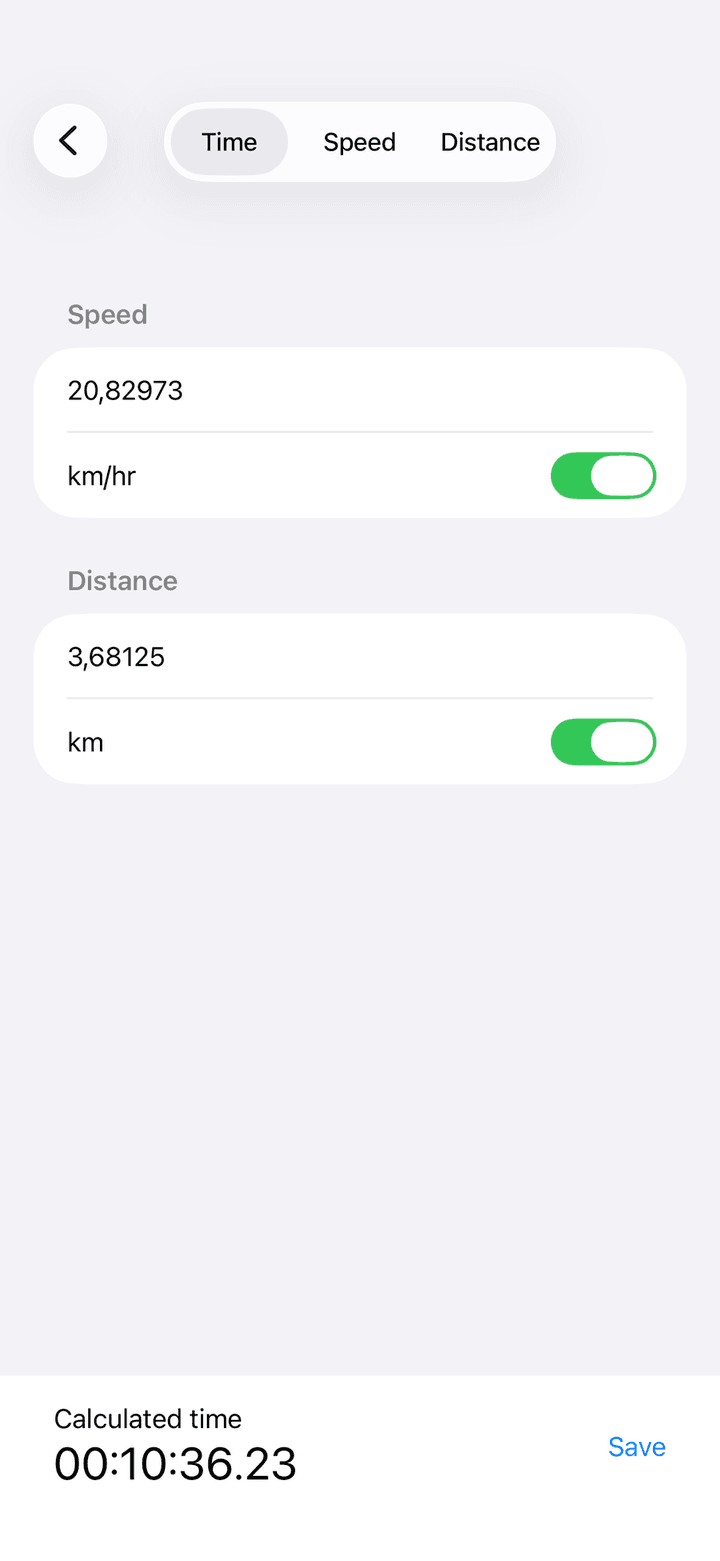
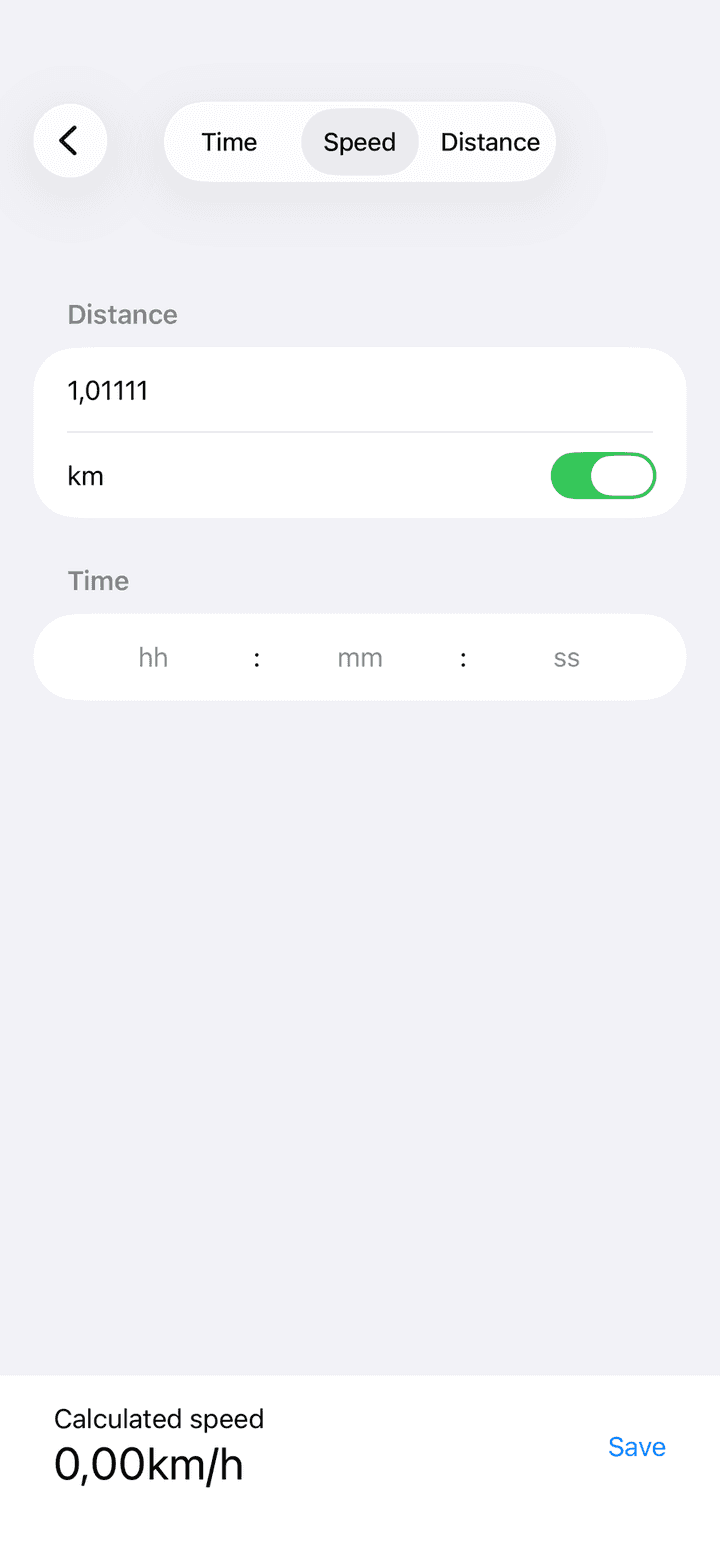
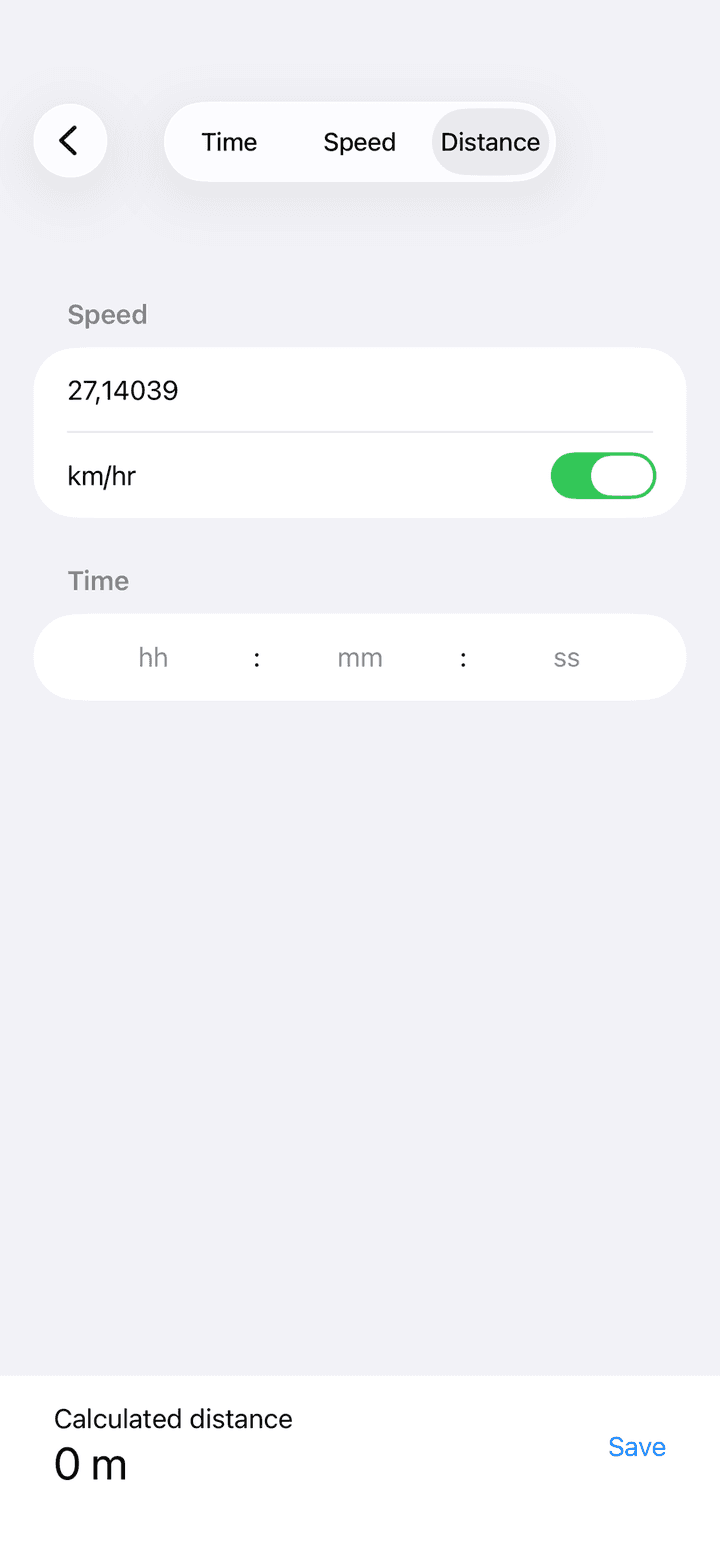
Appuyez sur Ajouter une section dans l’éditeur d’épreuve pour ouvrir l’éditeur de section. En haut se trouve un sélecteur à trois options : Temps, Vitesse et Distance. L’option sélectionnée est la valeur que l’app calcule pour vous. Les deux autres sont les valeurs que vous saisissez. Le champ de la valeur calculée est masqué.

Le cas le plus courant dans un rallye de régularité est Temps : le roadbook vous donne une vitesse cible et une distance, et l’app calcule le temps que vous devez viser. Choisissez Vitesse quand le roadbook vous donne une distance et un temps, et Distance quand vous connaissez la vitesse et le temps.

  1. 1Choisissez ce qui doit être calculé avec le sélecteur en haut. Temps est sélectionné par défaut.
  2. 2Saisissez la Vitesse. L’interrupteur à côté du champ change l’unité : activé pour km/h, désactivé pour mph. La valeur par défaut suit la région de votre appareil.
  3. 3Saisissez la Distance. Son interrupteur bascule entre km (activé) et mi (désactivé). Les sections très courtes fonctionnent aussi, par exemple 0,075 km pour 75 mètres. Jusqu’à cinq décimales sont conservées.
  4. 4En mode Vitesse ou Distance, saisissez le temps dans les champs hh, mm et ss.
  5. 5Observez la barre en bas. Elle affiche Temps calculé, Vitesse calculée ou Distance calculée en direct pendant que vous saisissez.
  6. 6Appuyez sur Enregistrer. La section est ajoutée à l’épreuve. Elle n’est stockée définitivement que lorsque vous enregistrez aussi l’épreuve.
  • Vous pouvez saisir une virgule ou un point comme séparateur décimal.
  • Les deux valeurs saisies doivent être supérieures à zéro. Si l’une manque, son texte indicatif devient rouge et le champ tremble lorsque vous appuyez sur Enregistrer.
  • Lorsque vous rouvrez une section existante, les champs de temps sont vides même si le temps enregistré est toujours utilisé. Saisissez un nouveau temps uniquement si vous souhaitez le modifier.
Éditeur de section calculant le temps à partir de la vitesse et de la distance
Calculer le temps
Éditeur de section calculant la vitesse à partir de la distance et du temps
Calculer la vitesse
Éditeur de section calculant la distance à partir de la vitesse et du temps
Calculer la distance

2.4Modifier, réorganiser et supprimer des sections

Toute la gestion des sections se fait dans l’éditeur d’épreuve.

  • Modifier une section : appuyez sur sa ligne. L’éditeur de section s’ouvre avec les valeurs enregistrées.
  • Réorganiser : appuyez sur Modifier au-dessus de la liste des sections. Des poignées de déplacement apparaissent à droite. Faites glisser les lignes dans l’ordre où vous les parcourez, puis appuyez sur Terminé. L’ordre est enregistré lorsque vous enregistrez l’épreuve.
  • Supprimer : balayez une ligne vers la gauche, ou appuyez sur Modifier et utilisez le bouton rouge moins. La ligne disparaît immédiatement, mais la suppression n’est validée que lorsque vous appuyez sur Enregistrer. Si vous appuyez sur Annuler, la section revient.
  • Dupliquer : il n’existe pas de fonction de copie pour les épreuves ou les sections. Créez une nouvelle épreuve et ressaisissez les valeurs, ou scannez la page du roadbook.

2.5Ajouter une section circuit

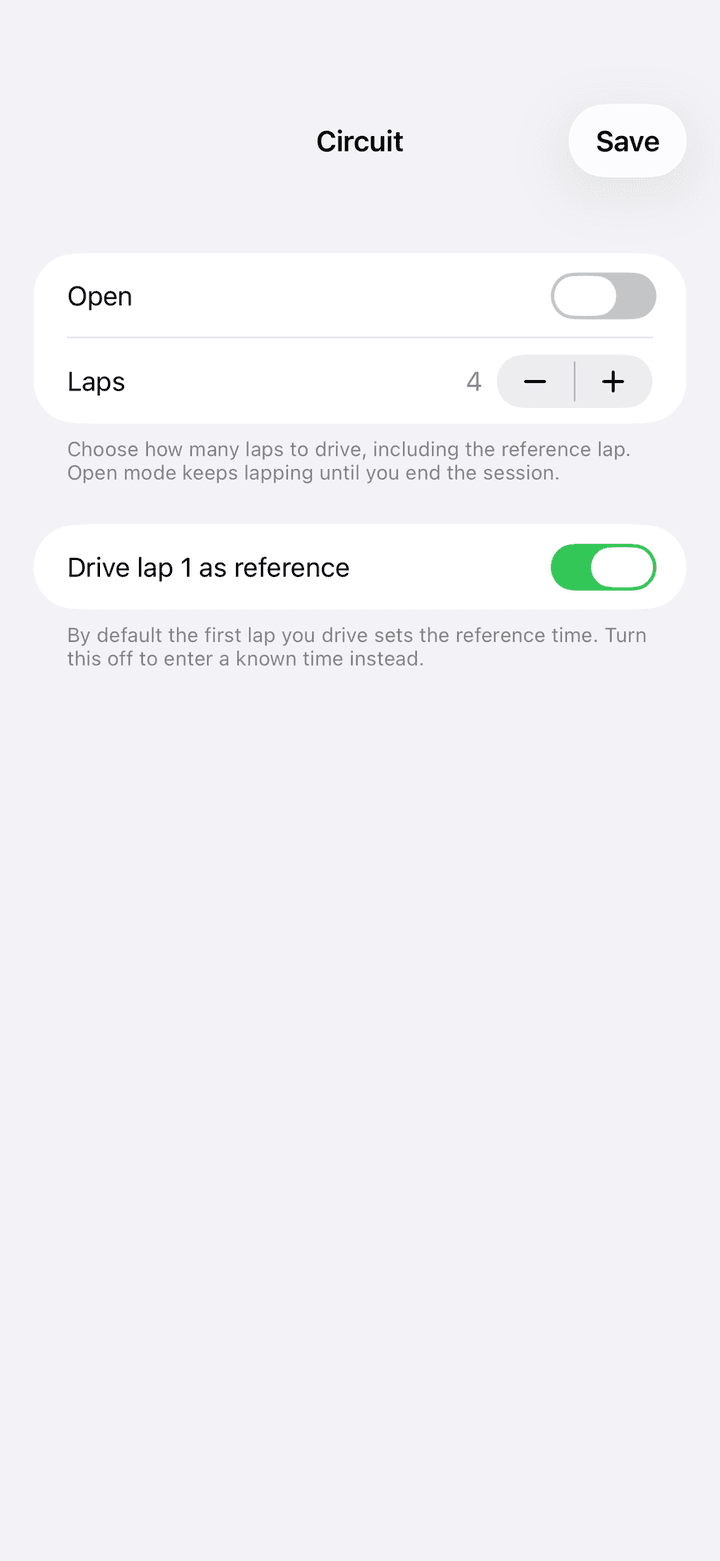
Utilisez un circuit pour une tentative de régularité sur un circuit fermé dont vous ne connaissez pas la longueur ou la vitesse cible à l’avance. Le premier tour que vous effectuez définit le temps de référence. Chaque tour suivant décompte à partir de cette référence et indique votre écart. Appuyez sur Ajouter un circuit dans l’éditeur d’épreuve pour l’ouvrir.

  • Ouvert : désactivé par défaut. Désactivé signifie que vous définissez un nombre fixe de tours. Activé signifie le mode ouvert : vous continuez à tourner jusqu’à ce que vous terminiez la session vous-même.
  • Tours : le nombre de tours à effectuer, y compris le tour de référence. Utilisez les boutons moins et plus. La plage va de 2 à 30, la valeur par défaut est 4. Cette ligne est masquée en mode ouvert.
  • Effectuer le tour 1 comme référence : activé par défaut. Le premier tour que vous effectuez devient le temps de référence. Désactivez cette option si vous connaissez déjà le temps au tour. Des champs pour les heures, minutes, secondes et centièmes apparaissent pour le saisir.
  • Enregistrer : toujours disponible lorsque le tour 1 est effectué comme référence. Avec une référence saisie, le temps doit être supérieur à zéro.

Dans l’éditeur d’épreuve, une ligne de circuit affiche Circuit, le nombre de tours ou Ouvert, ainsi que le temps de référence saisi ou un tiret si la référence doit être effectuée.

Éditeur de circuit avec l’interrupteur Ouvert, le compteur de tours et l’interrupteur Effectuer le tour 1 comme référence
L’éditeur de circuit

2.6Scanner une page de roadbook

Le scanner de roadbook lit un tableau de vitesses imprimé et le transforme en sections. Il fonctionne entièrement sur votre appareil. Aucune photo, aucun PDF ni aucun texte reconnu ne quitte le téléphone.

Le bouton Scanner le roadbook apparaît dans l’éditeur d’épreuve sous Ajouter un circuit. Il ne s’affiche que sur les appareils compatibles : iOS 26 ou version ultérieure, avec Apple Intelligence activé et son modèle téléchargé. Si vous ne voyez pas le bouton, votre appareil ne répond pas à ces exigences.

  1. 1Appuyez sur Scanner le roadbook dans l’éditeur d’épreuve.
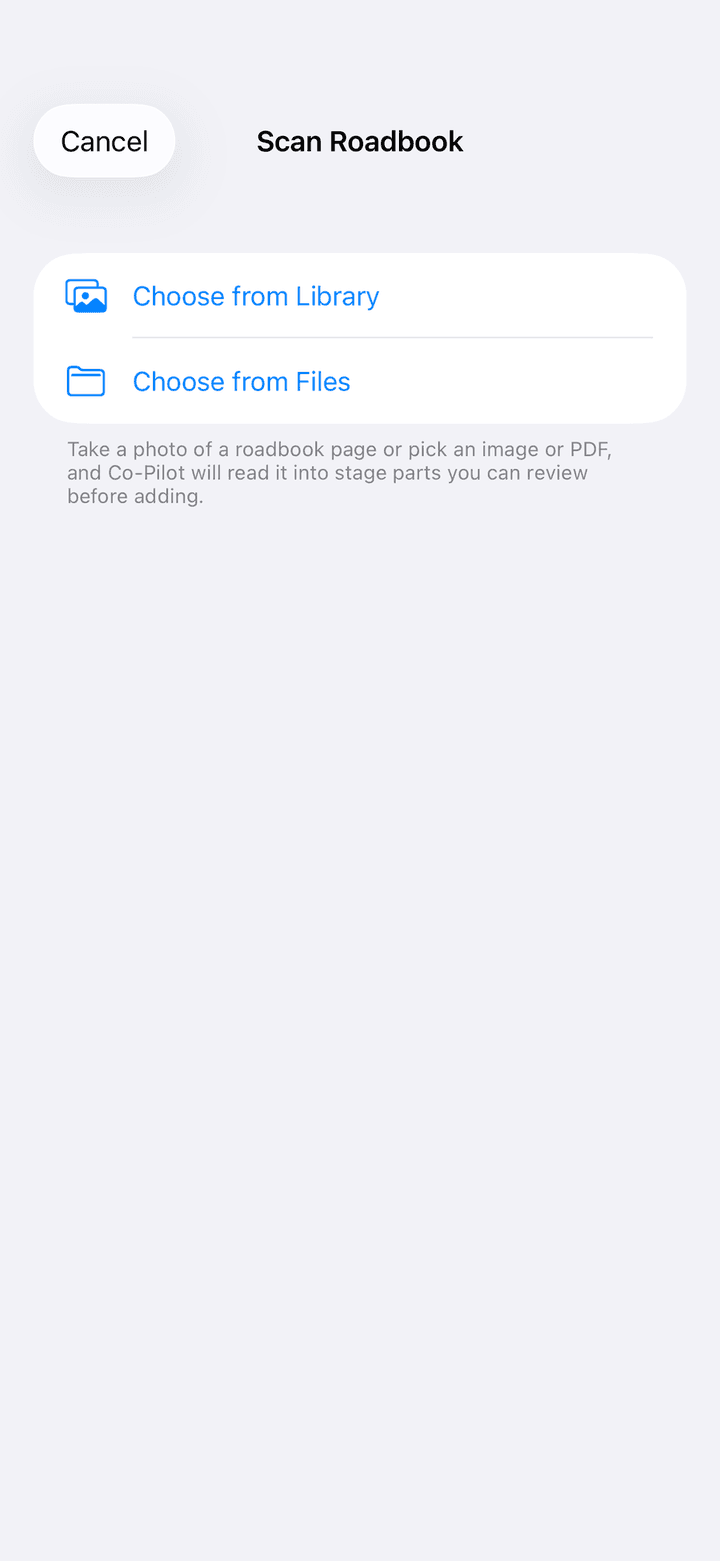
  2. 2Choisissez Prendre une photo, Choisir dans la photothèque ou Choisir dans les fichiers. Fichiers accepte les images et les PDF. Pour un PDF, seules les dix premières pages sont lues.
  3. 3Patientez pendant que Lecture du roadbook… s’affiche. La reconnaissance de texte et l’analyse se font sur l’appareil.
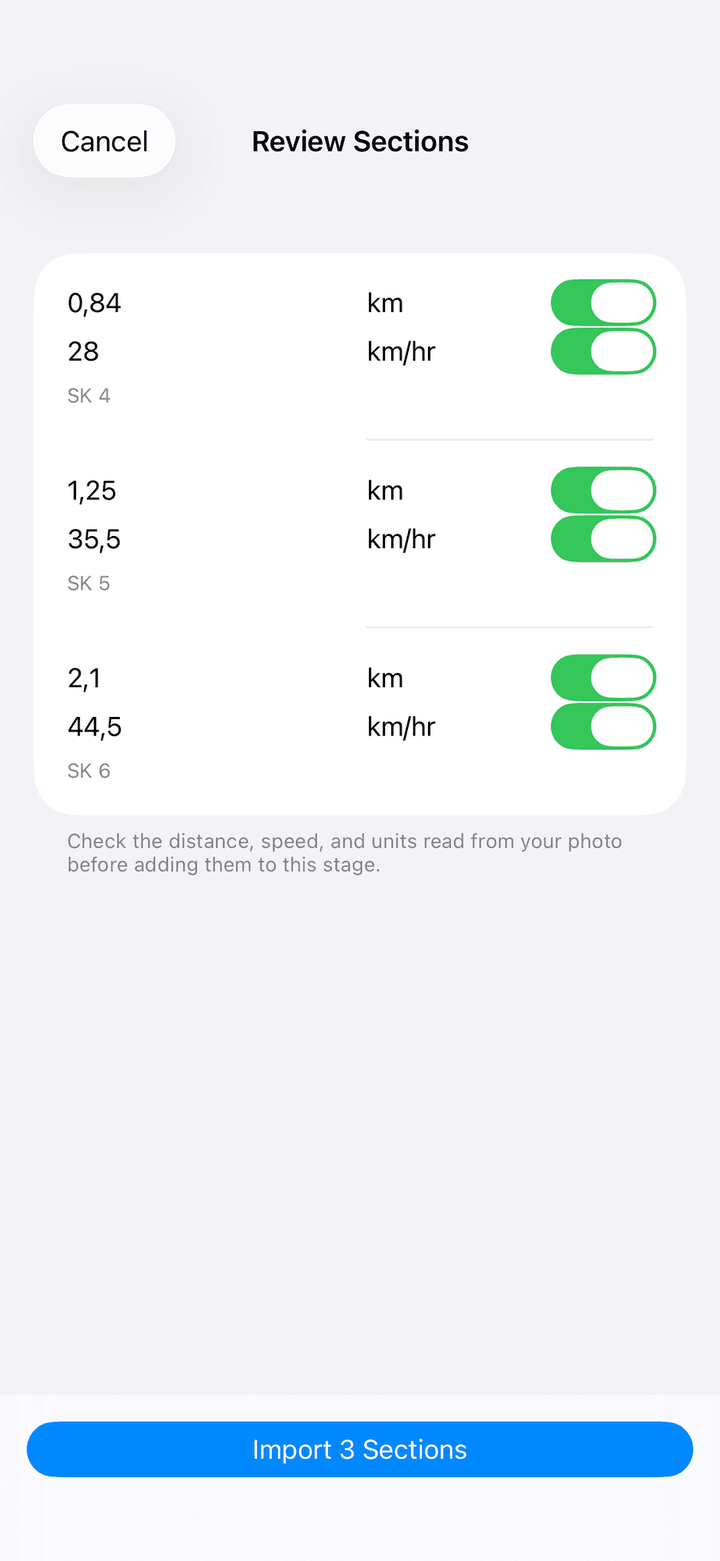
  4. 4Vérifiez chaque ligne sur l’écran Vérifier les sections. Chaque ligne comporte un champ Distance avec un interrupteur km/mi, un champ Vitesse avec un interrupteur km/h/mph et une Note facultative. Balayez une ligne vers la gauche pour la supprimer.
  5. 5Appuyez sur Importer … Sections. Les sections sont ajoutées à l’éditeur d’épreuve exactement comme des saisies manuelles.
  6. 6Appuyez sur Enregistrer dans l’éditeur d’épreuve. Rien n’est stocké tant que vous ne l’avez pas fait.
  • Deux formats de tableau fonctionnent : un tableau de vitesses où chaque ligne indique la longueur de la section et la vitesse moyenne, et un tableau cumulatif qui indique la distance totale en fonction du temps total, sans colonne de vitesse.
  • Photographiez la page à plat, nette et bien éclairée. Les pages de couverture, les diagrammes tulipes et les listes d’engagés sont ignorés.
  • Si le scan échoue, un message s’affiche avec Réessayer et Ajouter manuellement. Les messages indiquent si la page était illisible, trop longue, ou si le scanner n’est pas disponible sur l’appareil.
Scanner de roadbook avec les boutons Choisir dans la photothèque et Choisir dans les fichiers
Choisir une photo, une image ou un PDF
Écran Vérifier les sections avec des champs modifiables de distance, vitesse et note, et un bouton Importer
Vérifier avant d’importer

2.7Gérer vos épreuves

  • Ouvrez une épreuve en mode course en appuyant sur son nom.
  • Modifiez une épreuve : maintenez sa ligne appuyée, puis appuyez sur Modifier. Vous pouvez aussi lancer la modification depuis le mode course via le menu en haut à droite.
  • Supprimez une épreuve : maintenez la ligne appuyée et appuyez sur Supprimer, ou balayez la ligne vers la gauche. La suppression est immédiate et il n’y a aucune confirmation.
  • Tri : les épreuves sont triées par ordre alphabétique selon leur nom.
  • Quelles épreuves vous voyez : avec Synchronisation entre appareils activée, vous voyez toutes les épreuves de tous vos appareils connectés au même compte iCloud. Avec la synchronisation désactivée, la liste n’affiche que les épreuves créées sur cet appareil. Les autres épreuves ne sont pas supprimées, seulement masquées.

Si l’app a été fermée pendant qu’une section était en cours, l’onglet Co-Pilot rouvre automatiquement cette épreuve et le compte à rebours continue à partir de l’heure de départ enregistrée.

La liste des épreuves spéciales dans l’onglet Co-Pilot
Appui long sur une ligne pour Modifier et Supprimer

Chapitre 3

Mode course : conduire une épreuve

Le mode course est l’écran que vous utilisez en voiture. Touchez une épreuve dans l’onglet Co-Pilot pour l’ouvrir. L’écran reste allumé tant qu’il est ouvert. Le GPS démarre immédiatement, et toute télécommande que vous avez activée est armée.

3.1L’écran de course

La barre de titre affiche le nom de l’épreuve. Annuler à gauche permet de quitter l’épreuve. Si une section est en cours, l’app demande d’abord Voulez-vous vraiment annuler ?. Confirmer réinitialise toutes les tentatives de l’épreuve et revient à la liste. Le bouton de menu à droite propose trois actions : Partager la course (chapitre 4), Définir l’heure de départ (voir 3.4) et Modifier, qui annule également toute section en cours.

Sous la barre de titre se trouve l’en-tête avec deux valeurs. Vitesse actuelle à gauche est votre vitesse GPS en temps réel. Touchez-la pour basculer entre km/h et mph. Heure actuelle à droite est l’heure du jour, utile pour viser votre minute de départ.

Sous l’en-tête, chaque section de l’épreuve est affichée sous forme de carte, numérotée dans l’ordre de conduite. La liste défile automatiquement pour que la section active reste en haut. Un bouton rond pour la carte se trouve en bas à droite (voir 3.6).

  • Localisation désactivée en rouge à la place de la vitesse signifie que l’app n’a pas la permission de localisation. Ouvrez l’app Réglages d’iOS et autorisez la localisation pour Rallye Co-Pilot.
  • Mauvais GPS... en rouge signifie que la position GPS est actuellement trop imprécise. Attendez d’avoir une vue dégagée sur le ciel.
  • Lorsqu’un RaceBox est sélectionné comme source GPS, un petit badge apparaît au-dessus de la vitesse : RaceBox • 3D en vert, ou RaceBox indisponible • GPS du téléphone en orange (chapitre 7).
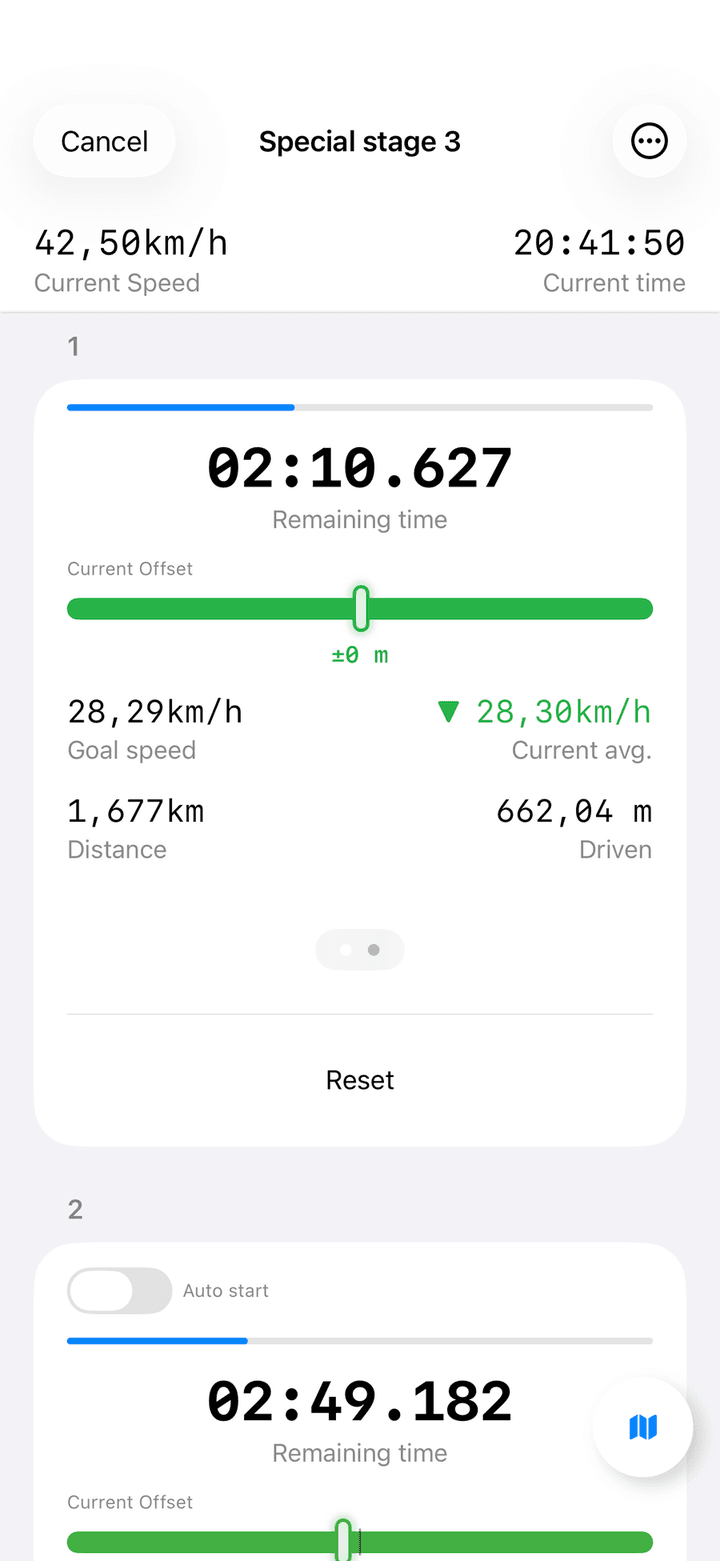
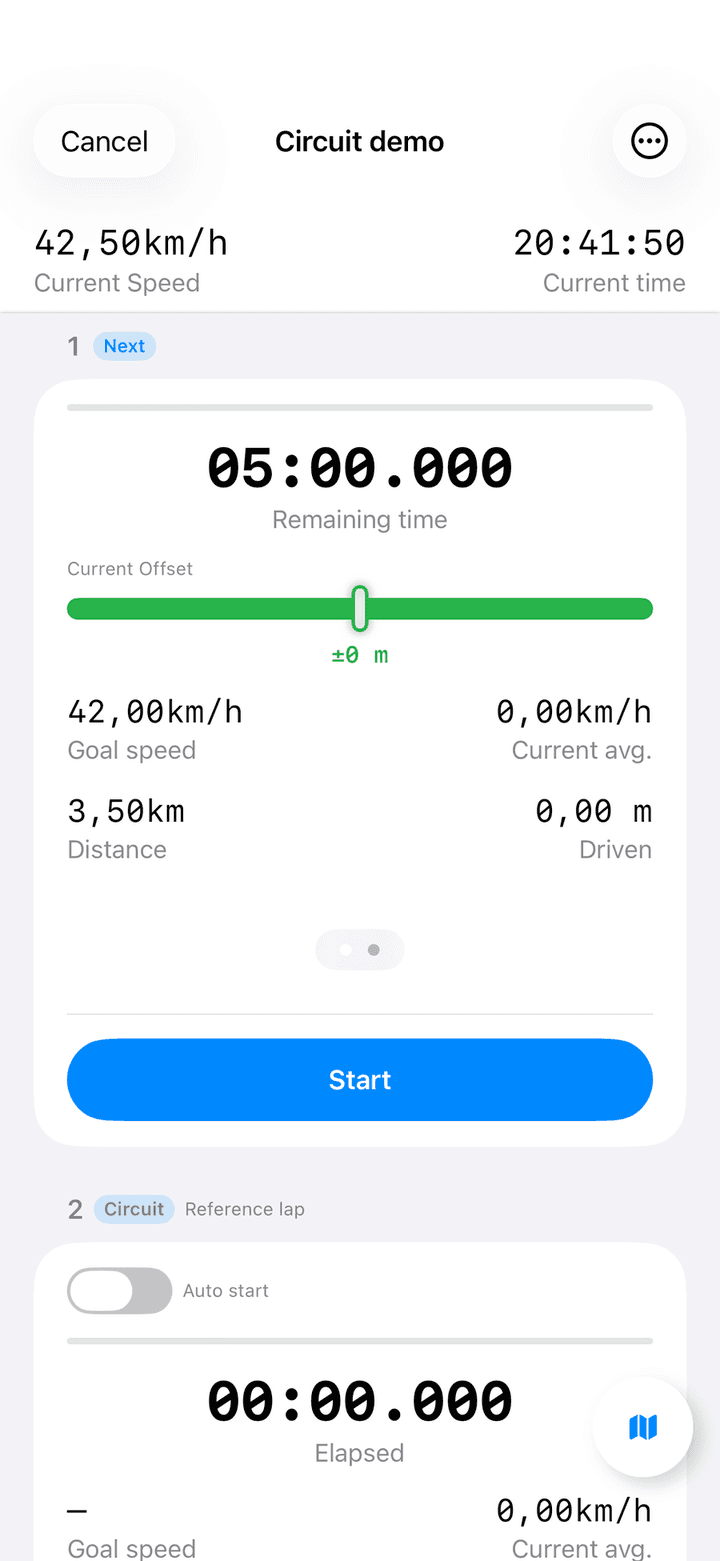
Mode course avec la vitesse actuelle, l’heure actuelle, une section en cours avec compte à rebours, indicateur de rythme, vitesses et distances
Mode course avec la section 1 en cours

3.2Lire une carte de section

Chaque carte de section a la même disposition de haut en bas.

ÉlémentCe qu’il affiche
Numéro et badge SuivantLe numéro de la section dans l’ordre de conduite. Suivant indique la section qu’une pression sur la télécommande ou la manette démarrerait.
Interrupteur Démarrage autoAffiché sur chaque section sauf la première. Lorsqu’il est activé, cette section démarre d’elle-même dès que le compte à rebours de la section précédente atteint zéro. Son propre bouton Démarrer est alors désactivé.
Barre de progressionLa part du temps cible déjà écoulée.
Temps restantLe compte à rebours en minutes, secondes et millisecondes. Avant le départ, il affiche le temps cible complet. Touchez le nombre pour parcourir trois tailles. Le choix est mémorisé.
Écart actuelL’indicateur de rythme. Il indique si vous êtes en avance ou en retard par rapport à la vitesse cible. Voir 3.3.
Vitesse cibleLa vitesse moyenne cible que vous avez saisie pour cette section.
Moy. actuelleVotre vitesse moyenne depuis le début de la tentative, colorée comme l’indicateur de rythme. Un triangle pointant vers le haut signifie qu’il faut accélérer, vers le bas qu’il faut ralentir.
DistanceLa distance cible de la section.
ParcourueLa distance parcourue jusqu’à présent dans cette tentative.
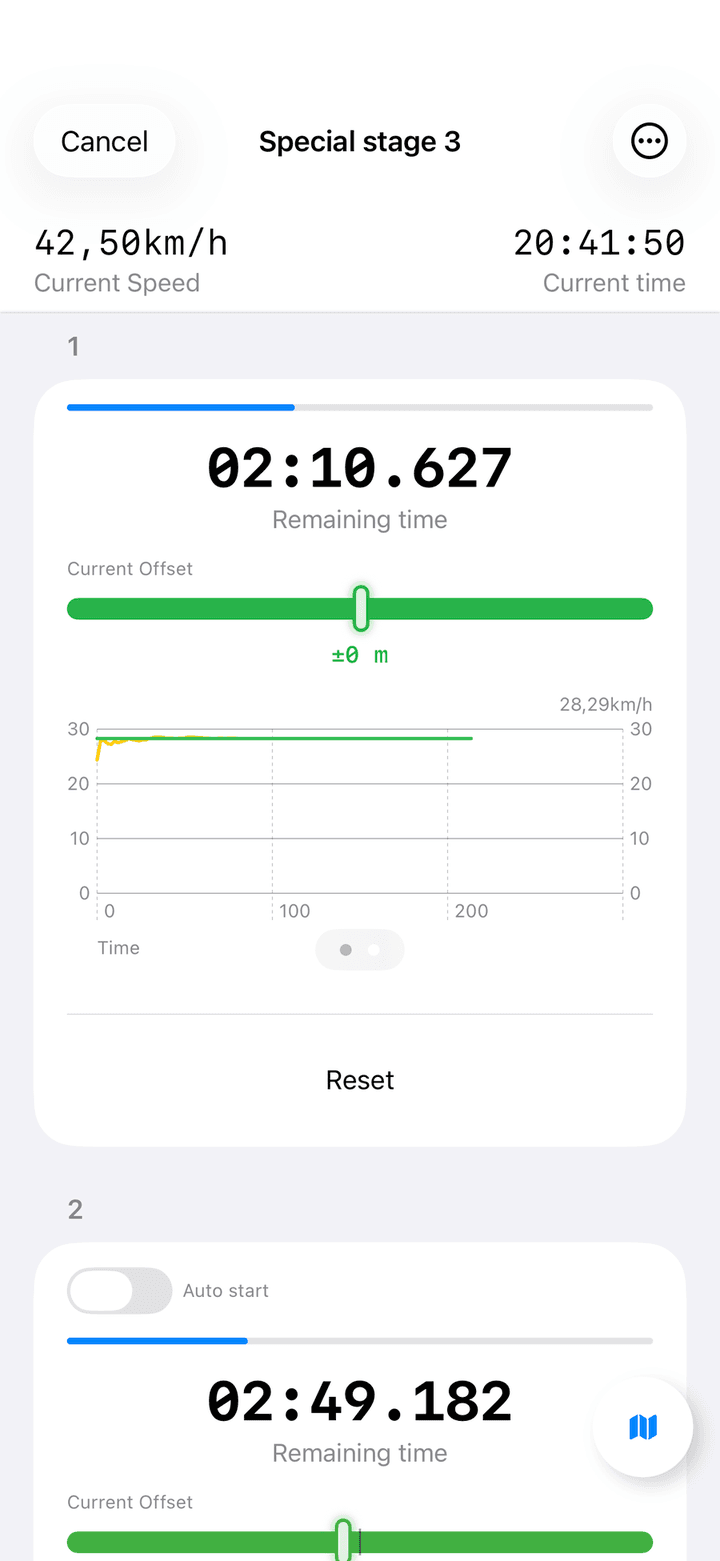
Points de paginationBalayez les chiffres vers la gauche pour voir un graphique en direct. La ligne jaune est votre vitesse moyenne dans le temps, la ligne verte est la vitesse cible.
Démarrer / RéinitialiserDémarrer lance la tentative. Pendant qu’elle est en cours, le bouton devient Réinitialiser, qui demande une confirmation et efface uniquement cette tentative. Les cibles restent inchangées.

La vitesse moyenne est la moyenne de toutes les mesures GPS depuis le départ, et Parcourue correspond à cette moyenne multipliée par le temps écoulé. Les deux se stabilisent après les premières secondes d’une tentative.

Une carte de section avec barre de progression, temps restant, indicateur de rythme, vitesse cible, moyenne actuelle, distance et distance parcourue
Page 1 : les chiffres
Une carte de section affichant le graphique de vitesse en direct à la place des chiffres
Page 2 : le graphique de vitesse

3.3L’indicateur de rythme expliqué

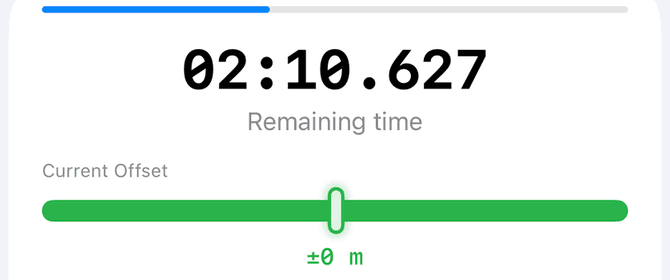
L’indicateur de rythme, sous Écart actuel, répond à une seule question : suis-je là où la vitesse moyenne cible dit que je devrais être ? Il compare la distance que vous avez parcourue avec la distance que vous auriez dû parcourir à la vitesse cible dans le temps écoulé.

Une valeur positive signifie que vous êtes en avance, donc que vous avez parcouru plus de distance que prévu. Une valeur négative signifie que vous êtes en retard. L’aiguille se place au centre lorsque vous êtes exactement dans la cible, se déplace vers la droite lorsque vous êtes en avance et vers la gauche lorsque vous êtes en retard. L’échelle va jusqu’à dix secondes de chaque côté.

La couleur de la barre indique votre écart : vert jusqu’à environ deux secondes, orange autour de cinq secondes, rouge à dix secondes ou plus. Le chiffre Moy. actuelle utilise la même couleur, si bien que les deux indicateurs concordent toujours.

Touchez le chiffre sous la barre pour basculer entre mètres (+12 m) et secondes (+1,4 s). L’app mémorise votre choix.

Détail d’une carte de section avec le temps restant et l’indicateur de rythme intitulé Écart actuel
L’indicateur de rythme : aiguille au centre et barre verte signifient que vous êtes dans la cible

Pour une épreuve de régularité, l’objectif est une aiguille au centre et une barre verte. De petites corrections faites tôt valent mieux qu’une grosse correction à la fin.

3.4Démarrer, enchaîner et terminer les sections

Une tentative de section se termine toujours lorsque son compte à rebours atteint zéro. L’app ne termine jamais une section en fonction de la distance GPS. Le GPS ne sert qu’à la vitesse, la distance, le rythme et la carte. Le chronométrage reste donc fiable, même dans un tunnel ou une forêt.

  • Bouton Démarrer : touchez Démarrer sur la carte. C’est la méthode normale pour démarrer la section 1 sur la ligne de départ.
  • Démarrage auto : activez-le pour la section 2 et les suivantes. La section démarre alors exactement lorsque le compte à rebours précédent se termine, sans aucun écart. Le démarrage auto n’est pas enregistré avec l’épreuve. Il est désactivé de nouveau lorsque vous rouvrez l’app.
  • Définir l’heure de départ : dans le menu, choisissez Définir l’heure de départ. Un sélecteur d’heure Départ prévu apparaît sous l’en-tête. À cette heure précise, l’app démarre d’elle-même la section Suivante. Choisissez Annuler l’heure de départ dans le menu pour la désarmer.
  • Bouton de volume ou télécommande Bluetooth : une pression démarre la section Suivante (chapitre 6).
  • Manette de jeu : A ou Croix démarre, B ou Rond arrête, la croix directionnelle déplace le badge Suivant (chapitre 6).
  • Annonces du compte à rebours : pendant les dix dernières secondes, l’app annonce chaque seconde à voix haute, ou émet un bip si vous avez activé Utiliser un bip au lieu du compte à rebours. Chaque seconde s’accompagne aussi d’une vibration, et le zéro d’une vibration de réussite plus marquée. Modifiez le nombre de secondes dans les Réglages.
  • À l’arrivée : la carte conserve ses valeurs finales. La barre de progression reste pleine, Moy. actuelle et Parcourue se figent, et le graphique conserve la courbe enregistrée. Le bouton redevient Démarrer, et une pression sur celui-ci lance une nouvelle tentative sur les mêmes cibles.
  • Réinitialiser : touchez Réinitialiser sur une section en cours et confirmez avec Oui. Seule cette tentative est effacée. La vitesse, la distance et le temps cibles restent inchangés.

Modifier, dans le menu, annule toutes les sections en cours avant d’ouvrir l’éditeur. Terminez d’abord l’épreuve si vous souhaitez uniquement corriger une section ultérieure.

3.5Les circuits en mode course

Un circuit apparaît dans la liste de course sous forme d’une carte par tour. Chaque carte porte un badge Circuit et un titre de tour : Tour de référence pour le tour 1, Tour 2 / 4 avec un nombre de tours fixe, ou Tour 2 en mode libre. Les tours que vous n’avez pas encore atteints affichent En attente du tour de référence jusqu’à ce que le tour 1 soit terminé, puis ils se remplissent avec la vitesse, la distance et le temps.

  • Tour de référence : touchez Démarrer sur la ligne. Le temps s’incrémente sous Écoulé. Lorsque vous franchissez à nouveau la ligne, touchez Terminer le tour de référence. Le temps du tour devient le Temps de référence, et l’app enregistre aussi la distance parcourue et la vitesse moyenne comme cible pour les tours suivants.
  • Tours de poursuite : ils démarrent automatiquement à la fin du tour de référence. Le temps décompte à partir de la référence. Si vous dépassez zéro, le chiffre devient rouge et porte le libellé Au-delà du temps de référence. L’indicateur de rythme compare votre position à un fantôme de votre tour de référence.
  • Terminer un tour : touchez Terminer le tour lorsque vous franchissez la ligne. Le tour suivant démarre au même instant. Sur le dernier tour d’une session à nombre fixe, le bouton affiche Terminer le dernier tour.
  • Tours terminés : affichent leur Temps du tour et leur Écart par rapport à la référence, colorés en vert, orange ou rouge.
  • Pressions à distance : pendant qu’un circuit est en cours, chaque pression sur un bouton de volume, une télécommande ou le bouton de démarrage d’une manette équivaut à un franchissement de ligne et termine le tour en cours. Un bip et une double vibration le confirment.
  • Réinitialiser : réinitialiser le tour 1 efface la référence et tous les tours construits à partir d’elle. Réinitialiser un tour ultérieur efface ce tour et tous les tours suivants. Les réglages du circuit restent inchangés.

Si vous avez saisi le temps de référence au lieu de conduire le tour 1, Vitesse cible et Distance affichent un tiret. L’app ne connaît alors que le temps à battre et utilise la distance parcourue pour l’indicateur de rythme.

Mode course affichant une section classique suivie d’une section circuit avec le libellé Tour de référence
Un circuit affiche une carte par tour

3.6La carte

Le bouton rond de carte en bas à droite du mode course ouvre une carte plein écran. Elle affiche votre position, une boussole, un bouton pour recentrer sur vous, et le tracé parcouru de chaque section sous forme de ligne jaune. Le tracé se met à jour une fois par seconde pendant qu’une section est en cours. Fermez la carte avec le bouton rond X en haut à gauche.

3.7Écran verrouillé, Dynamic Island et Smart Stack Apple Watch

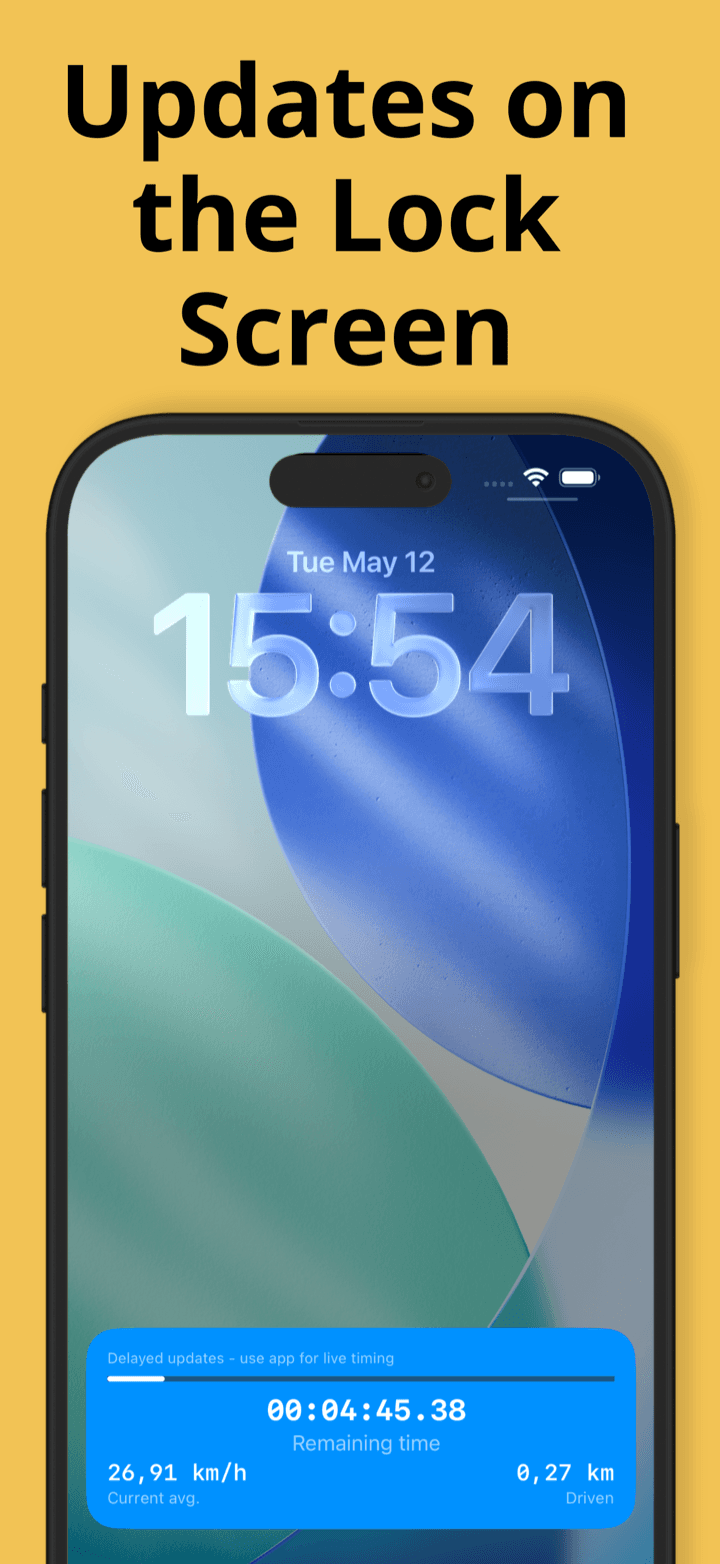
Pendant qu’une section est en cours, l’app affiche une Activité en direct sur l’écran verrouillé. Elle contient le temps restant, une barre de progression, Moy. actuelle et Parcourue. Sur les iPhones dotés d’une Dynamic Island, le compte à rebours apparaît aussi à côté de l’appareil photo ; maintenez-le appuyé pour l’agrandir et voir la vitesse et la distance.

L’Activité en direct se met à jour une fois par seconde. C’est pourquoi elle affiche Mises à jour différées - utilisez l’app pour un chronométrage en direct en haut. Pour un chronométrage précis, gardez l’app ouverte au premier plan. La même tuile apparaît aussi dans le Smart Stack d’une Apple Watch jumelée.

L’Activité en direct se termine automatiquement lorsque la tentative se termine ou est réinitialisée.

Écran verrouillé de l’iPhone avec l’Activité en direct Rallye Co-Pilot affichant le temps restant, la vitesse moyenne et la distance parcourue

3.8Appels téléphoniques, mise en arrière-plan et plantages

  • App en arrière-plan : le compte à rebours continue de tourner. L’écran verrouillé et l’Apple Watch continuent de se mettre à jour. Les sons continuent d’être joués.
  • Musique ou navigation : le compte à rebours vocal se mélange aux autres sons et n’interrompt pas votre musique.
  • App fermée ou plantée : une tentative en cours est enregistrée dès l’instant où vous la démarrez. Lorsque vous rouvrez l’app, l’épreuve se rouvre et le compte à rebours reprend à partir de l’heure de départ réelle. Si le compte à rebours s’est terminé pendant que l’app était fermée, la tentative est enregistrée comme terminée.
  • Quitter l’écran de course : toucher Annuler réinitialise toutes les tentatives et arrête le partage en direct. Utilisez plutôt le geste d’accueil si vous voulez simplement consulter autre chose sur le téléphone.

Chapitre 4

Partager une course en direct

Un pilote peut diffuser une épreuve en cours pour que d’autres personnes suivent en direct le compte à rebours, la vitesse et le rythme sur leur propre iPhone. L’application est nécessaire des deux côtés.

4.1Partager sa course en tant que pilote

Le lien a la forme www.rallycopilot.com/race/CODE. Sur un iPhone où l’application est installée, il ouvre directement la vue en direct. Sans l’application, il ouvre une page web qui mène vers l’App Store.

  1. 1Ouvrez l’épreuve en mode course et appuyez sur le bouton de menu en haut à droite.
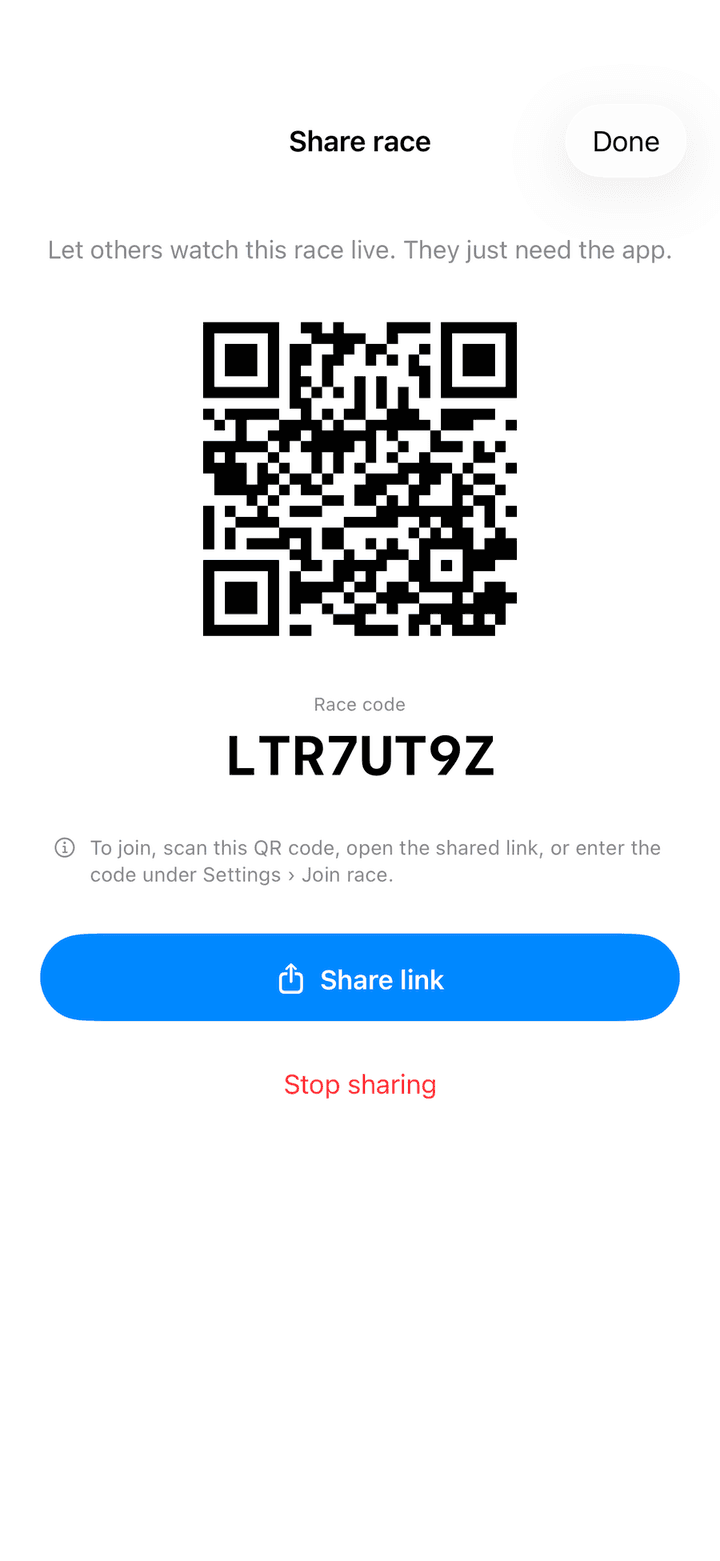
  2. 2Choisissez Partager la course. La feuille de partage s’ouvre et génère un Code de course à huit caractères.
  3. 3Laissez le spectateur scanner le code QR, ou appuyez sur Partager le lien pour envoyer le lien par Messages, WhatsApp ou toute autre application. Vous pouvez aussi lire le code à voix haute. Il ne contient jamais les lettres O et I ni les chiffres 0 et 1, ce qui le rend facile à prononcer à la radio.
  4. 4Appuyez sur Terminé et prenez la route. Toutes les sections en cours sont diffusées environ une fois par seconde.
  5. 5Appuyez sur Arrêter le partage dans la feuille de partage pour mettre fin à la diffusion. Le partage s’arrête également lorsque vous quittez l’écran de course.
Feuille de partage de course avec un code QR, le code de course, un bouton Lien de partage et un bouton Arrêter le partage
La feuille de partage avec le code QR et le code de course

4.2Suivre une course en tant que spectateur

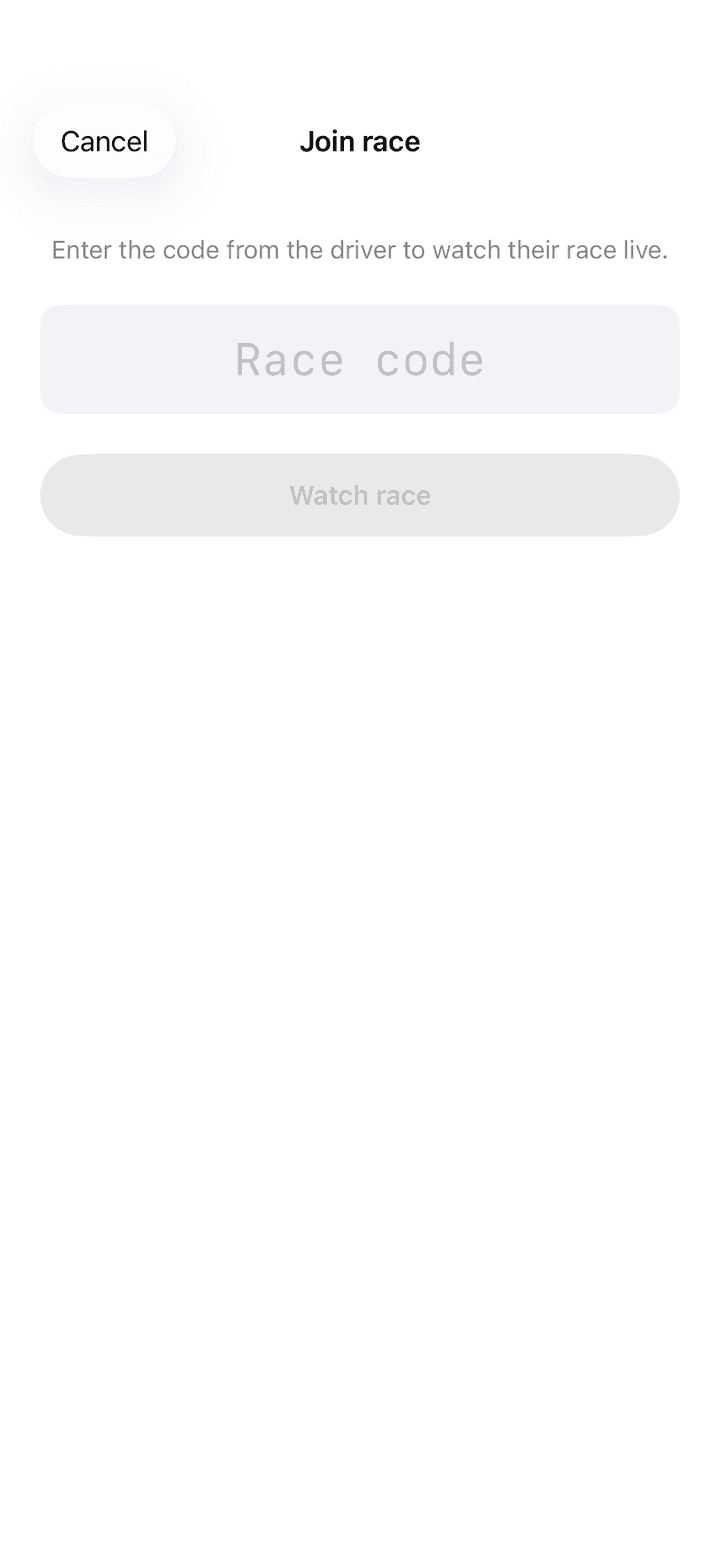
Il existe trois façons de rejoindre une course : scanner le code QR avec l’appareil photo de l’iPhone, ouvrir le lien partagé, ou saisir le code manuellement. Pour la saisie manuelle, ouvrez Réglages, appuyez sur Rejoindre une course dans la section Mode spectateur, saisissez le Code de course puis appuyez sur Suivre la course. Le bouton s’active après quatre caractères.

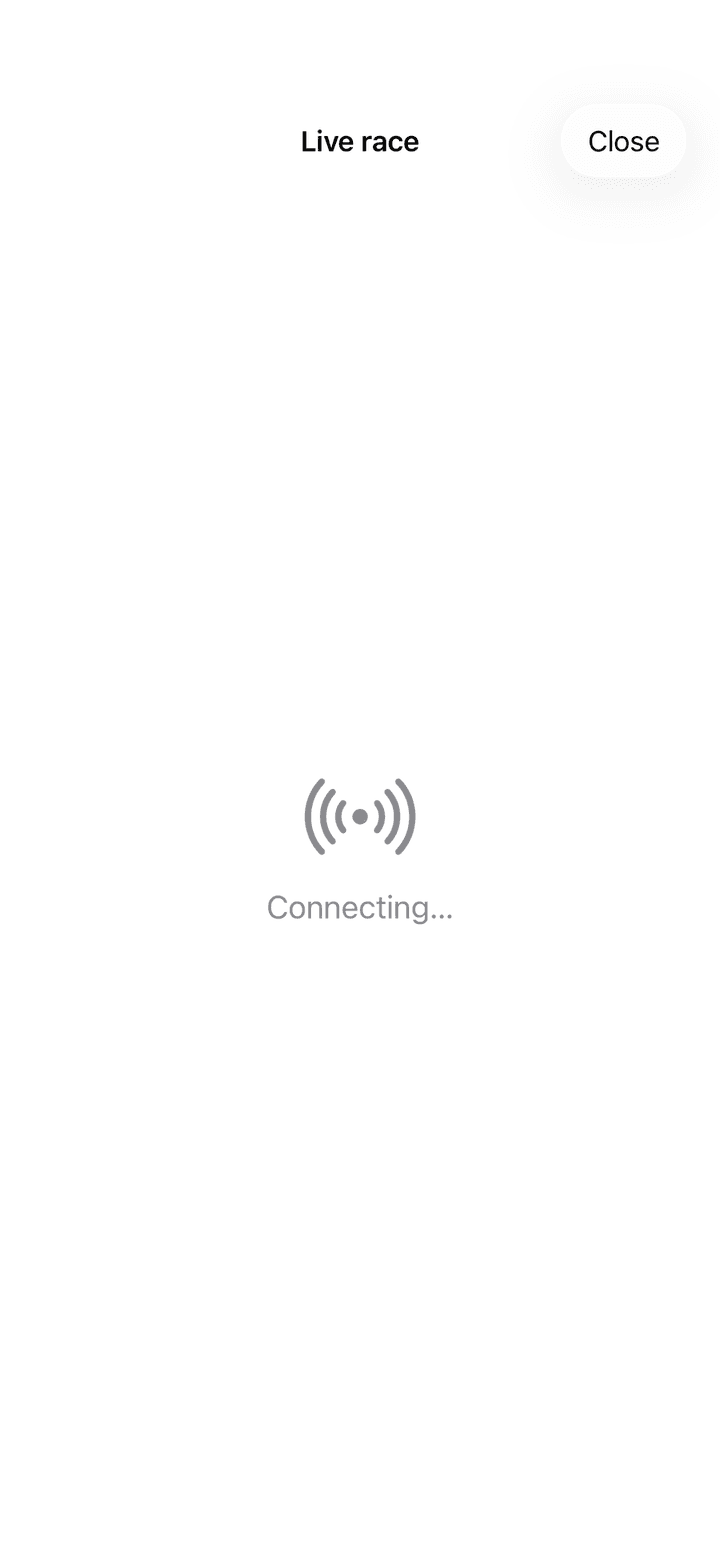
La vue en direct s’ouvre en plein écran. Son titre affiche le nom de l’épreuve du pilote dès que les données arrivent. En attendant, elle affiche Connexion…, puis En attente du pilote… tant que le pilote n’a pas démarré de section. Lorsque le pilote arrête le partage, vous voyez Course terminée.

Pendant qu’une section est en cours, vous voyez la même carte que le pilote : numéro de section, barre de progression, temps restant, indicateur de rythme, Vitesse cible, Moy. actuelle, Distance et Parcouru. Le compte à rebours s’écoule localement sur votre téléphone à partir de l’heure de départ du pilote, il est donc exact. La vitesse, la distance et le rythme peuvent accuser jusqu’à une seconde de retard. Les unités suivent la région de votre propre appareil. Appuyez sur Fermer pour quitter.

Toute personne disposant du code peut regarder. Ne le publiez pas si vous souhaitez garder la course privée.

Écran Rejoindre une course avec un champ pour le code de course et le bouton Suivre la course
Saisissez le code du pilote
Écran de course en direct pendant la connexion au conducteur
Vue en direct pendant la connexion

Chapitre 5

Onglet Minuteur : chronomètres et comptes à rebours

L’onglet Minuteur contient un nombre illimité de chronomètres et de comptes à rebours indépendants de vos épreuves. Utilisez-les pour les contrôles horaires, les changements de pneus, un changement de pilote ou une pause déjeuner.

5.1Chronomètres et comptes à rebours

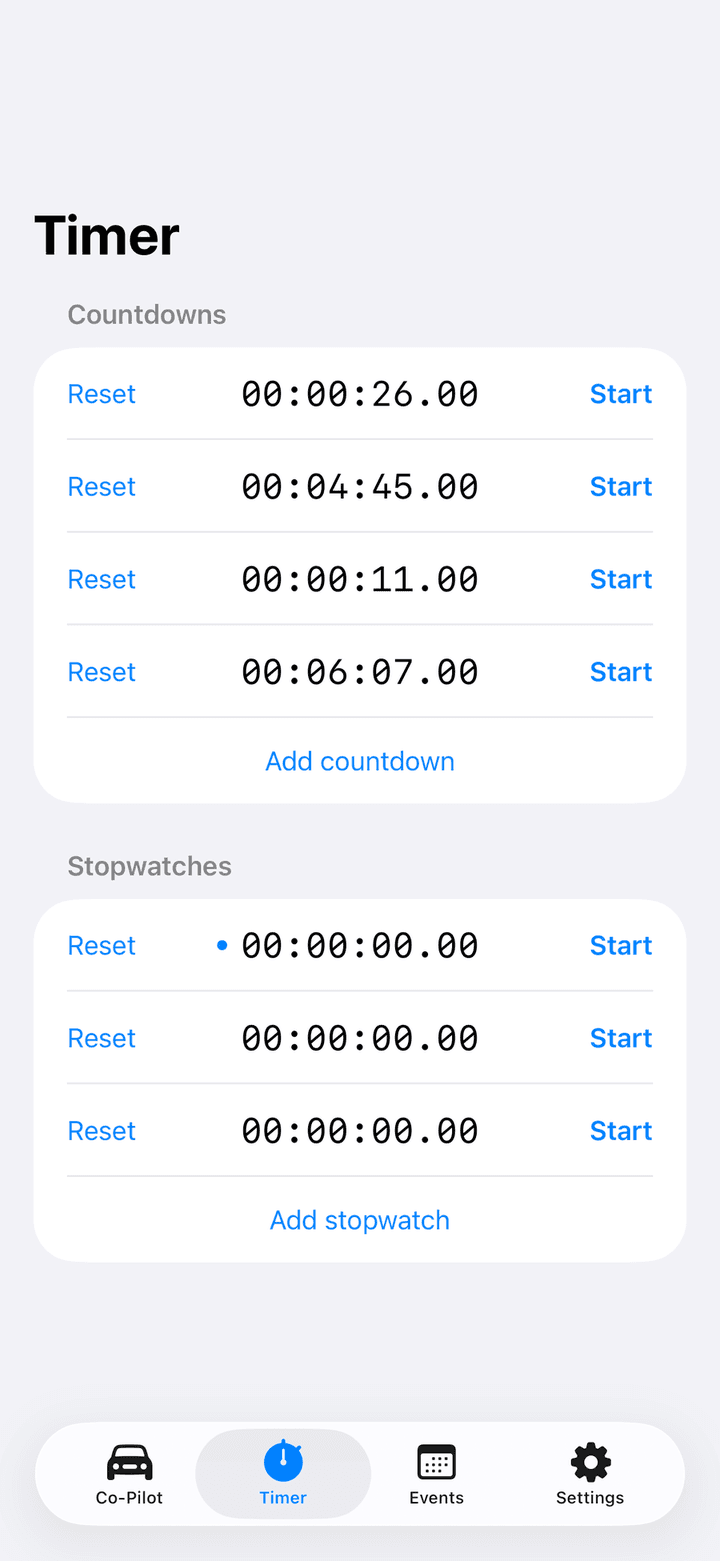
L’écran comporte deux listes. Comptes à rebours en haut est vide au départ. Chronomètres en dessous commence avec un chronomètre. Appuyez sur Ajouter un chronomètre pour en ajouter d’autres ; il n’y a pas de limite. Chaque ligne fonctionne de la même façon.

  • Réinitialiser à gauche remet le temps à zéro, ou au temps complet du compte à rebours.
  • Le temps au centre s’affiche en heures, minutes, secondes et centièmes.
  • Démarrer à droite lance le minuteur. Pendant qu’il tourne, le bouton affiche Pause. Après une pause, Démarrer reprend là où vous vous étiez arrêté.
  • Faites glisser une ligne vers la gauche pour la supprimer.
  • Un petit point à gauche du temps indique le minuteur sur lequel agit une télécommande. Appuyez n’importe où sur une ligne pour la sélectionner. Le point n’apparaît que lorsqu’une télécommande ou une manette est activée dans les réglages.

Les minuteurs ne sont pas enregistrés. Lorsque l’application est complètement fermée, tous les chronomètres et comptes à rebours disparaissent.

Onglet Minuteur avec quatre comptes à rebours et trois chronomètres, chacun avec des boutons Réinitialiser et Démarrer
Le point indique le minuteur contrôlé par une télécommande

5.2Ajouter un compte à rebours

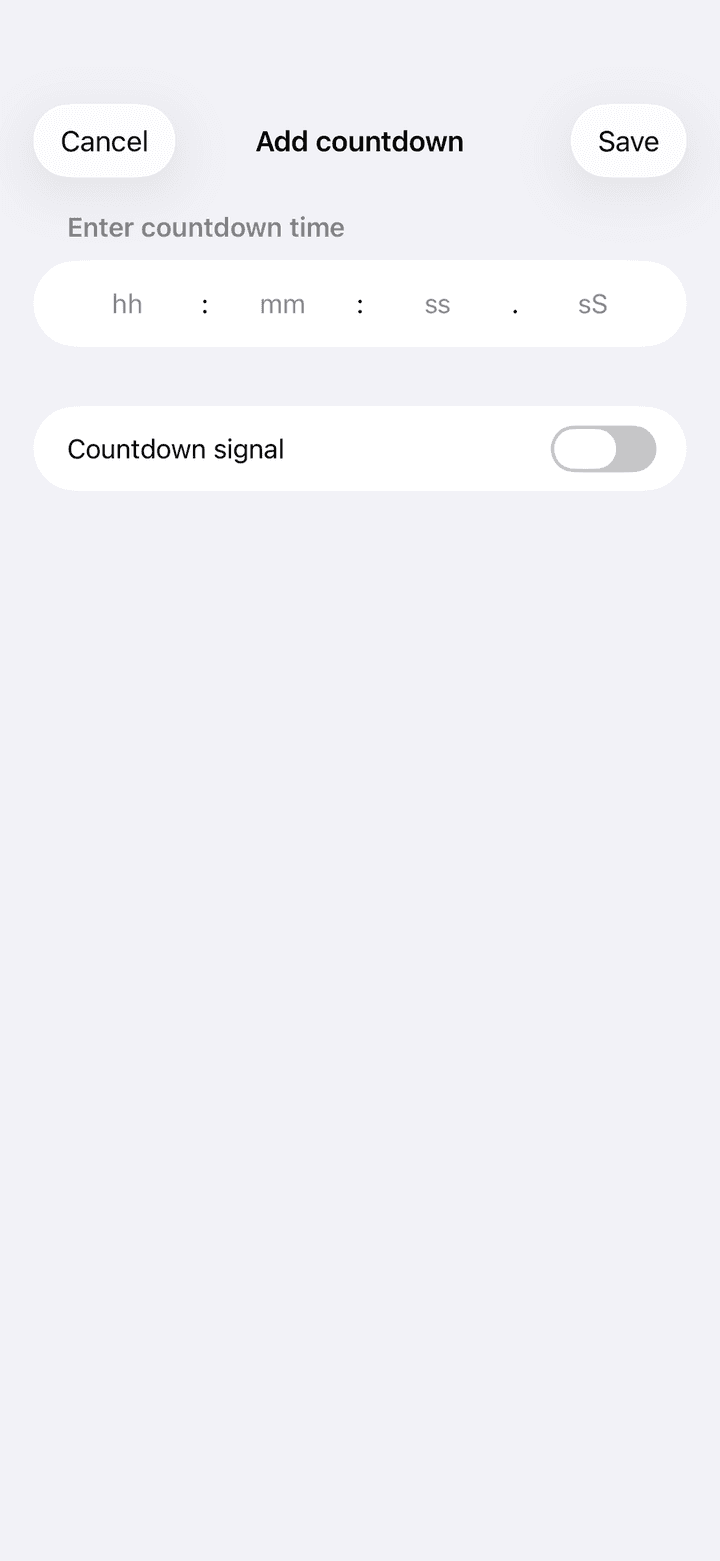
  1. 1Appuyez sur Ajouter un compte à rebours à la fin de la liste des comptes à rebours.
  2. 2Saisissez le temps dans les champs hh, mm, ss et centièmes.
  3. 3Activez Signal de compte à rebours si le compte à rebours doit annoncer ses dernières secondes. Il parle ou émet des bips exactement comme le compte à rebours d’une épreuve, avec les mêmes réglages Compte à rebours en secondes et de bips.
  4. 4Appuyez sur Enregistrer. Le compte à rebours apparaît dans la liste et affiche son temps complet jusqu’à ce que vous le démarriez.
Feuille d’ajout de compte à rebours avec des champs pour les heures, minutes, secondes et centièmes, et l’interrupteur Signal de compte à rebours
Saisissez le temps du compte à rebours

5.3Contrôler les minuteurs avec une télécommande

Lorsque l’onglet Minuteur est ouvert, un bouton de volume, une télécommande Bluetooth ou une manette de jeu contrôle le minuteur sélectionné au lieu d’une épreuve. Cela nécessite que Contrôler les minuteurs soit activé dans Réglages › Démarrage à distance, ce qui est le réglage par défaut.

  • Appuyez sur un compte à rebours ou un chronomètre pour le sélectionner. Le point indique la sélection. Si vous n’avez rien sélectionné, le premier chronomètre est sélectionné par défaut.
  • Bouton de volume ou télécommande à un bouton : une pression démarre le minuteur sélectionné, la pression suivante le met en pause.
  • Manette de jeu : A ou Croix démarre, B ou Rond met en pause. La croix directionnelle (haut/bas) déplace la sélection. Si le minuteur sélectionné n’est pas en cours, B ou Rond met en pause n’importe quel minuteur en cours.
  • Le contrôle à distance des minuteurs ne fonctionne que lorsque l’onglet Minuteur est visible. Dès que vous changez d’onglet, la télécommande contrôle de nouveau les épreuves.

Chapitre 6

Télécommandes : boutons de volume, télécommandes Bluetooth et manettes de jeu

Démarrer une section en touchant l’écran coûte en précision. Rallye Co-Pilot peut démarrer les sections avec les boutons de volume de l’iPhone, avec une télécommande Bluetooth de déclencheur photo bon marché, ou avec une manette PlayStation ou Xbox. Tout cela se configure dans Réglages › Accessoires › Démarrage à distance.

6.1Boutons de volume et télécommandes Bluetooth de déclenchement

Une télécommande Bluetooth de déclenchement photo envoie exactement le même signal que les boutons de volume de votre iPhone. Rallye Co-Pilot détecte un changement du niveau de volume et le traite comme une pression de bouton. Cela fonctionne avec les boutons du téléphone lui-même et avec toute télécommande de déclenchement jumelée dans les réglages Bluetooth d’iOS.

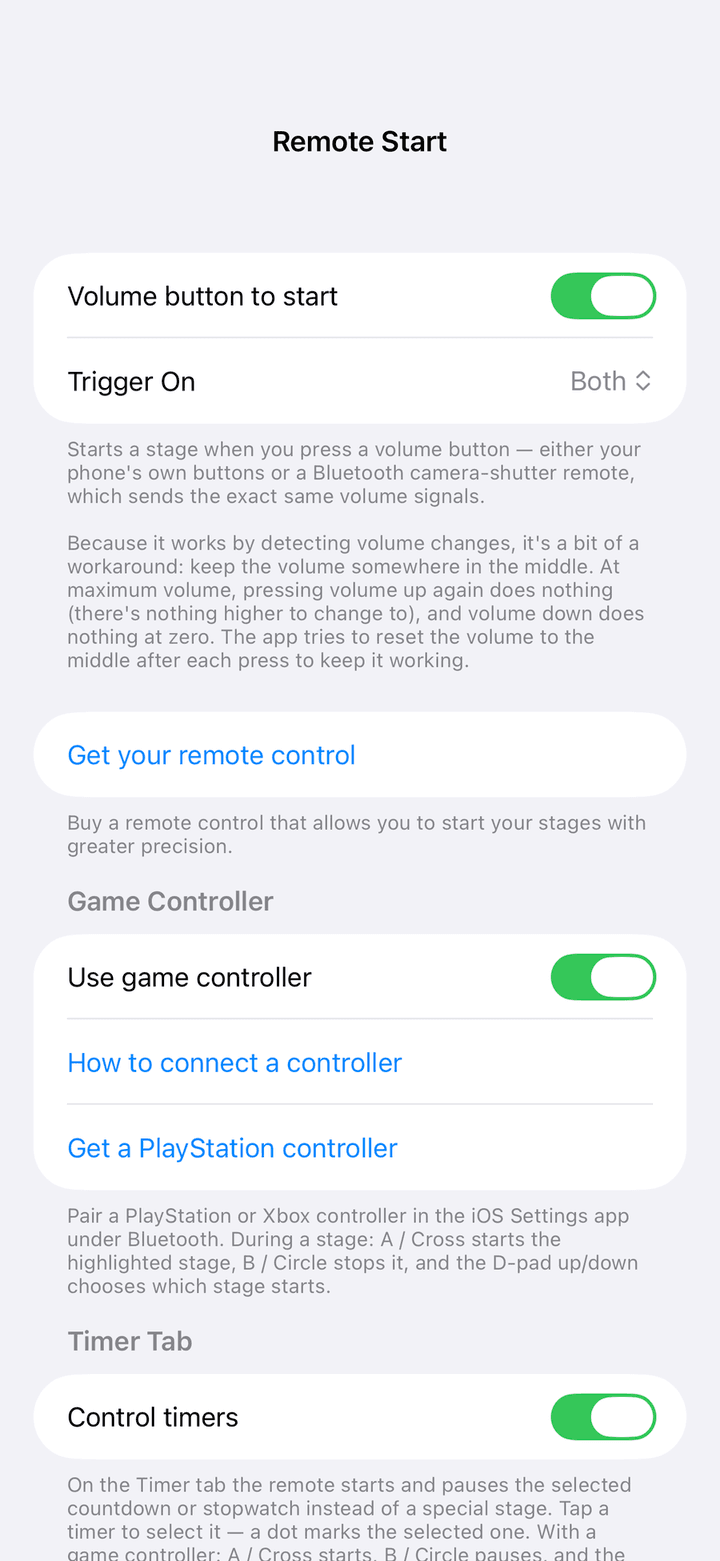
  • Bouton de volume pour démarrer : activé par défaut. Désactivez-le si vous ne voulez jamais qu’une pression sur le volume démarre une section.
  • Déclencher sur : choisissez Volume +, Volume - ou Les deux. Avec une télécommande à deux boutons, vous pouvez par exemple ignorer le bouton moins pour qu’une pression accidentelle ne fasse rien.
  • En mode course, une pression démarre la section marquée Suivant. Pendant un circuit en cours, une pression termine le tour actuel. Une pression sur le volume ne peut pas arrêter une section en cours ; utilisez pour cela le bouton Réinitialiser à l’écran ou une manette de jeu.
  • Dans l’onglet Minuteur, une pression démarre ou met en pause le minuteur sélectionné (voir 5.3).

Gardez le volume multimédia à un niveau intermédiaire. À volume maximal, une pression sur volume + ne change rien et ne peut pas être détectée. L’application réinitialise le volume au niveau intermédiaire après chaque pression, mais une première pression à la limite peut être perdue.

Réglages Démarrage à distance avec l’interrupteur Bouton de volume pour démarrer, le sélecteur Déclencheur, la section Manette de jeu et l’interrupteur Contrôler les minuteurs
Réglages › Accessoires › Démarrage à distance

6.2Manettes de jeu

Les manettes PlayStation (DualShock 4, DualSense), Xbox Wireless et autres manettes MFi fonctionnent comme une télécommande complète avec démarrage, arrêt et sélection. Jumelez la manette dans l’application Réglages d’iOS, sous Bluetooth. Rallye Co-Pilot la détecte alors automatiquement, même si vous l’allumez après avoir ouvert l’épreuve.

  1. 1Jumelez la manette une fois dans Réglages iOS › Bluetooth.
  2. 2Dans Rallye Co-Pilot, ouvrez Réglages › Démarrage à distance et activez Utiliser une manette de jeu.
  3. 3Ouvrez une épreuve en mode course. La manette est active tant que l’écran de course est ouvert.
BoutonEn mode courseDans l’onglet Minuteur
A / CroixDémarre la section marquée Suivant. Pendant un circuit en cours, elle termine le tour actuel.Démarre le minuteur sélectionné
B / RondArrête la section en cours (comme Réinitialiser) ou termine la session de circuit.Met en pause le minuteur sélectionné
Croix directionnelle haut / bas ou stick gaucheDéplace le badge Suivant pour choisir quelle section démarre.Déplace le point de sélection

6.3Quelle section une télécommande démarre

Le badge Suivant sur une carte de section indique la cible de la prochaine pression de télécommande ou de manette. Il se trouve normalement sur la première section qui n’a pas encore démarré et avance de lui-même chaque fois qu’une section démarre, se termine ou est réinitialisée. Avec une manette, vous pouvez le déplacer manuellement avec la croix directionnelle ; ce choix manuel reste valable jusqu’au prochain démarrage, à la prochaine fin ou réinitialisation.

  • Une section avec Démarrage automatique activé ignore les pressions de la télécommande. Elle est déclenchée par la fin de la section précédente.
  • Un circuit en cours s’approprie la télécommande : chaque pression correspond au franchissement d’une ligne, jamais au démarrage d’une autre section.
  • Si le badge pointe vers une section en cours, la pression démarre plutôt la prochaine section démarrable, de sorte qu’une pression n’est jamais sans effet.

Chapitre 7

Récepteur GPS RaceBox

Un RaceBox est un récepteur GNSS externe qui envoie 25 mises à jour de position par seconde via Bluetooth. Connecté à Rallye Co-Pilot, il remplace le GPS du téléphone comme source pour la vitesse, la distance et le rythme.

7.1Appareils compatibles

Rallye Co-Pilot reconnaît les RaceBox Mini, RaceBox Mini S et RaceBox Micro. L’application utilise l’appareil uniquement comme source GPS en direct. Elle ne télécharge pas les enregistrements de la mémoire de l’appareil et n’utilise pas ses capteurs de force G.

Le RaceBox envoie 25 mesures par seconde. L’application conserve chaque mesure pour l’affichage de la précision du signal, de la batterie et des satellites, et utilise environ quatre mesures par seconde pour le positionnement. C’est tout de même environ quatre fois plus que le GPS du téléphone, tout en gardant vos données iCloud légères.

7.2Connecter un RaceBox

  1. 1Allumez le RaceBox. Ne le jumelez pas dans les réglages Bluetooth d’iOS ; la connexion se fait à l’intérieur de l’application.
  2. 2Dans Rallye Co-Pilot, ouvrez Réglages et appuyez sur Connecter RaceBox dans la section Accessoires. iOS demande l’autorisation Bluetooth la première fois. Autorisez-la.
  3. 3Le statut affiche Recherche de RaceBox.... Votre appareil apparaît sous Appareils disponibles avec une icône de force du signal. Appuyez dessus.
  4. 4Le statut passe à Connexion... puis affiche l’appareil connecté avec Modèle, Firmware, Batterie, la qualité du signal et le nombre de Satellites.
  5. 5Activez Utiliser RaceBox comme source GPS. Sans cet interrupteur, le RaceBox reste connecté mais c’est le GPS du téléphone qui est utilisé.
  • La ligne de précision du signal affiche Signal 3D, Signal 2D ou Aucun signal. Une coche verte signifie que le signal est suffisamment bon pour le chronométrage. Un avertissement orange ou rouge signifie que l’application attend un meilleur signal.
  • Batterie déchargée — à recharger bientôt apparaît lorsque l’appareil signale une batterie vide. La connexion continue de fonctionner.
  • Déconnecter met fin à la connexion pour le reste de la session. Le RaceBox ne se reconnectera pas automatiquement tant que vous n’aurez pas redémarré l’application ou appuyé de nouveau dessus.
  • Le RaceBox est mémorisé. Au prochain lancement de l’application, il se reconnecte automatiquement dès qu’il est allumé.
  • Si le Bluetooth est désactivé, l’écran affiche Activez le Bluetooth pour vous connecter à votre RaceBox. Si l’autorisation a été refusée, appuyez sur Ouvrir les réglages.

Sur le RaceBox, l’application active une fois le mode GNSS automobile après la connexion. Cela nécessite le firmware 3.3 ou une version plus récente. Les firmwares plus anciens continuent de fonctionner, simplement sans cette optimisation.

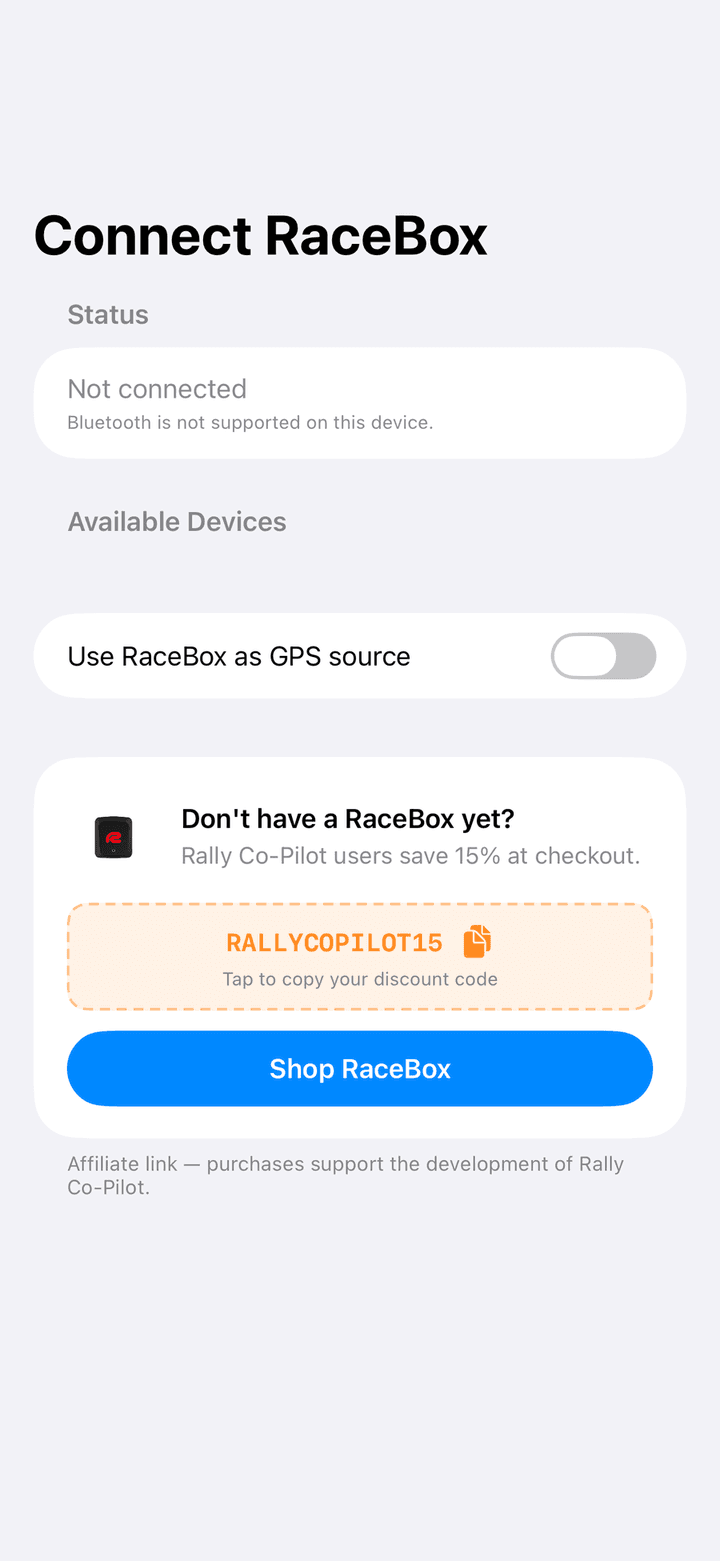
Écran Connecter RaceBox avec le statut, l’interrupteur Utiliser RaceBox comme source GPS et la section boutique avec un code de réduction
Réglages › Accessoires › Connecter RaceBox

7.3Le RaceBox pendant une épreuve

  • En mode course, un badge au-dessus de Vitesse actuelle affiche RaceBox • 3D en vert tant que le RaceBox fournit de bonnes données.
  • Si le RaceBox perd son signal ou sa connexion pendant plus de deux secondes, le badge devient orange et affiche RaceBox indisponible • GPS du téléphone. Le GPS du téléphone prend le relais instantanément afin que le compte à rebours et le rythme ne s’arrêtent jamais. L’application repasse au RaceBox dès la première bonne mesure.
  • La liaison Bluetooth est maintenue pendant qu’une section est en cours, même avec le téléphone verrouillé.
  • Lorsque vous quittez l’application sans section en cours, la connexion est libérée afin que le RaceBox ne reste pas bloqué. Il se reconnecte à votre retour.
  • Dans Réglages, la ligne RaceBox affiche le nom du modèle et le pourcentage de batterie pendant la connexion.

7.4Réduction RaceBox

En tant qu’utilisateur de Rallye Co-Pilot, vous bénéficiez de 15 % de réduction dans la boutique RaceBox avec le code RALLYCOPILOT15. Le code s’affiche une fois sous forme d’offre plein écran, puis reste disponible en bas de l’écran Connecter RaceBox tant qu’aucun appareil n’est connecté. Appuyez sur le code pour le copier, puis appuyez sur Acheter RaceBox. Les achats effectués via ce lien soutiennent le développement de l’application.

Promotion RaceBox avec le code de réduction de 15 % RALLYCOPILOT15 et un bouton Acheter RaceBox
L’offre s’affiche une fois lorsqu’aucun RaceBox n’est connecté

Chapitre 8

Application Apple Watch

L’application Apple Watch vous offre un aperçu de l’épreuve en cours. Elle affiche ce que l’iPhone chronomètre, pour que celui-ci puisse rester fixé pendant que vous regardez votre poignet.

8.1Ce que la montre affiche

Installez l’application depuis l’app Watch sur votre iPhone. Aucune configuration n’est nécessaire. Tant qu’aucune section n’est en cours, elle affiche Aucune épreuve active et l’heure actuelle.

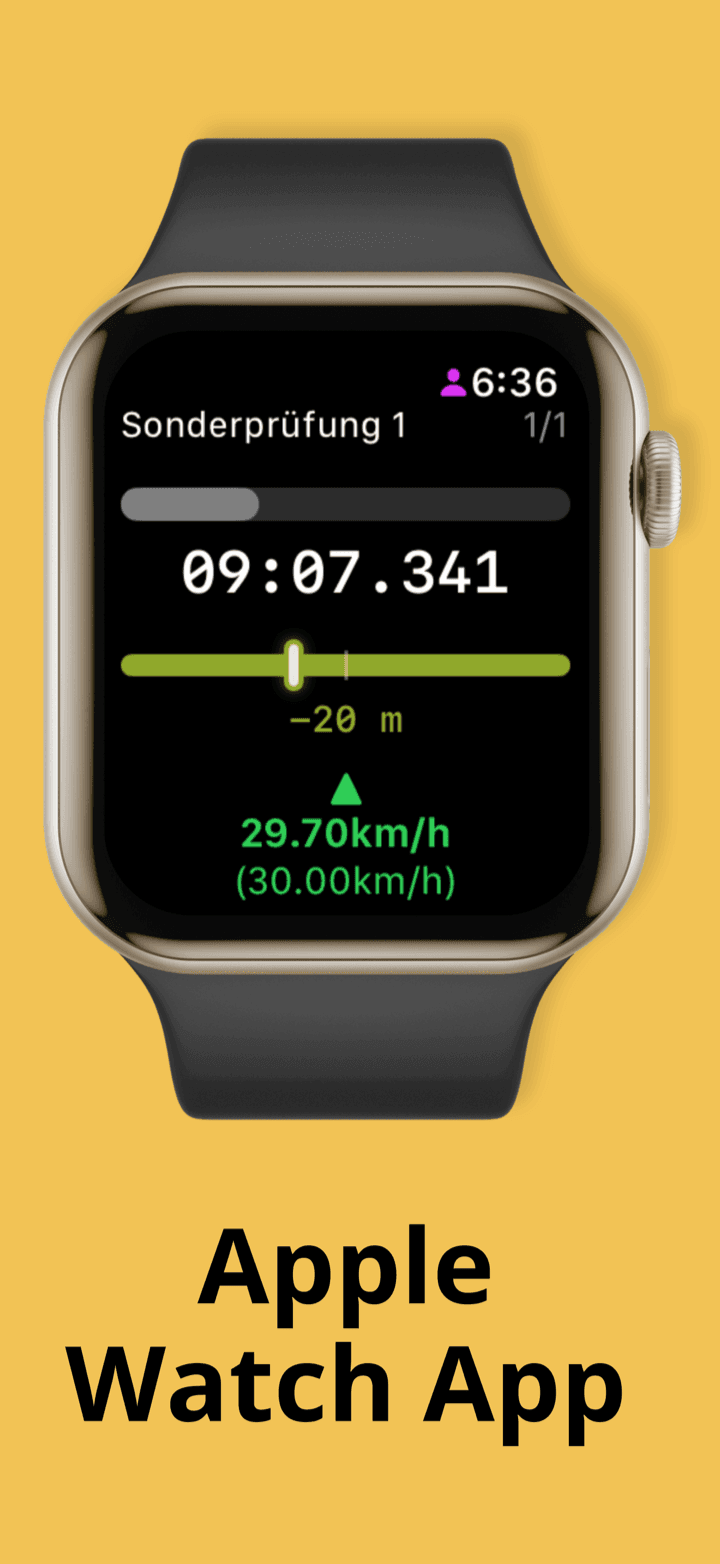
Dès que vous démarrez une section, la montre affiche le nom de l’épreuve et le numéro de la section, une barre de progression, le temps restant en gros chiffres, l’indicateur de rythme avec son affichage en mètres ou en secondes, ainsi que votre vitesse actuelle avec la vitesse cible entre parenthèses. Le vert, l’orange et le rouge ont la même signification que sur le téléphone. Si deux sections sont en cours en même temps, balayez l’écran pour passer de l’une à l’autre.

  • La montre ne fait qu’afficher les informations. Vous ne pouvez pas démarrer, arrêter ou réinitialiser une section depuis la montre.
  • Les minuteurs de l’onglet Minuteur ne sont pas affichés sur la montre.
  • L’application montre est toujours en anglais, quelle que soit la langue du téléphone.
  • La montre reçoit une mise à jour chaque seconde et fait défiler le compte à rebours elle-même entre-temps, ce qui garantit un affichage fluide et précis.
  • Si l’application montre a été fermée, elle affiche le dernier état connu lorsque vous la rouvrez, jusqu’à ce que le téléphone envoie de nouvelles données.
Apple Watch affichant le nom de l’épreuve, le temps restant, l’indicateur de rythme et la vitesse actuelle

Chapitre 9

Onglet Événements

L’onglet Événements est un calendrier des rallyes de voitures classiques et des épreuves de régularité. Une connexion internet est nécessaire.

9.1Parcourir les événements

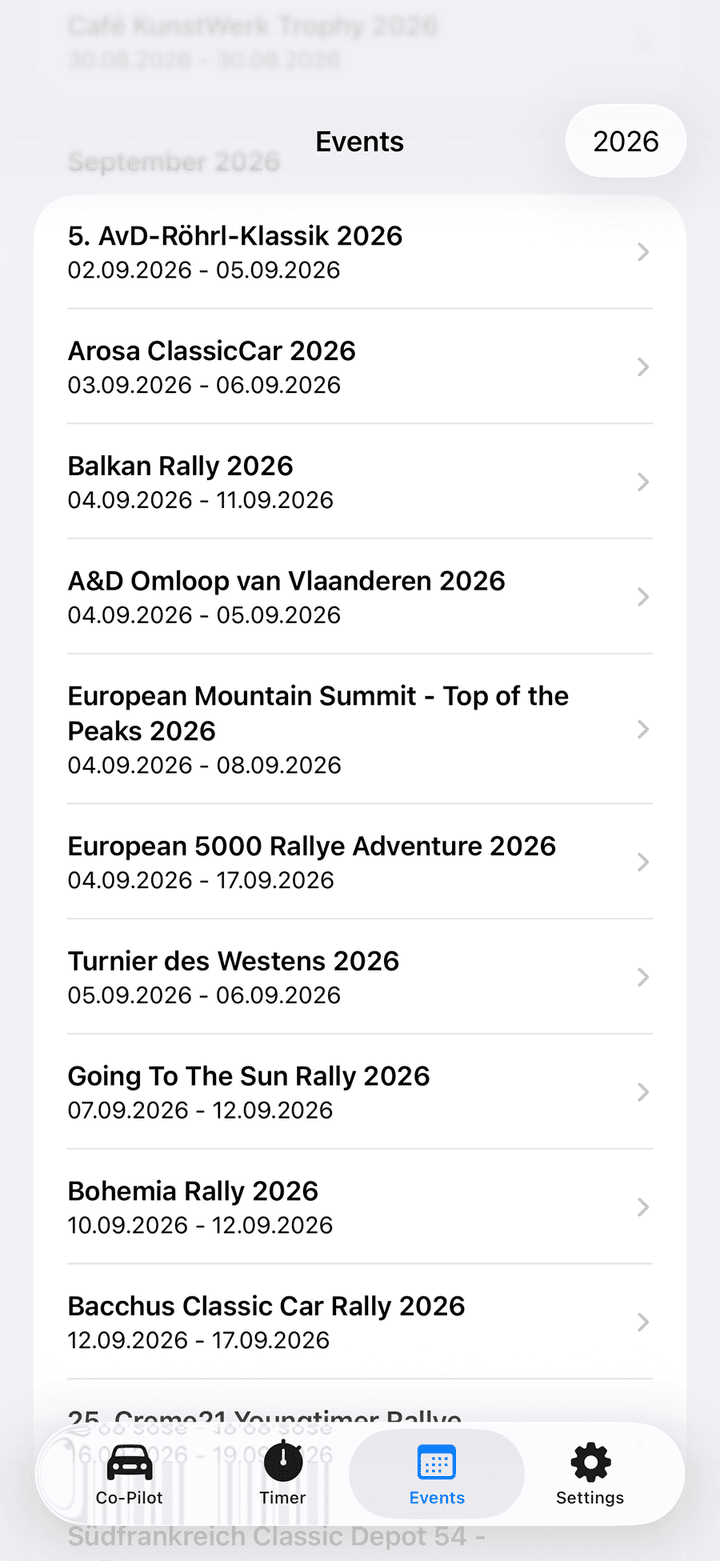
  • Les événements sont regroupés par mois et triés par date de début. La liste s’ouvre sur le mois en cours.
  • Appuyez sur le bouton d’année en haut à droite pour changer d’année.
  • Utilisez le champ de recherche pour filtrer par nom d’événement. La recherche ne porte que sur le titre, pas sur la description ni le lieu.
  • Si la liste reste vide, vérifiez votre connexion internet et rouvrez l’onglet.
Onglet Événements avec une section mensuelle, des lignes d’événements avec leurs dates et le bouton d’année
Événements regroupés par mois

9.2Détails de l’événement

  • La grande photo en haut s’agrandit lorsque vous tirez la page vers le bas. Appuyez dessus pour ouvrir le site web de l’événement.
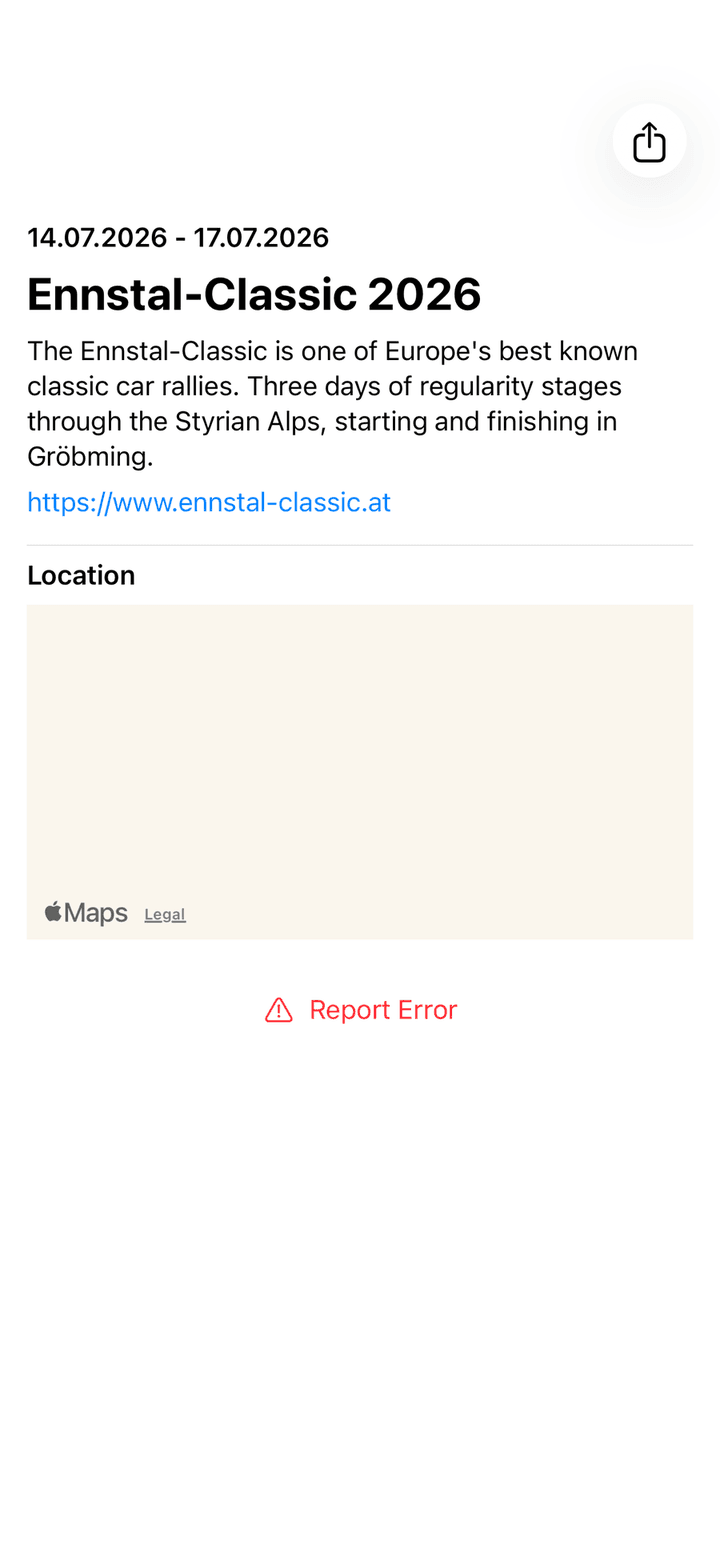
  • En dessous, vous trouvez les dates, le titre, la description et le lien du site web.
  • Localisation affiche une petite carte lorsque l’événement dispose de coordonnées.
  • Signaler une erreur ouvre un e-mail pré-rempli à l’adresse du support avec les détails de l’événement. Dites-nous ce qui ne va pas et nous le corrigeons.
  • Le bouton de partage en haut à droite partage le titre, la description et le site web via la feuille de partage du système.
Écran de détail d’un événement avec les dates, le titre, la description, le lien du site web, la carte de localisation et un bouton Signaler une erreur
Une page de détail d’événement

Chapitre 10

Réglages

L’onglet Réglages regroupe tout ce qui ne fait pas partie d’une épreuve. Voici chaque ligne et ce qu’elle fait.

10.1Réglages de l’application

Il n’existe pas de réglage global des unités. Les unités de vitesse et de distance sont choisies champ par champ dans l’éditeur de section, à l’aide des commutateurs km/h/mph et km/mi. Par défaut, l’unité suit la région de votre iPhone : miles pour les États-Unis et le Royaume-Uni, kilomètres partout ailleurs. En mode course, appuyez sur Vitesse actuelle pour changer l’unité de la vitesse en direct.

LigneCe qu’elle fait
Utiliser un bip au lieu du compte à reboursDésactivé : les dernières secondes sont annoncées vocalement. Activé : un court bip retentit chaque seconde à la place. S’applique aux sections d’épreuve et aux comptes à rebours dont le signal est activé.
Compte à rebours en secondesLe nombre de secondes avant zéro auquel le compte à rebours vocal ou sonore commence. La valeur par défaut est 10.
Synchronisation entre appareilsEnregistre vos épreuves dans votre base de données iCloud privée afin qu’elles apparaissent sur tous vos appareils connectés au même compte Apple. Si cette option est désactivée, vous ne voyez que les épreuves créées sur cet appareil.
Onglet Réglages avec les sections Réglages de l’application, Accessoires, Mode spectateur, Aide et Réseaux sociaux
L’onglet Réglages

10.2Accessoires, Mode spectateur, Aide, Réseaux sociaux et Mentions légales

LigneCe qu’elle fait
Démarrage à distanceOptions pour les boutons de volume, la télécommande Bluetooth et la manette de jeu. Voir le chapitre 6.
Connecter RaceBoxConnectez un RaceBox et sélectionnez-le comme source GPS. Voir le chapitre 7. Affiche le modèle et le niveau de batterie une fois connecté.
Rejoindre une courseSaisissez le code de course d’un autre pilote pour suivre sa course en direct. Voir 4.2.
Vidéo explicativeOuvre une vidéo de présentation de l’application.
Contacter le supportOuvre un e-mail à destination de [email protected]. Le corps du message contient votre identifiant utilisateur anonyme. Laissez-le dans le message afin que nous puissions retrouver votre achat.
Restaurer les achatsRestaure un achat effectué avec le même compte Apple, par exemple après avoir réinstallé l’application ou sur un nouvel iPhone.
Rejoindre notre communautéOuvre la page Facebook de Rallye Co-Pilot.
NewsletterInscrivez-vous à la newsletter avec votre adresse e-mail. L’adresse enregistrée s’affiche en gris. Facultatif.
Politique de confidentialité, Conditions d’utilisation, Mentions légalesOuvrent les documents légaux.
VersionLa version installée de l’application. Mentionnez-la lorsque vous contactez le support.

Chapitre 11

Synchronisation et confidentialité

Rallye Co-Pilot ne nécessite aucun compte utilisateur. Il n’y a rien à créer et aucun mot de passe. Vos épreuves résident sur votre appareil et, si la synchronisation est activée, dans votre iCloud privé.

11.1Synchronisation iCloud entre iPhone et iPad

  • Activez Synchronisation entre appareils dans les Réglages sur chaque appareil.
  • Tous les appareils doivent être connectés au même compte Apple avec iCloud Drive activé.
  • Les épreuves, les sections et les tentatives enregistrées se synchronisent. Les minuteurs de l’onglet Minuteur ne se synchronisent pas.
  • La synchronisation peut prendre un instant après l’enregistrement. Rouvrez l’onglet Co-Pilot si une épreuve semble manquante.
  • Désactiver la synchronisation ne supprime rien. Cela masque simplement les épreuves créées sur d’autres appareils.

11.2Confidentialité

  • La numérisation du roadbook s’effectue entièrement sur votre appareil. Aucune image, aucun PDF ni aucun texte n’est envoyé en ligne.
  • Le partage de course en direct n’envoie que les chiffres visibles dans la vue spectateur : compte à rebours, vitesse, distance et rythme. Il n’est actif que pendant que vous partagez.
  • L’application collecte des statistiques d’utilisation anonymes, comme la fréquence de création d’une épreuve. Elle n’envoie jamais les noms des épreuves, les positions ou le contenu du roadbook.
  • Les tentatives enregistrées sont également mises à disposition de l’application compagnon Oldtimer Co-Pilot via votre base de données iCloud privée. Rien n’est partagé publiquement.

Dépannage

La vitesse affiche Localisation désactivée ou Mauvais GPS...

Localisation désactivée signifie que Rallye Co-Pilot n’a pas la permission d’accéder à la position. Ouvrez l’application Réglages d’iOS, allez dans Rallye Co-Pilot et réglez Localisation sur Pendant l’utilisation de l’app ou Toujours. Mauvais GPS... signifie que le signal actuel est trop imprécis. Placez le téléphone à un endroit dégagé, par exemple sur le tableau de bord plutôt que dans une poche, et attendez quelques secondes. Avec un RaceBox, le badge indique si le RaceBox ou le GPS du téléphone est utilisé.

Mon bouton de volume ou ma télécommande ne démarre pas la section.

Vérifiez que Bouton de volume pour démarrer est activé sous Réglages › Accessoires › Démarrage à distance, et que Déclencheur correspond au bouton que vous appuyez. Réglez le volume multimédia au milieu : à volume maximum, un appui sur volume + ne change rien et n’est pas détecté. Vérifiez que l’écran de course est ouvert et que la section voulue n’a pas l’option Démarrage auto activée. Dans l’onglet Minuteur, la télécommande pilote les minuteurs, pas les épreuves.

Mes épreuves ont disparu sur mon iPad.

Activez Synchronisation entre appareils dans les Réglages sur les deux appareils, connectez-vous avec le même compte Apple avec iCloud Drive activé, puis rouvrez l’onglet Co-Pilot après un instant. Les épreuves créées sur un autre appareil restent masquées tant que la synchronisation est désactivée.

Je ne trouve pas le bouton Scanner le roadbook.

Le bouton apparaît uniquement sur les appareils sous iOS 26 ou version ultérieure, avec Apple Intelligence activé et le modèle téléchargé. Sur les autres appareils, saisissez les sections manuellement avec Ajouter une section.

L’option Démarrage auto est de nouveau désactivée après avoir rouvert l’application.

Démarrage auto n’est pas enregistré avec l’épreuve. Réactivez-le en mode course avant de démarrer la section 1.

Le compte à rebours est silencieux.

Le compte à rebours parlé ou le bip ne se joue que durant les dernières secondes définies sous Compte à rebours en secondes, 10 par défaut. Vérifiez l’interrupteur sonnerie/silencieux et le volume. Dans l’onglet Minuteur, un compte à rebours n’annonce ses dernières secondes que si Signal de compte à rebours était activé à sa création.

L’onglet Événements est vide.

Les événements sont chargés depuis internet à chaque fois. Vérifiez votre connexion, puis changez d’onglet et revenez. Vérifiez aussi l’année sélectionnée en haut à droite.

Le RaceBox reste bloqué sur Connexion...

Appuyez sur Annuler, éteignez puis rallumez le RaceBox, et vérifiez qu’il n’est pas connecté à un autre téléphone ou à l’application RaceBox. Appuyez ensuite de nouveau dessus sous Appareils disponibles. Si vous avez appuyé sur Déconnecter précédemment, l’application ne se reconnecte pas automatiquement tant que vous ne la redémarrez pas.

Encore une question ?

Écrivez-nous. Nous répondons à chaque e-mail et utilisons vos questions pour améliorer l’application et ce manuel.

[email protected]

Réussissez vos rallyes classiques avec l’application Rallye Co-Pilot

Télécharger
Comment utiliser Rallye Co-Pilot : le manuel complet de l’application iPhone