Rally Co-Pilot
Manual

Cómo usar Rally Co-Pilot

Este manual explica cada pantalla, botón y ajuste de la app de Rally Co-Pilot para iPhone. Empieza con tu primer tramo especial, recorre el modo carrera, y cubre los temporizadores, los mandos remotos, el RaceBox, la app para Apple Watch, los eventos y los ajustes.

Cada captura de pantalla procede de la versión actual de la app. Los nombres de los botones se escriben en negrita exactamente como aparecen en pantalla. Toca cualquier capítulo del índice para ir directamente a él.

  • iPhone y iPad, iOS 16 o posterior
  • Capturas de pantalla en alemán e inglés
  • Actualizado para la versión 7.1 de la app

Capítulo 1

Primeros pasos

Rally Co-Pilot cronometra tramos de regularidad, también llamados tramos de tiempo-velocidad-distancia (TSD). Le indicas a la app la velocidad objetivo y la distancia de cada sección. Ella calcula el tiempo objetivo, hace la cuenta atrás mientras conduces y te muestra en directo si vas por delante o por detrás del objetivo.

1.1Primer inicio y onboarding

Cuando abres la app por primera vez, una breve introducción explica qué hace Rally Co-Pilot y te hace dos preguntas rápidas sobre tu experiencia y tu próximo rally. Toca Get Started y Continue para avanzar.

La última pantalla, Let's build your first stage, te lleva directamente al editor de tramos para que crees tu primer tramo especial. El capítulo 2 explica ese editor en detalle. También puedes tocar Skip for now y crear tu primer tramo más tarde desde la pestaña Co-Pilot.
Primera pantalla de onboarding de Rally Co-Pilot con el botón Get Started
Onboarding, página 1

1.2Las cuatro pestañas

La app tiene cuatro pestañas en la parte inferior de la pantalla. Todo lo que aparece en este manual se encuentra en alguna de ellas.

PestañaQué hace
Co-PilotTu lista de tramos especiales. Toca + para crear uno, toca un tramo para abrir el modo carrera.
TimerCronómetros y cuentas atrás independientes, por ejemplo para controles horarios.
EventsCalendario de rallies de coches clásicos con fechas, descripciones, webs y mapas.
SettingsSonido de la cuenta atrás, sincronización con iCloud, mandos remotos, RaceBox, modo espectador, ayuda y aspectos legales.
Pestaña Co-Pilot mostrando la lista de tramos especiales con un botón más
La pestaña Co-Pilot con tus tramos

1.3Permisos que pide la app

Rally Co-Pilot pide permisos solo cuando los necesita. Esto es lo que puedes esperar y qué elegir.

  • Location: se pide la primera vez que abres un tramo en modo carrera. Elige Always. iOS entonces sigue enviando el GPS a Rally Co-Pilot mientras el teléfono está bloqueado o hay otra app en primer plano, de modo que la cuenta atrás, el ritmo, la pantalla de bloqueo y el Apple Watch siguen funcionando cuando consultas el roadbook en otra app o la pantalla se bloquea. Con Allow While Using App la app sigue funcionando, pero iOS puede pausar las actualizaciones de ubicación en cuanto deja de estar en primer plano. Sin ningún permiso, la cabecera muestra en rojo Location disabled y el medidor de ritmo no puede funcionar.
  • Bluetooth: se pide solo cuando abres Settings › Connect RaceBox. Nunca verás este aviso si no usas un RaceBox. Los mandos de juego se emparejan en la app Settings de iOS, no en Rally Co-Pilot, así que no necesitan ningún permiso dentro de la app.
  • Camera: se pide cuando tocas Take Photo en el escáner de roadbook.

El indicador azul de ubicación en la barra de estado es normal mientras un tramo está en marcha. La app mantiene una sesión de ubicación en directo para que la cuenta atrás, la pantalla de bloqueo y el Apple Watch sigan actualizándose con el teléfono bloqueado.

Capítulo 2

Crear un tramo especial

Un tramo especial es un recorrido con nombre, por ejemplo una prueba de regularidad de un rally. Está formado por una o más secciones. Cada sección tiene una velocidad objetivo, una distancia y un tiempo objetivo. Introduces dos de esos valores y la app calcula el tercero.

2.1Terminología usada en la app

La app usa algunas palabras con significados específicos. Las etiquetas en pantalla no siempre son consistentes, así que aquí tienes la correspondencia.

TérminoSignificadoEtiquetas en pantalla
Tramo especialUn recorrido con nombre que abres en modo carrera. Aparece en la lista de la pestaña Co-Pilot.Special stages, Create, Edit
Sección (parte del tramo)Un segmento dentro de un tramo especial con su propia velocidad objetivo, distancia y tiempo. Las secciones se cronometran una tras otra.Add stage, Stages, Reset section?
CircuitoUn tipo especial de sección para pruebas de regularidad en un circuito cerrado. La vuelta 1 marca un tiempo de referencia y cada vuelta siguiente debe igualarlo.Add circuit, Circuit, Reference lap
IntentoUn intento real y cronometrado de una sección. Puedes reiniciar un intento y volver a hacer la sección con los mismos objetivos.Start, Reset

2.2Crear un nuevo tramo

Cada fila de la lista Stages muestra una sección con su velocidad objetivo, distancia y tiempo. Las secciones se cronometran en el orden mostrado aquí.

  1. 1Abre la pestaña Co-Pilot y toca + en la esquina superior derecha. Si todavía no tienes ningún tramo, toca en su lugar el botón grande Create.
  2. 2Escribe un nombre en el campo Name, por ejemplo el nombre de la prueba de regularidad de tu roadbook. La lista de la pestaña Co-Pilot se ordena alfabéticamente por este nombre, así que un prefijo como "SS1", "SS2" mantiene los tramos en orden.
  3. 3Añade al menos una sección con Add stage (ver 2.3), Add circuit (ver 2.5) o Scan Roadbook (ver 2.6).
  4. 4Toca Save en la esquina superior derecha. Save permanece en gris hasta que el tramo tenga un nombre y al menos una sección.

Cancel descarta todo lo que has añadido en esta sesión de edición. Las secciones que has añadido pero no has guardado se eliminan.

Pestaña Co-Pilot vacía con el botón Create
Lista de tramos vacía
Editor de tramos con campo de nombre, lista de secciones y los botones Add stage, Add circuit y Scan Roadbook
El editor de tramos

2.3Añadir una sección: velocidad, distancia y tiempo

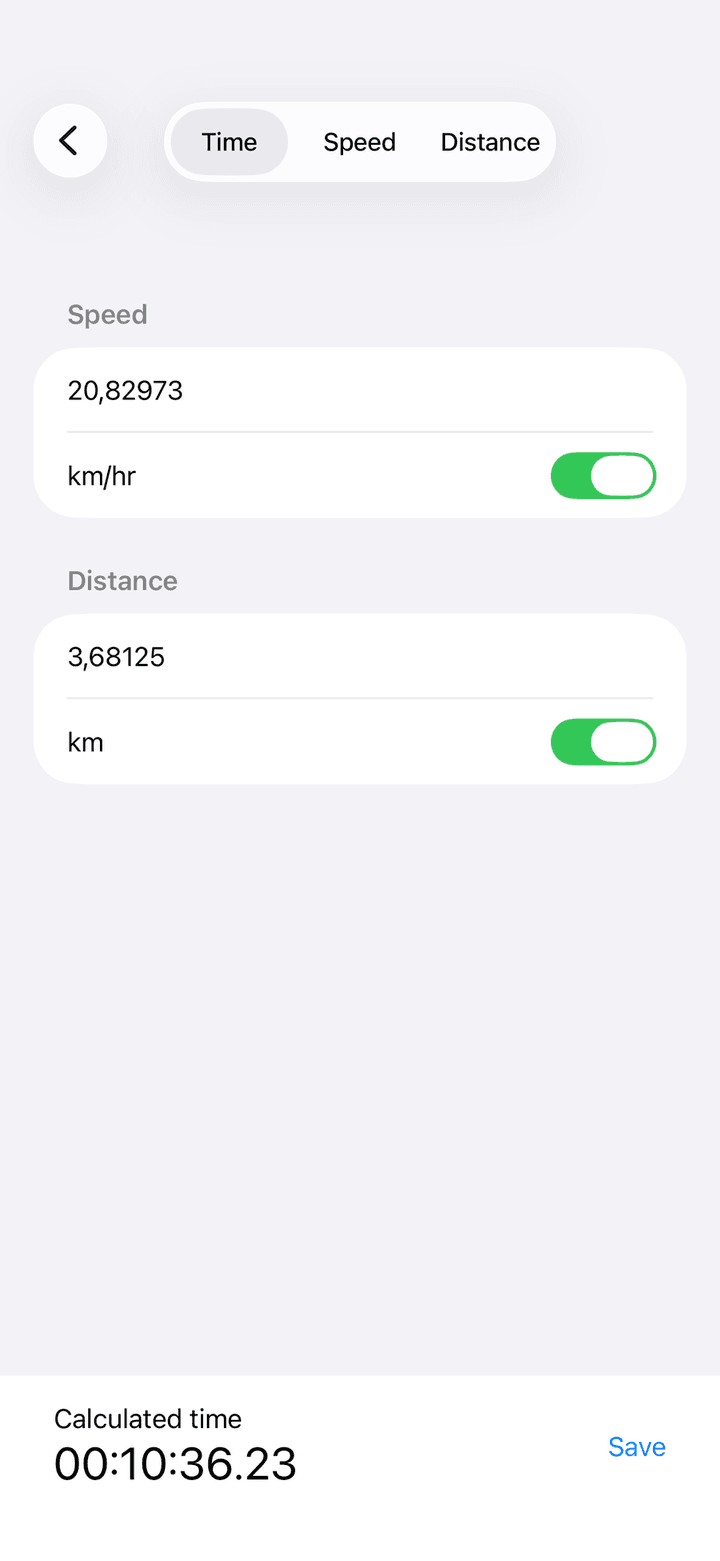
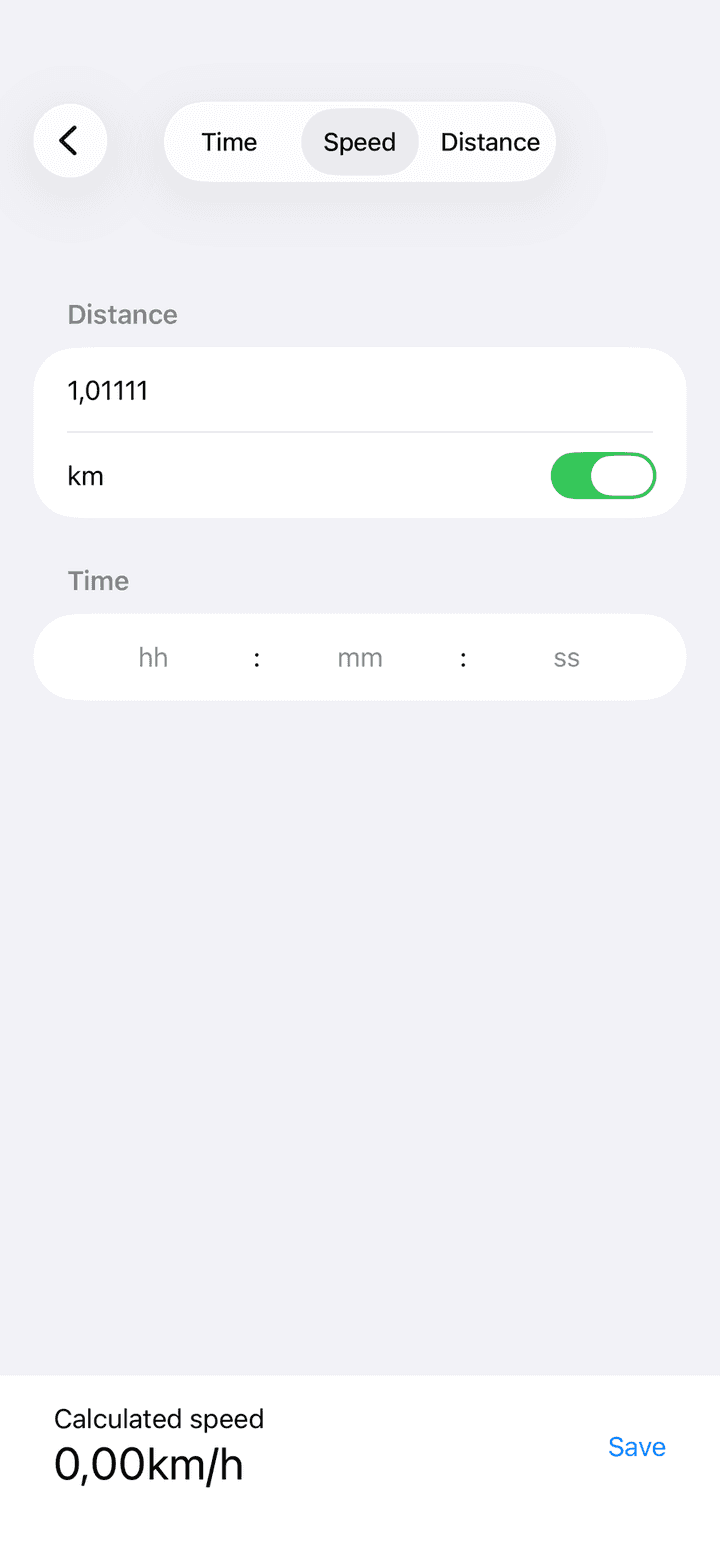
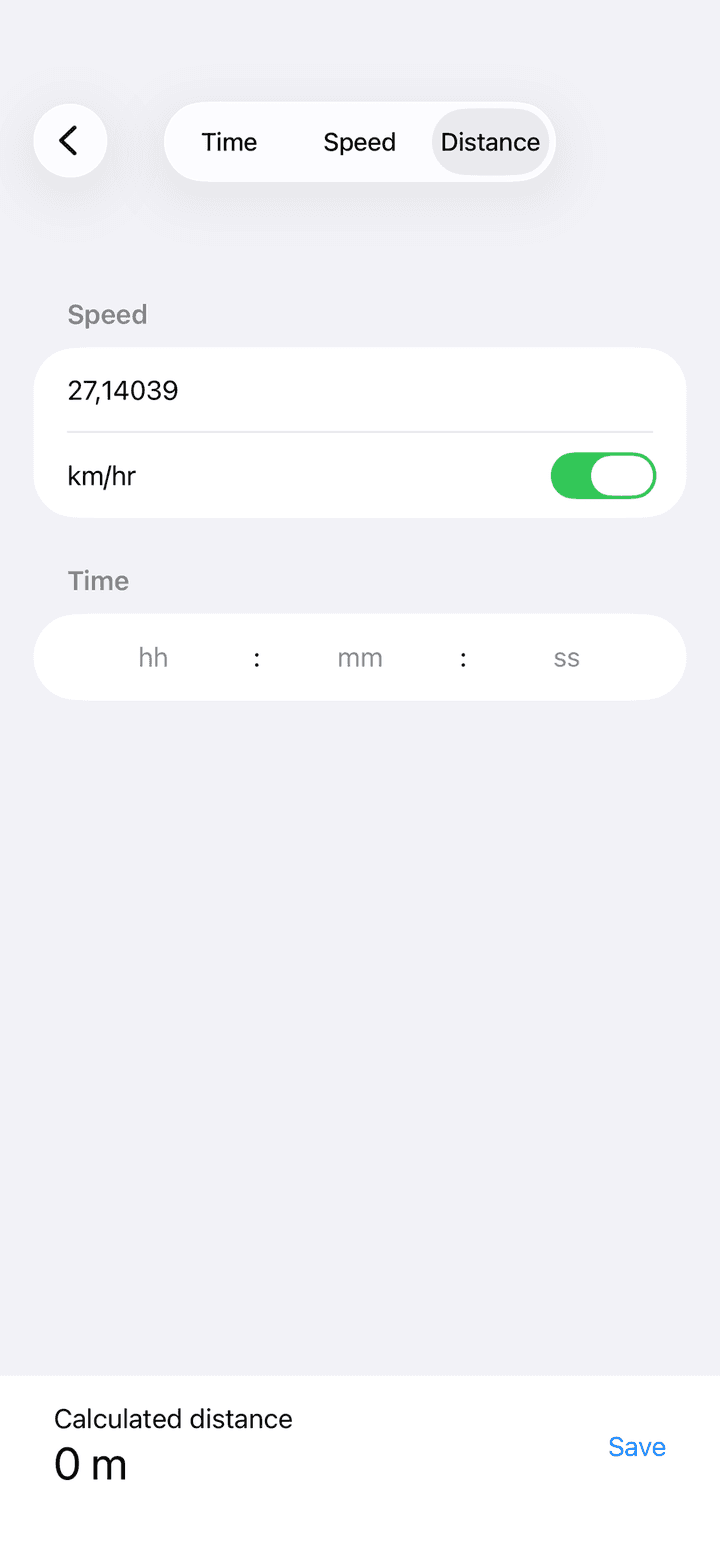
Toca Add stage en el editor de tramos para abrir el editor de sección. Arriba hay un selector con tres opciones: Time, Speed y Distance. La opción seleccionada es el valor que la app calcula por ti. Los otros dos son los valores que introduces tú. El campo del valor calculado queda oculto.

El caso más habitual en un rally de regularidad es Time: el roadbook te da una velocidad objetivo y una distancia, y la app calcula el tiempo que debes cumplir. Elige Speed cuando el roadbook te da una distancia y un tiempo, y Distance cuando conoces la velocidad y el tiempo.

  1. 1Elige qué se debe calcular con el selector de arriba. Time está seleccionado por defecto.
  2. 2Introduce la Speed. El interruptor junto al campo cambia la unidad: activado es km/h, desactivado es mph. El valor por defecto sigue la región de tu dispositivo.
  3. 3Introduce la Distance. Su interruptor alterna entre km (activado) y mi (desactivado). También funcionan secciones muy cortas, por ejemplo 0,075 km para 75 metros. Se conservan hasta cinco decimales.
  4. 4En modo Speed o Distance, introduce el tiempo en los campos hh, mm y ss.
  5. 5Fíjate en la barra inferior. Muestra Calculated time, Calculated speed o Calculated distance en directo mientras escribes.
  6. 6Toca Save. La sección se añade al tramo. Solo se guarda de forma permanente cuando también guardas el tramo.
  • Puedes escribir una coma o un punto como separador decimal.
  • Ambos valores introducidos deben ser mayores que cero. Si falta uno, su texto de marcador se pone rojo y el campo tiembla al tocar Save.
  • Cuando vuelves a abrir una sección existente, los campos de tiempo están vacíos aunque el tiempo guardado se siga usando. Escribe un tiempo nuevo solo si quieres cambiarlo.
Editor de sección calculando el tiempo a partir de la velocidad y la distancia
Calcular el tiempo
Editor de sección calculando la velocidad a partir de la distancia y el tiempo
Calcular la velocidad
Editor de sección calculando la distancia a partir de la velocidad y el tiempo
Calcular la distancia

2.4Editar, reordenar y eliminar secciones

Toda la gestión de secciones ocurre en el editor de tramos.

  • Edit a section: toca su fila. El editor de sección se abre con los valores guardados.
  • Reorder: toca Edit encima de la lista de secciones. A la derecha aparecen tiradores para arrastrar. Arrastra las filas hasta el orden en que las vas a hacer y luego toca Done. El orden se guarda cuando guardas el tramo.
  • Delete: desliza una fila hacia la izquierda, o toca Edit y usa el botón rojo de menos. La fila desaparece al instante, pero la eliminación solo se confirma cuando tocas Save. Si tocas Cancel, la sección vuelve a aparecer.
  • Duplicate: no existe una función de copiar para tramos o secciones. Crea un nuevo tramo e introduce los valores de nuevo, o escanea la página del roadbook.

2.5Añadir una sección de circuito

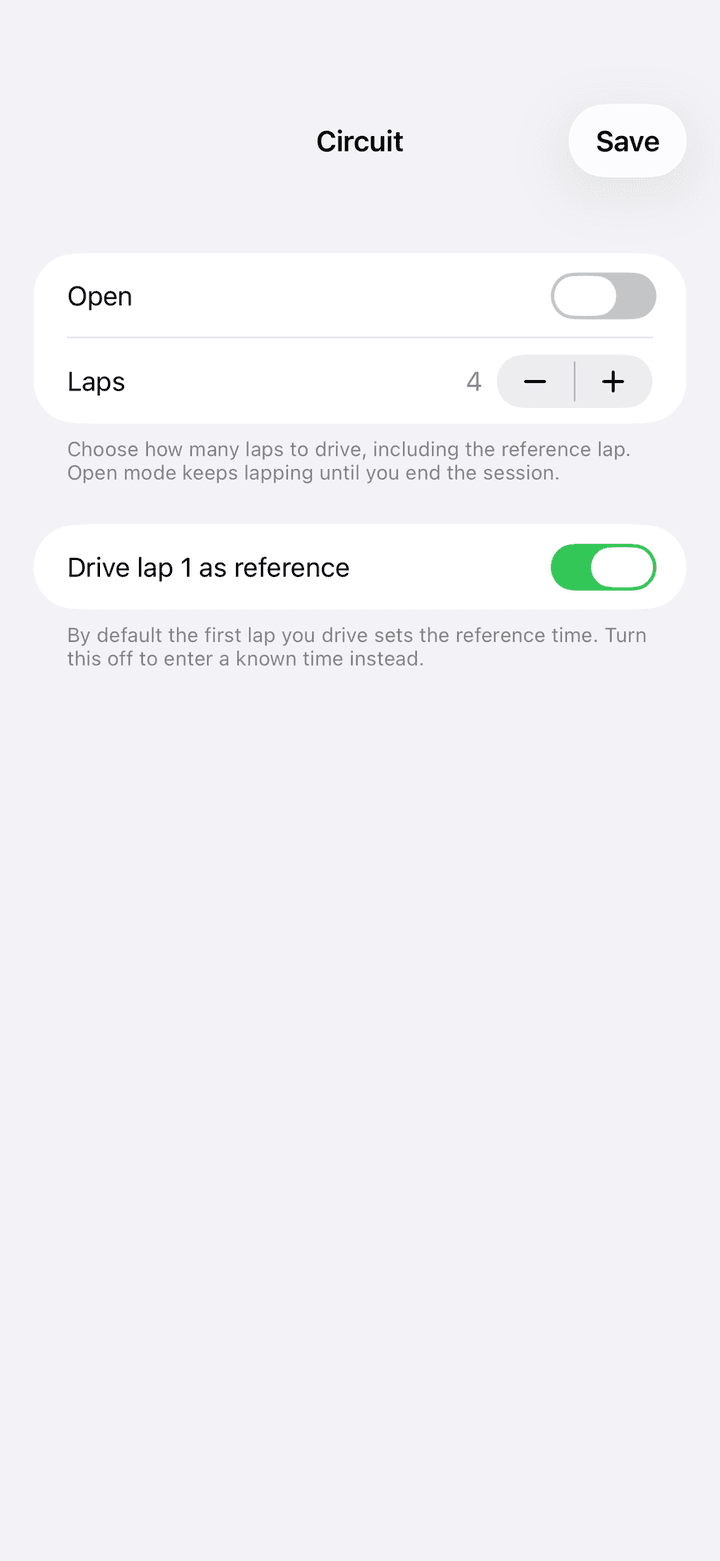
Usa un circuito para una prueba de regularidad en un trazado cerrado cuando no conoces de antemano la longitud ni la velocidad objetivo. La primera vuelta que conduces marca el tiempo de referencia. Cada vuelta siguiente hace la cuenta atrás desde esa referencia y muestra cuánto te desvías. Toca Add circuit en el editor de tramos para abrirlo.

  • Open: desactivado por defecto. Desactivado significa que fijas un número determinado de vueltas. Activado significa modo abierto: sigues dando vueltas hasta que tú mismo terminas la sesión.
  • Laps: el número de vueltas a dar, incluida la vuelta de referencia. Usa los botones de menos y más. El rango va de 2 a 30, y el valor por defecto es 4. Esta fila está oculta en modo abierto.
  • Drive lap 1 as reference: activado por defecto. La primera vuelta que conduces se convierte en el tiempo de referencia. Desactívalo si ya conoces el tiempo de vuelta. Aparecen campos de tiempo para horas, minutos, segundos y centésimas para que puedas escribirlo.
  • Save: siempre disponible cuando la vuelta 1 se conduce como referencia. Con una referencia escrita a mano, el tiempo debe ser mayor que cero.

En el editor de tramos, una fila de circuito muestra Circuit, el número de vueltas u Open, y el tiempo de referencia escrito o un guion cuando la referencia se va a conducir.

Editor de circuito con el interruptor Open, el contador Laps y el interruptor Drive lap 1 as reference
El editor de circuito

2.6Escanear una página del roadbook

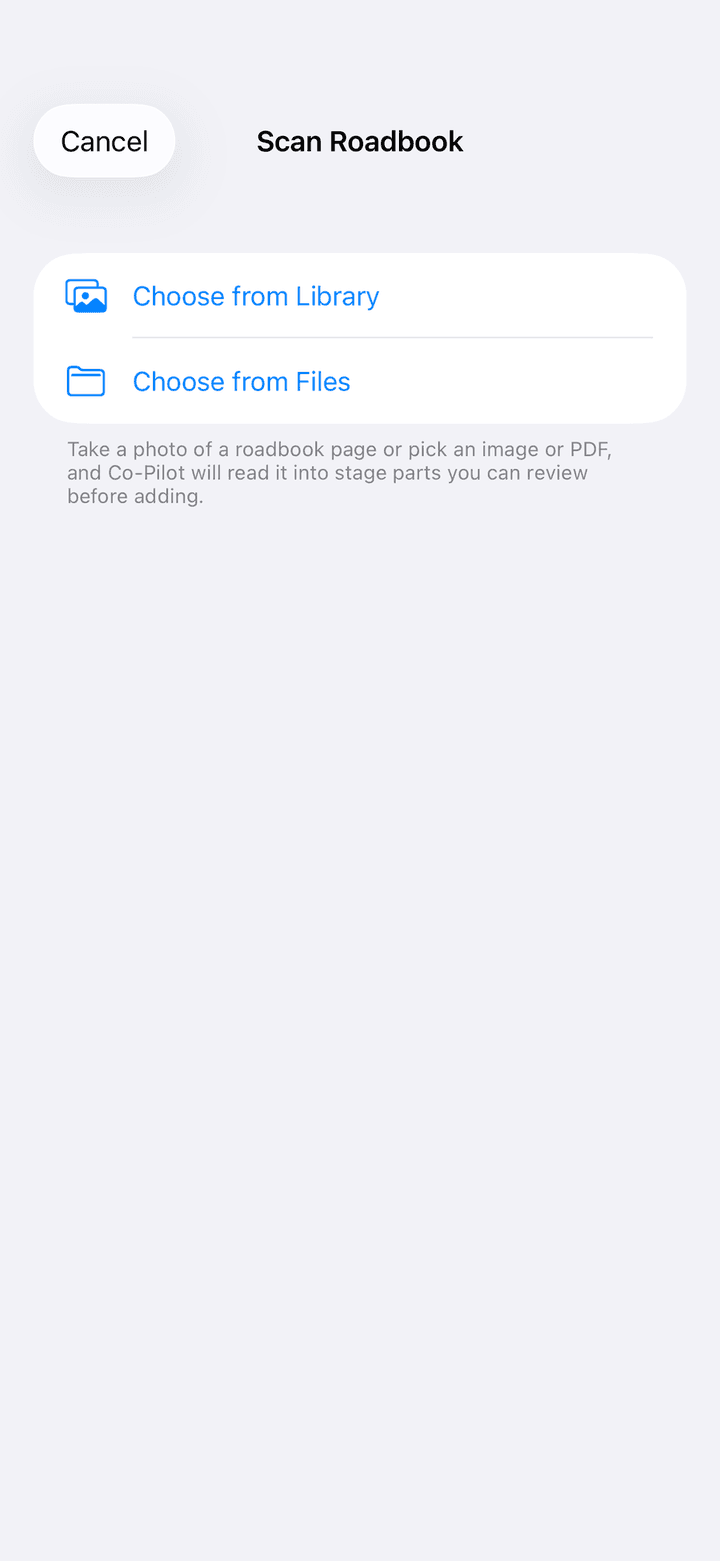
El escáner de roadbook lee una tabla de velocidades impresa y la convierte en secciones. Funciona completamente en tu dispositivo. Ninguna foto, PDF o texto reconocido sale del teléfono.

El botón Scan Roadbook aparece en el editor de tramos debajo de Add circuit. Solo se muestra en dispositivos compatibles: iOS 26 o posterior, con Apple Intelligence activado y su modelo descargado. Si no ves el botón, tu dispositivo no cumple estos requisitos.

  1. 1Toca Scan Roadbook en el editor de tramos.
  2. 2Elige Take Photo, Choose from Library o Choose from Files. Files acepta imágenes y PDFs. En un PDF solo se leen las diez primeras páginas.
  3. 3Espera mientras se muestra Reading roadbook…. El reconocimiento y el análisis del texto ocurren en el dispositivo.
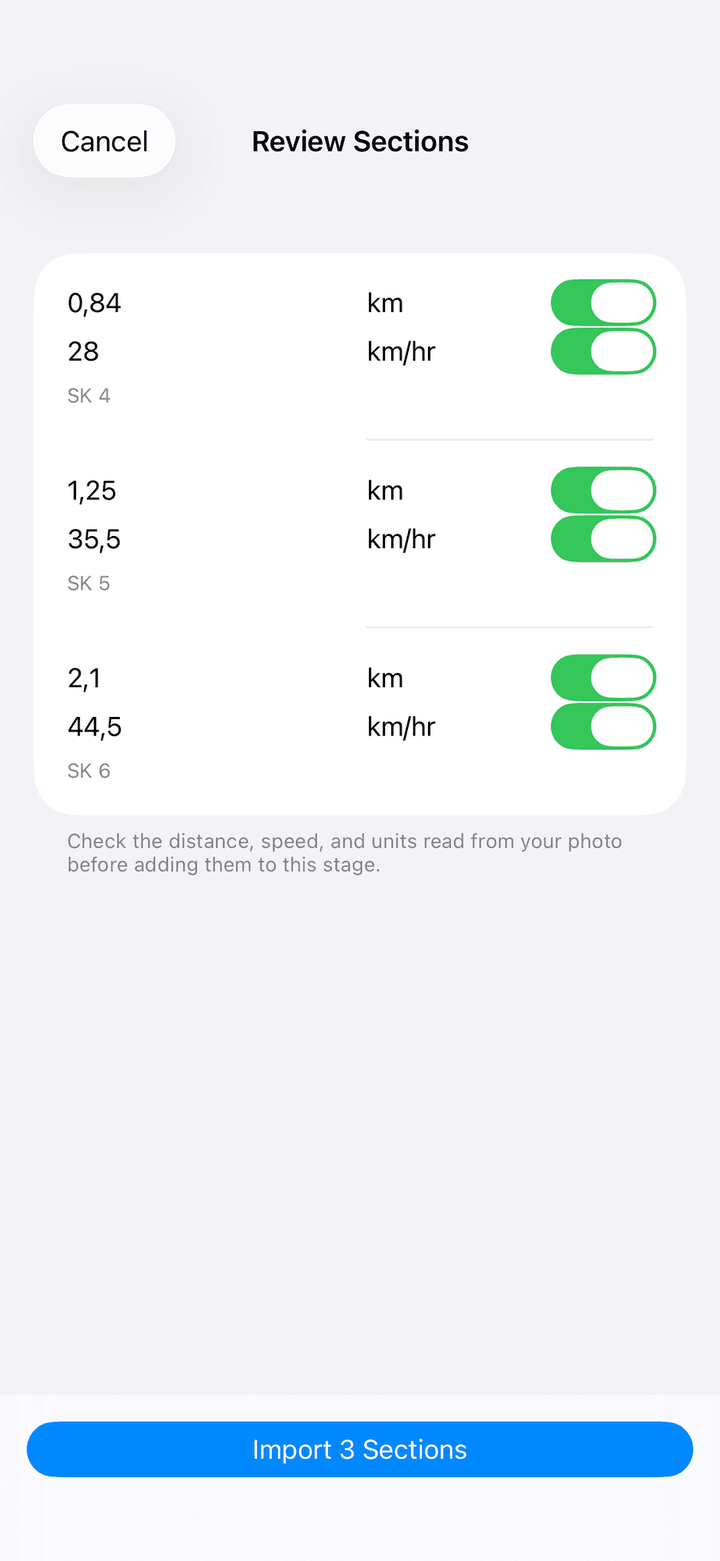
  4. 4Revisa cada fila en la pantalla Review Sections. Cada fila tiene un campo Distance con un interruptor km/mi, un campo Speed con un interruptor km/h/mph y una Note opcional. Desliza una fila hacia la izquierda para eliminarla.
  5. 5Toca Import … Sections. Las secciones se añaden al editor de tramos exactamente igual que las entradas manuales.
  6. 6Toca Save en el editor de tramos. Nada se guarda hasta que lo hagas.
  • Funcionan dos formatos de tabla: una tabla de velocidades donde cada fila indica la longitud de la sección y la velocidad media, y una tabla acumulada que indica la distancia total frente al tiempo total sin columna de velocidad.
  • Fotografía la página plana, nítida y bien iluminada. Las portadas, los diagramas tulipán y las listas de inscritos se ignoran.
  • Si el escaneo falla, verás un mensaje con Try Again y Add Manually. Los mensajes indican si la página era ilegible, demasiado larga, o si el escáner no está disponible en el dispositivo.
Escáner de roadbook con los botones Choose from Library y Choose from Files
Elige una foto, imagen o PDF
Pantalla Review Sections con campos editables de distancia, velocidad y nota, y un botón Import
Revisa antes de importar

2.7Gestionar tus tramos

  • Open un tramo en modo carrera tocando su nombre.
  • Edit un tramo: mantén pulsada su fila y luego toca Edit. También puedes empezar a editar desde el modo carrera mediante el menú de la esquina superior derecha.
  • Delete un tramo: mantén pulsada la fila y toca Delete, o desliza la fila hacia la izquierda. La eliminación ocurre de inmediato y no hay confirmación.
  • Sorting: los tramos se ordenan alfabéticamente por nombre.
  • Which stages you see: con Sync across devices activado, ves todos los tramos de todos tus dispositivos con la sesión iniciada en la misma cuenta de iCloud. Con la sincronización desactivada, la lista solo muestra los tramos creados en este dispositivo. Los demás tramos no se eliminan, solo se ocultan.

Si la app se cerró mientras una sección estaba en marcha, la pestaña Co-Pilot vuelve a abrir ese tramo automáticamente y la cuenta atrás continúa desde la hora de inicio guardada.

La lista de tramos especiales en la pestaña Co-Pilot
Mantén pulsada una fila para Edit y Delete

Capítulo 3

Modo carrera: conducir un tramo

El modo carrera es la pantalla que usas en el coche. Toca un tramo en la pestaña Co-Pilot para abrirlo. La pantalla permanece encendida mientras está abierta. El GPS se activa de inmediato, y cualquier mando remoto que hayas activado queda listo.

3.1La pantalla de carrera

La barra de título muestra el nombre del tramo. Cancel a la izquierda sale del tramo. Si una sección está en marcha, la app primero pregunta Do you really want to cancel?. Confirmar reinicia todos los intentos del tramo y vuelve a la lista. El botón de menú a la derecha ofrece tres acciones: Share race (capítulo 4), Set start time (ver 3.4) y Edit, que también cancela cualquier sección en marcha.

Debajo de la barra de título está la cabecera con dos valores. Current Speed a la izquierda es tu velocidad GPS en directo. Tócala para cambiar entre km/h y mph. Current time a la derecha es la hora del día, útil para llegar a tu minuto de salida.

Debajo de la cabecera, cada sección del tramo se muestra como una tarjeta, numerada en el orden en que se conducen. La lista se desplaza automáticamente para que la sección activa quede arriba. Un botón redondo de mapa se encuentra en la esquina inferior derecha (ver 3.6).

  • Un Location disabled en rojo en lugar de la velocidad significa que la app no tiene permiso de ubicación. Abre la app Settings de iOS y permite la ubicación para Rally Co-Pilot.
  • Un Bad GPS... en rojo significa que el fix de GPS es demasiado impreciso en ese momento. Espera a tener una vista despejada del cielo.
  • Con un RaceBox seleccionado como fuente de GPS, aparece una pequeña insignia sobre la velocidad: RaceBox • 3D en verde, o RaceBox unavailable • phone GPS en naranja (capítulo 7).
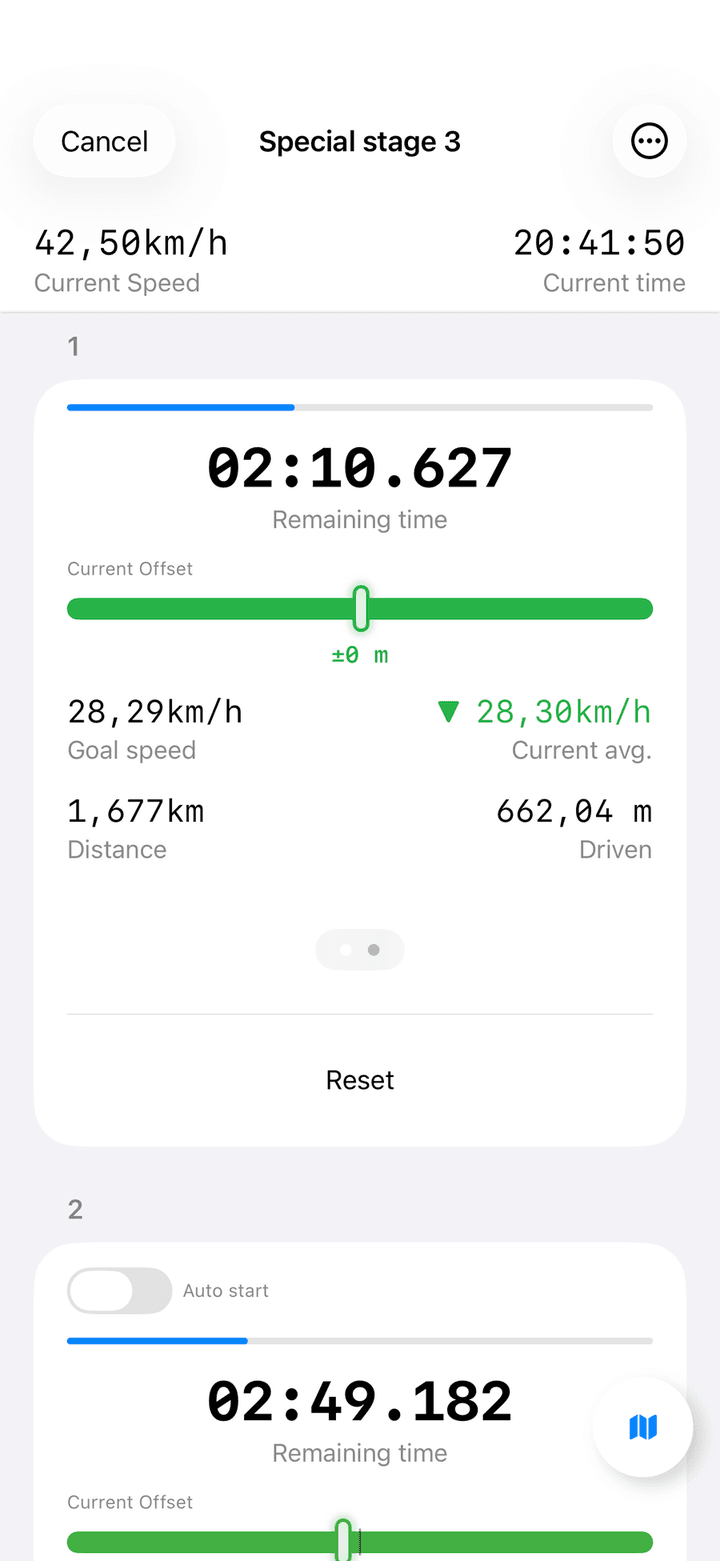
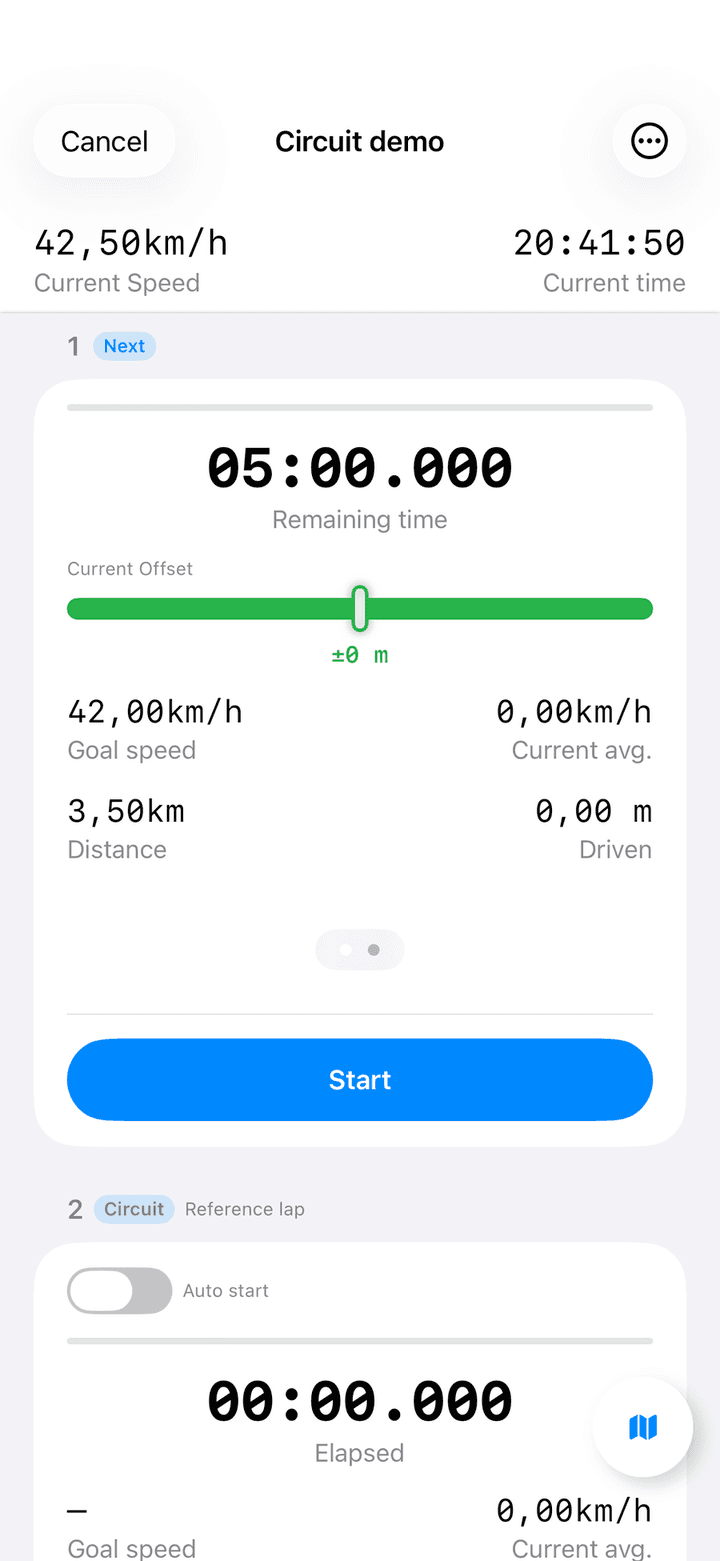
Modo carrera con la velocidad actual, la hora actual, una sección en marcha con cuenta atrás, medidor de ritmo, velocidades y distancias
Modo carrera con la sección 1 en marcha

3.2Leer una tarjeta de sección

Todas las tarjetas de sección tienen el mismo diseño de arriba abajo.

ElementoQué muestra
Número e insignia NextEl número de la sección en el orden de conducción. Next marca la sección que iniciaría una pulsación del mando remoto o de juego.
Interruptor Auto startSe muestra en todas las secciones excepto la primera. Cuando está activado, esta sección se inicia sola en el instante en que la cuenta atrás de la sección anterior llega a cero. Su propio botón Start queda entonces desactivado.
Barra de progresoCuánto del tiempo objetivo ha transcurrido.
Remaining timeLa cuenta atrás en minutos, segundos y milisegundos. Antes del inicio muestra el tiempo objetivo completo. Toca el número para recorrer tres tamaños. La elección se recuerda.
Current OffsetEl medidor de ritmo. Te indica si vas por delante o por detrás de la velocidad objetivo. Ver 3.3.
Goal speedLa velocidad media objetivo que introdujiste para esta sección.
Current avg.Tu velocidad media desde el inicio del intento, coloreada como el medidor de ritmo. Un triángulo apuntando hacia arriba significa acelera, apuntando hacia abajo significa reduce la velocidad.
DistanceLa distancia objetivo de la sección.
DrivenLa distancia recorrida hasta ahora en este intento.
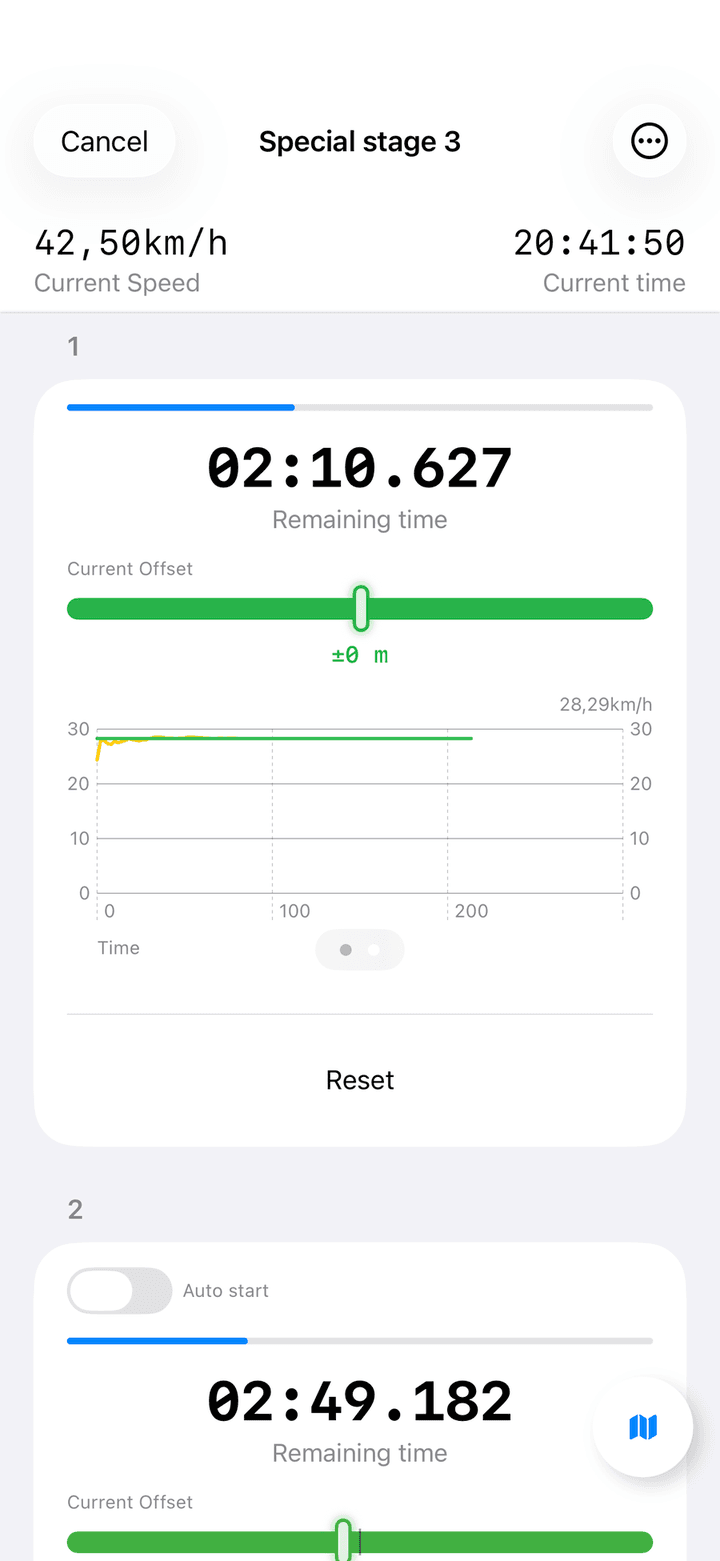
Puntos de páginaDesliza los números hacia la izquierda para ver un gráfico en directo. La línea amarilla es tu velocidad media a lo largo del tiempo, la línea verde es la velocidad objetivo.
Start / ResetStart inicia el intento. Mientras está en marcha, el botón se convierte en Reset, que pide confirmación y borra solo este intento. Los objetivos se mantienen.

La velocidad media es la media de todas las lecturas de GPS desde el inicio, y Driven es esa media multiplicada por el tiempo transcurrido. Ambas se estabilizan tras los primeros segundos de un intento.

Una tarjeta de sección con barra de progreso, tiempo restante, medidor de ritmo, velocidad objetivo, media actual, distancia y distancia recorrida
Página 1: los números
Una tarjeta de sección mostrando el gráfico de velocidad en directo en lugar de los números
Página 2: el gráfico de velocidad

3.3El medidor de ritmo explicado

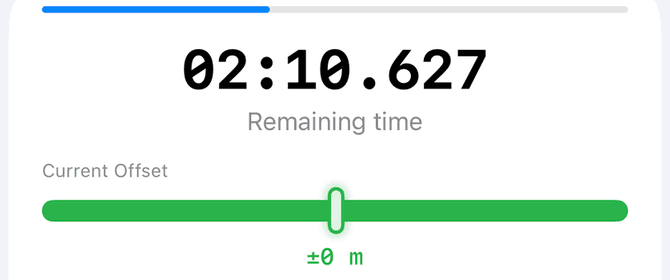
El medidor de ritmo bajo Current Offset responde a una sola pregunta: ¿estoy donde la velocidad media objetivo dice que debería estar? Compara la distancia que has recorrido con la distancia que deberías haber recorrido a la velocidad objetivo en el tiempo transcurrido.

Un valor positivo significa que vas por delante, es decir que has recorrido más de lo previsto y llegas pronto. Un valor negativo significa que vas por detrás y con retraso. La aguja se sitúa en el centro cuando estás exactamente en el objetivo, se mueve hacia la derecha cuando vas por delante y hacia la izquierda cuando vas por detrás. La escala termina en diez segundos en ambos sentidos.

El color de la barra te indica cuánto te desvías: verde hasta unos dos segundos, naranja alrededor de cinco segundos, rojo a partir de diez segundos. El número Current avg. usa el mismo color, así que ambos indicadores siempre coinciden.

Toca el número bajo la barra para cambiar entre metros (+12 m) y segundos (+1.4 s). La app recuerda tu elección.

Detalle de la tarjeta de sección con el tiempo restante y el medidor de ritmo etiquetado Current Offset
El medidor de ritmo: la aguja en el centro y una barra verde significa que vas en el objetivo

En un tramo de regularidad, el objetivo es una aguja en el centro y una barra verde. Pequeñas correcciones al principio son mejores que una gran corrección al final.

3.4Iniciar, encadenar y terminar secciones

Un intento de sección siempre termina cuando su cuenta atrás llega a cero. La app no termina una sección basándose en la distancia GPS. El GPS solo se usa para la velocidad, la distancia, el ritmo y el mapa. Eso hace que el cronometraje sea fiable incluso en un túnel o en un bosque.

  • Start button: toca Start en la tarjeta. Esta es la forma normal de iniciar la sección 1 en la línea de salida.
  • Auto start: actívalo para la sección 2 en adelante. La sección entonces se inicia exactamente cuando termina la cuenta atrás anterior, sin ninguna pausa. Auto start no se guarda con el tramo. Se desactiva de nuevo cuando vuelves a abrir la app.
  • Set start time: en el menú, elige Set start time. Aparece un selector de hora Planned start bajo la cabecera. A esa hora, la app inicia sola la sección Next. Elige Cancel start time en el menú para desactivarlo.
  • Volume button or Bluetooth remote: una pulsación inicia la sección Next (capítulo 6).
  • Game controller: A o Cross inicia, B o Circle detiene, la cruceta mueve la insignia Next (capítulo 6).
  • Countdown announcements: durante los últimos diez segundos la app dice cada segundo en voz alta, o emite un pitido si has activado Use beep instead of countdown. Cada segundo también es un toque háptico, y el cero es un háptico de éxito más fuerte. Cambia el número de segundos en ajustes.
  • At the finish: la tarjeta conserva sus valores finales. La barra de progreso permanece completa, Current avg. y Driven se congelan, y el gráfico conserva la curva registrada. El botón vuelve a convertirse en Start, y pulsarlo inicia un intento nuevo con los mismos objetivos.
  • Reset: toca Reset en una sección en marcha y confirma con Yes. Solo se borra este intento. La velocidad, la distancia y el tiempo objetivo se mantienen.

Edit en el menú cancela todas las secciones en marcha antes de abrir el editor. Termina primero el tramo si solo quieres corregir una sección posterior.

3.5Circuitos en modo carrera

Un circuito aparece en la lista de carrera como una tarjeta por vuelta. Cada tarjeta lleva una insignia Circuit y un título de vuelta: Reference lap para la vuelta 1, Lap 2 / 4 con un número fijo de vueltas, o Lap 2 en modo abierto. Las vueltas a las que aún no has llegado muestran Waiting for the reference lap hasta que se completa la vuelta 1, y entonces se rellenan con velocidad, distancia y tiempo.

  • Reference lap: toca Start en la línea. El tiempo cuenta hacia arriba bajo Elapsed. Cuando cruces la línea de nuevo, toca End reference lap. El tiempo de vuelta se convierte en el Reference time, y la app también guarda la distancia recorrida y la velocidad media como objetivo para las vueltas siguientes.
  • Chase laps (vueltas de persecución): se inician automáticamente cuando termina la vuelta de referencia. El tiempo hace la cuenta atrás desde la referencia. Si pasas de cero, el número se pone rojo y se etiqueta como Over reference time. El medidor de ritmo compara tu posición con un fantasma de tu vuelta de referencia.
  • Ending a lap: toca End lap cuando cruces la línea. La siguiente vuelta se inicia en el mismo instante. En la última vuelta de una sesión fija, el botón muestra End final lap.
  • Finished laps: muestran su Lap time y su Deviation respecto a la referencia, coloreados en verde, naranja o rojo.
  • Remote presses: mientras un circuito está en marcha, cada pulsación de un botón de volumen, un mando remoto o el botón de inicio de un mando de juego es un cruce de línea y termina la vuelta actual. Un pitido y un háptico doble lo confirman.
  • Reset: reiniciar la vuelta 1 borra la referencia y todas las vueltas construidas sobre ella. Reiniciar una vuelta posterior borra esa vuelta y todas las siguientes. Los ajustes del circuito se mantienen.

Si escribiste el tiempo de referencia en lugar de conducir la vuelta 1, Goal speed y Distance muestran un guion. La app entonces solo conoce el tiempo a batir y usa la distancia recorrida para el medidor de ritmo.

Modo carrera mostrando una sección normal seguida de una sección de circuito con la etiqueta Reference lap
Un circuito muestra una tarjeta por vuelta

3.6El mapa

El botón redondo de mapa en la esquina inferior derecha del modo carrera abre un mapa a pantalla completa. Muestra tu posición, una brújula, un botón para recentrar en ti, y el recorrido conducido de cada sección como una línea amarilla. El recorrido se actualiza una vez por segundo mientras una sección está en marcha. Cierra el mapa con el botón redondo de X en la esquina superior izquierda.

3.7Pantalla de bloqueo, Dynamic Island y Smart Stack del Apple Watch

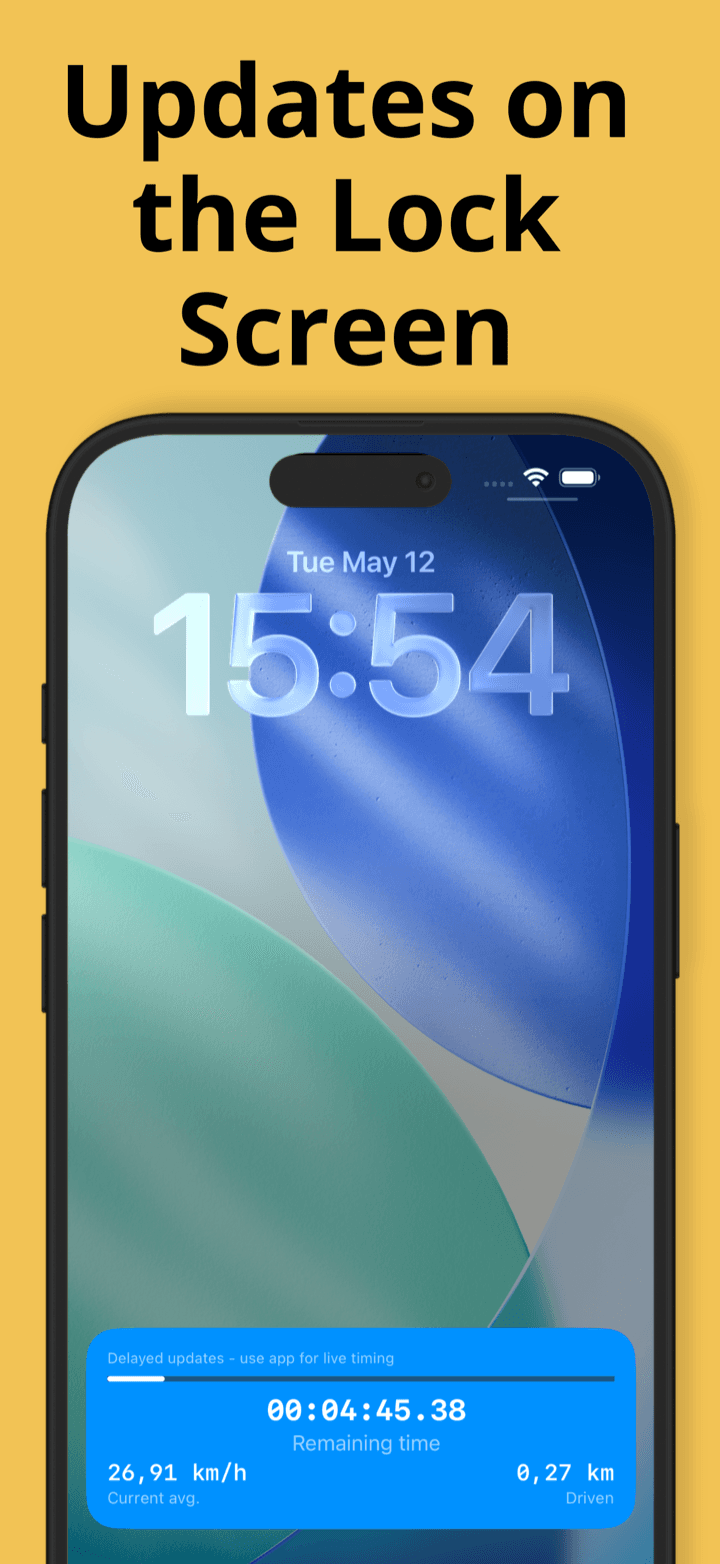
Mientras una sección está en marcha, la app muestra una Live Activity en la pantalla de bloqueo. Contiene el tiempo restante, una barra de progreso, Current avg. y Driven. En los iPhone con Dynamic Island, la cuenta atrás también aparece junto a la cámara; mantén pulsado para expandirla y ver la velocidad y la distancia.

La Live Activity se actualiza una vez por segundo. Por eso arriba pone Delayed updates - use app for live timing. Para un cronometraje preciso, mantén la app abierta en primer plano. El mismo bloque también aparece en el Smart Stack de un Apple Watch emparejado.

La Live Activity termina automáticamente cuando el intento acaba o se reinicia.

Pantalla de bloqueo del iPhone con la Live Activity de Rally Co-Pilot mostrando el tiempo restante, la velocidad media y la distancia recorrida

3.8Llamadas, segundo plano y cierres inesperados

  • App in the background: la cuenta atrás sigue en marcha. La pantalla de bloqueo y el Apple Watch se siguen actualizando. Los sonidos se siguen reproduciendo.
  • Music or navigation: la cuenta atrás hablada se mezcla con otro audio y no detiene tu música.
  • App closed or crashed: un intento en marcha se guarda en el momento en que lo inicias. Cuando vuelves a abrir la app, el tramo se reabre y la cuenta atrás continúa desde la hora de inicio real. Si la cuenta atrás terminó mientras la app estaba cerrada, el intento se registra como finalizado.
  • Leaving the race screen: tocar Cancel reinicia todos los intentos y detiene la compartición en directo. Usa en su lugar el gesto de inicio si solo quieres consultar otra cosa en el teléfono.

Capítulo 4

Compartir una carrera en directo

Un piloto puede retransmitir un tramo en marcha para que otras personas vean la cuenta atrás, la velocidad y el ritmo en directo en su propio iPhone. Ambas partes necesitan la app.

4.1Compartir tu carrera como piloto

El enlace tiene la forma www.rallycopilot.com/race/CODE. En un iPhone con la app instalada abre directamente la vista en directo. Sin la app, abre una página web que lleva a la App Store.

  1. 1Abre el tramo en modo carrera y toca el botón de menú en la esquina superior derecha.
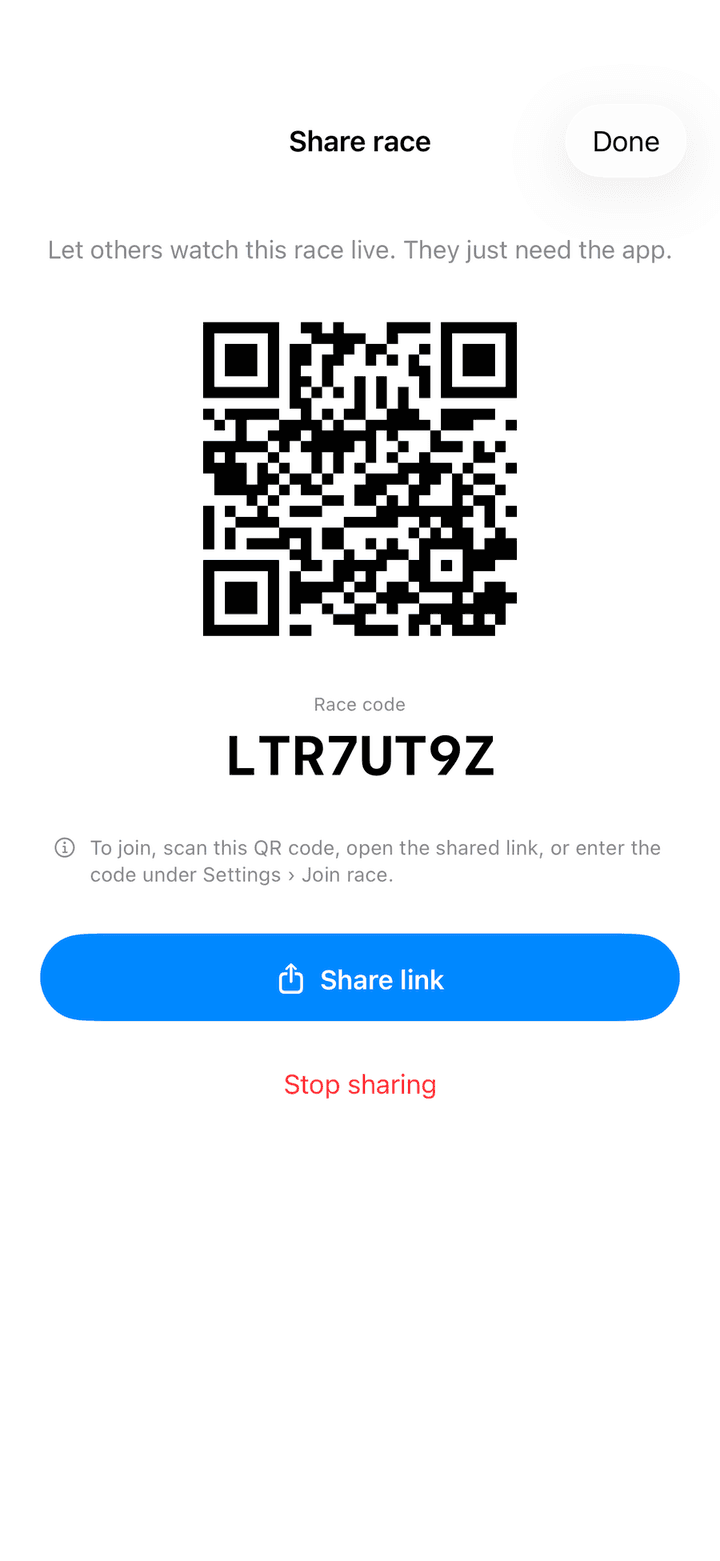
  2. 2Elige Share race. Se abre la hoja para compartir y se crea un Race code de ocho caracteres.
  3. 3Deja que el espectador escanee el código QR, o toca Share link para enviar el enlace por Messages, WhatsApp o cualquier otra app. También puedes leer el código en voz alta. Nunca contiene las letras O e I ni los dígitos 0 y 1, así que es fácil de decir por radio.
  4. 4Toca Done y conduce. Todas las secciones en marcha se retransmiten aproximadamente una vez por segundo.
  5. 5Toca Stop sharing en la hoja para compartir para terminar la retransmisión. La compartición también se detiene cuando sales de la pantalla de carrera.
Hoja Share race con un código QR, el código de carrera, un botón Share link y un botón Stop sharing
La hoja para compartir con código QR y código de carrera

4.2Ver una carrera como espectador

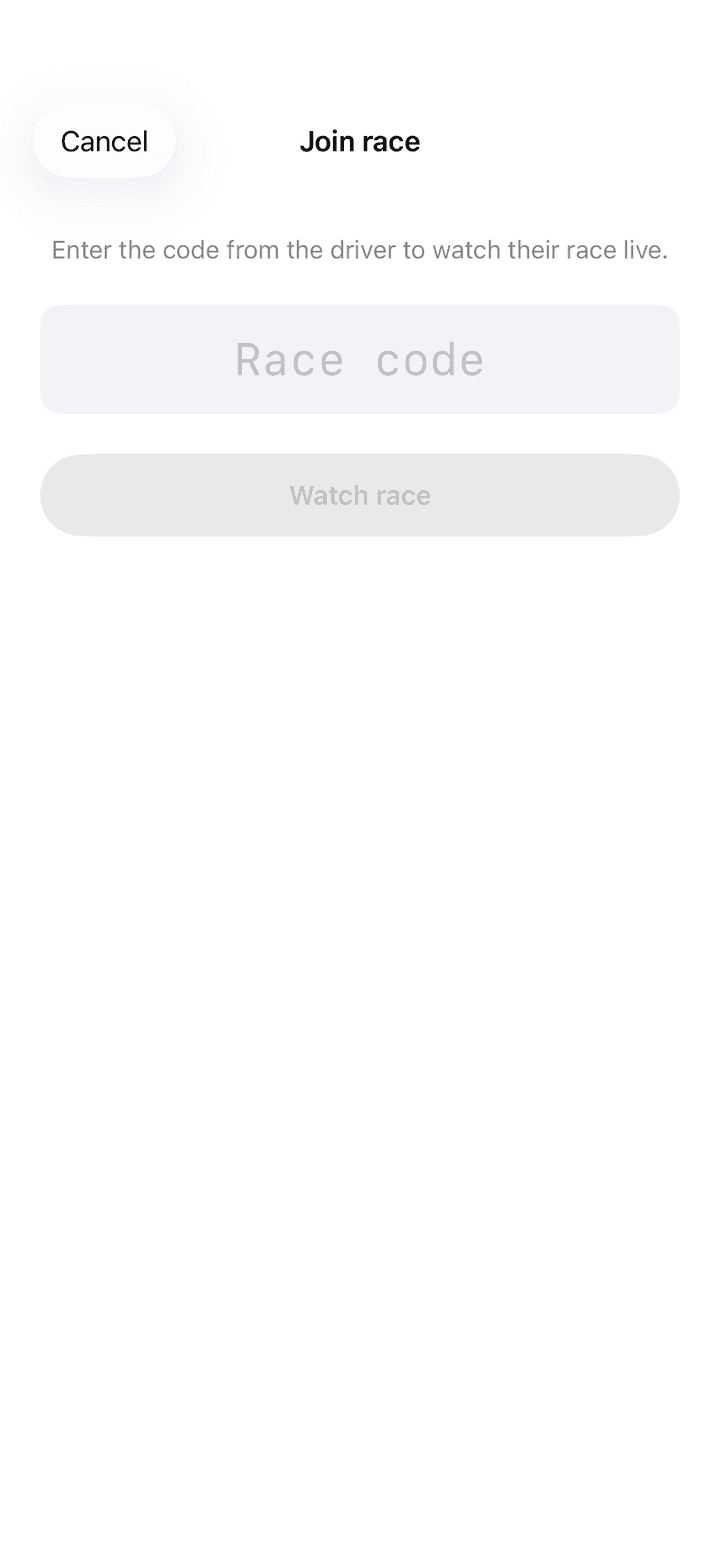
Hay tres formas de unirte: escanear el código QR con la cámara del iPhone, abrir el enlace compartido, o introducir el código a mano. Para la forma manual, abre Settings, toca Join race en la sección Spectate, escribe el Race code y toca Watch race. El botón se activa a partir de cuatro caracteres.

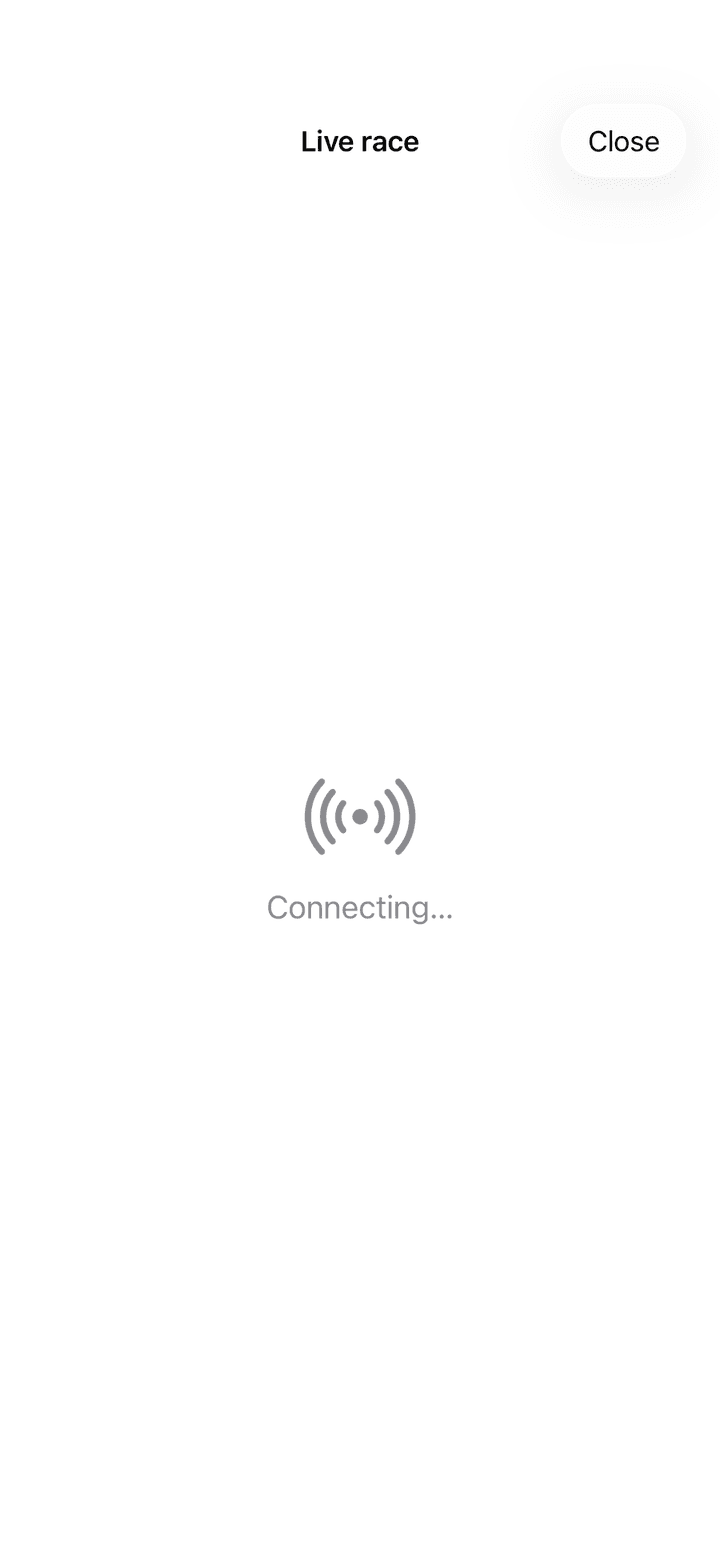
La vista en directo se abre a pantalla completa. Su título es el nombre del tramo del piloto en cuanto llegan los datos. Hasta entonces muestra Connecting…, y luego Waiting for the driver… mientras el piloto no ha iniciado ninguna sección. Cuando el piloto deja de compartir, ves Race ended.

Mientras una sección está en marcha ves la misma tarjeta que el piloto: número de sección, barra de progreso, tiempo restante, medidor de ritmo, Goal speed, Current avg., Distance y Driven. La cuenta atrás avanza localmente en tu teléfono desde la hora de inicio del piloto, así que es exacta. La velocidad, la distancia y el ritmo se retrasan hasta un segundo. Las unidades siguen la región de tu propio dispositivo. Toca Close para salir.

Cualquiera que tenga el código puede ver la carrera. No lo publiques si quieres mantener la carrera en privado.

Pantalla Join race con un campo para el código de carrera y el botón Watch race
Introduce el código del piloto
Pantalla de carrera en directo mientras se conecta con el piloto
Vista en directo mientras se conecta

Capítulo 5

Pestaña Temporizador: cronómetros y cuentas atrás

La pestaña Temporizador contiene cualquier número de cronómetros y cuentas atrás independientes de tus tramos. Úsalos para controles horarios, cambios de neumáticos, un cambio de piloto o una pausa para comer.

5.1Cronómetros y cuentas atrás

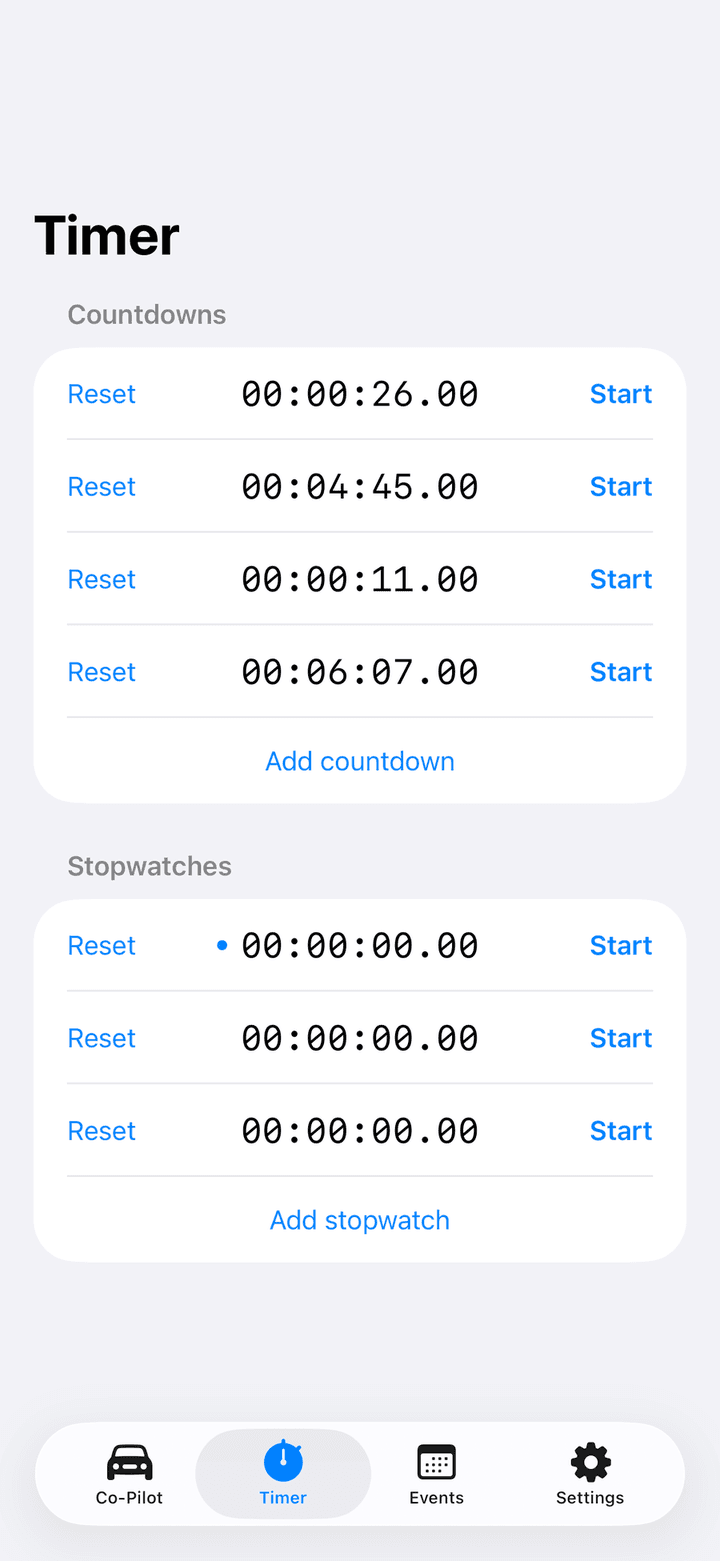
La pantalla tiene dos listas. Countdowns arriba está vacía al principio. Stopwatches debajo empieza con un cronómetro. Toca Add stopwatch para añadir más; no hay límite. Cada fila funciona igual.

  • Reset a la izquierda pone el tiempo de nuevo a cero, o de vuelta al tiempo completo de la cuenta atrás.
  • El tiempo en el centro corre en horas, minutos, segundos y centésimas.
  • Start a la derecha inicia el temporizador. Mientras está en marcha, muestra Pause. Después de una pausa, Start continúa desde donde lo dejaste.
  • Desliza una fila hacia la izquierda para eliminarla.
  • Un pequeño punto a la izquierda del tiempo marca el temporizador sobre el que actúa un mando remoto. Toca en cualquier parte de una fila para seleccionarla. El punto solo aparece cuando un mando remoto o un controlador está activado en ajustes.

Los temporizadores no se guardan. Cuando la app se cierra por completo, todos los cronómetros y cuentas atrás desaparecen.

Pestaña Temporizador con cuatro cuentas atrás y tres cronómetros, cada uno con botones Reset y Start
El punto indica el temporizador que controla un mando remoto

5.2Añadir una cuenta atrás

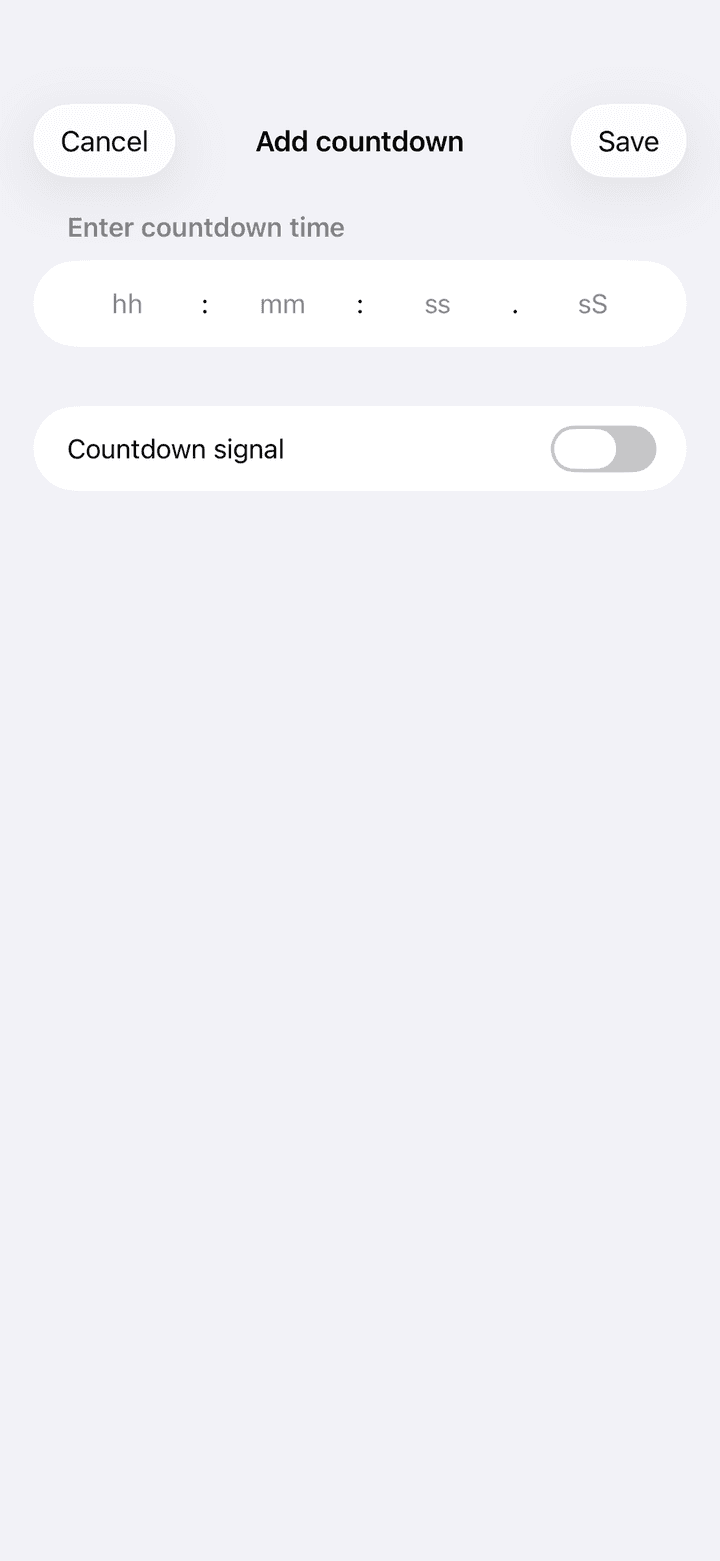
  1. 1Toca Add countdown al final de la lista Countdowns.
  2. 2Introduce el tiempo en los campos hh, mm, ss y centésimas.
  3. 3Activa Countdown signal si quieres que la cuenta atrás anuncie sus últimos segundos. Entonces habla o suena exactamente igual que la cuenta atrás de un tramo, usando los mismos ajustes de Countdown in seconds y de los pitidos.
  4. 4Toca Save. La cuenta atrás aparece en la lista y muestra su tiempo completo hasta que la inicias.
Hoja Add countdown con campos para horas, minutos, segundos y centésimas y el interruptor Countdown signal
Introduce el tiempo de la cuenta atrás

5.3Controlar los temporizadores con un mando remoto

Mientras la pestaña Temporizador está abierta, un botón de volumen, un mando Bluetooth o un mando de juego controla el temporizador seleccionado en lugar de un tramo. Para esto es necesario que Control timers esté activado en Settings › Remote Start, lo cual es así por defecto.

  • Toca una cuenta atrás o un cronómetro para seleccionarlo. El punto marca la selección. Si no has tocado nada, se selecciona el primer cronómetro.
  • Volume button or one-button remote: una pulsación inicia el temporizador seleccionado, la siguiente lo pausa.
  • Game controller: A o Cross inicia, B o Circle pausa. La cruceta arriba y abajo mueve la selección. Si el temporizador seleccionado no está en marcha, B o Circle pausa cualquier temporizador en marcha.
  • El control remoto de los temporizadores solo funciona mientras la pestaña Temporizador está visible. En cuanto cambias de pestaña, el mando remoto vuelve a controlar los tramos.

Capítulo 6

Mandos remotos: botones de volumen, mandos Bluetooth y mandos de juego

Iniciar una sección tocando la pantalla resta precisión. Rally Co-Pilot puede iniciar secciones con los botones de volumen del iPhone, con un mando Bluetooth barato para disparador de cámara, o con un mando de PlayStation o Xbox. Todo esto se configura en Settings › Accessories › Remote Start.

6.1Botones de volumen y mandos Bluetooth de disparador

Un mando Bluetooth de disparador de cámara envía exactamente la misma señal que los botones de volumen de tu iPhone. Rally Co-Pilot detecta un cambio en el nivel de volumen y lo trata como si fuera una pulsación de botón. Esto funciona tanto con los botones propios del teléfono como con cualquier mando de disparador que emparejes en los ajustes de Bluetooth de iOS.

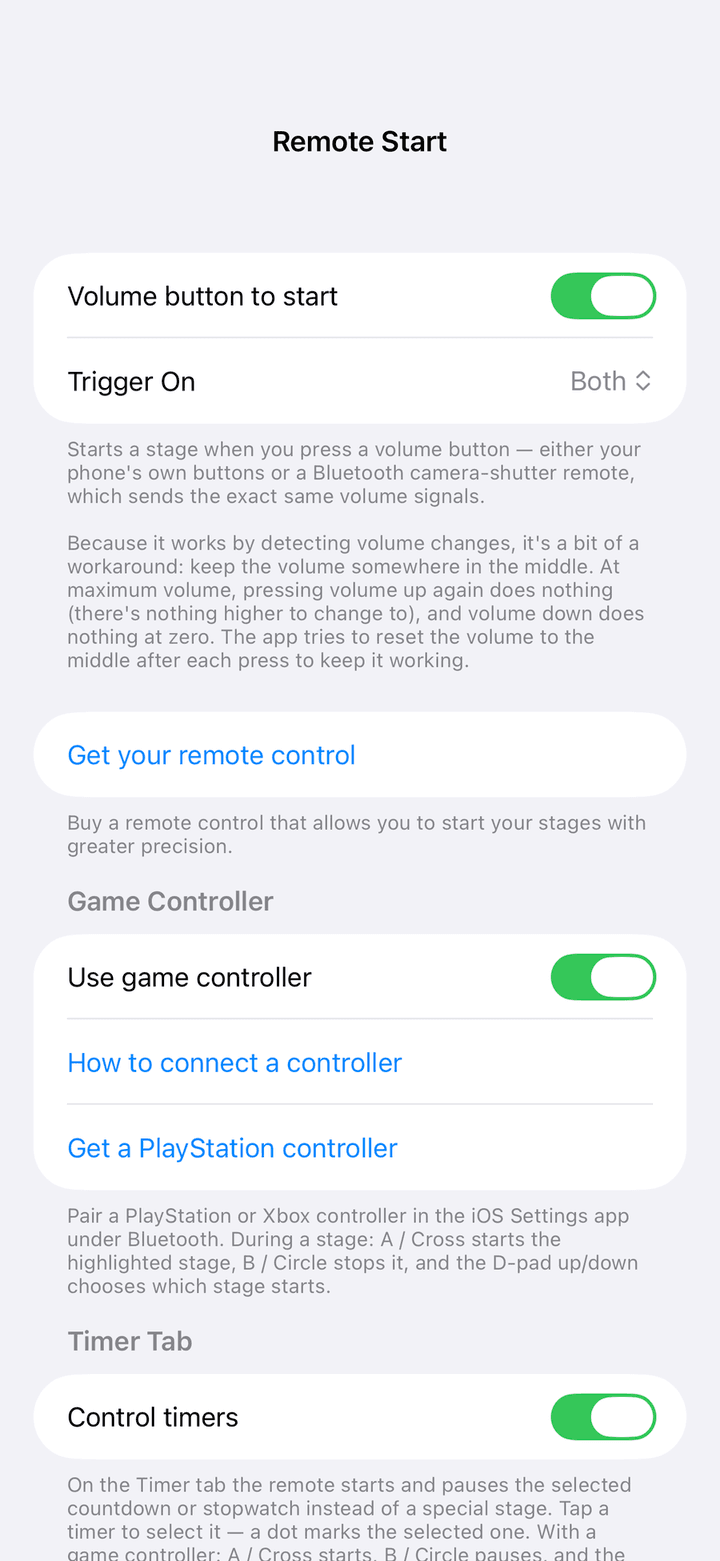
  • Volume button to start: activado por defecto. Desactívalo si nunca quieres que una pulsación de volumen inicie una sección.
  • Trigger On: elige Volume Up, Volume Down o Both. Con un mando de dos botones puedes, por ejemplo, ignorar el botón de bajar volumen para que una pulsación accidental no haga nada.
  • En modo carrera, una pulsación inicia la sección marcada como Next. Durante un circuito en marcha, una pulsación termina la vuelta actual. Una pulsación de volumen no puede detener una sección en marcha; para eso usa Reset en pantalla o un mando de juego.
  • En la pestaña Temporizador, una pulsación inicia o pausa el temporizador seleccionado (ver 5.3).

Mantén el volumen multimedia por la mitad. Al volumen máximo, subir el volumen no cambia nada y no se puede detectar. La app restablece el volumen a la mitad después de cada pulsación, pero una primera pulsación en el límite puede perderse.

Ajustes de Remote Start con el interruptor Volume button to start, el selector Trigger On, la sección Game Controller y el interruptor Control timers
Settings › Accessories › Remote Start

6.2Mandos de juego

Los mandos de PlayStation (DualShock 4, DualSense), Xbox Wireless y otros mandos MFi funcionan como un control remoto completo, con inicio, parada y selección. Empareja el mando en la app Settings de iOS, en Bluetooth. Rally Co-Pilot lo detecta automáticamente, incluso si lo enciendes después de abrir el tramo.

  1. 1Empareja el mando una vez en iOS Settings › Bluetooth.
  2. 2En Rally Co-Pilot abre Settings › Remote Start y activa Use game controller.
  3. 3Abre un tramo en modo carrera. El mando queda activo mientras la pantalla de carrera esté abierta.
BotónEn modo carreraEn la pestaña Temporizador
A / CrossInicia la sección marcada como Next. Durante un circuito en marcha, termina la vuelta actual.Inicia el temporizador seleccionado
B / CircleDetiene la sección en marcha (igual que Reset) o termina la sesión de circuito.Pausa el temporizador seleccionado
D-pad up / down o palanca izquierdaMueve la insignia Next para elegir qué sección se inicia.Mueve el punto de selección

6.3Qué sección inicia un mando remoto

La insignia Next en una tarjeta de sección muestra el objetivo de la próxima pulsación de un mando remoto o de juego. Normalmente se sitúa en la primera sección que aún no se ha iniciado y avanza sola cada vez que una sección se inicia, termina o se restablece. Con un mando de juego puedes moverla manualmente con la cruceta; esa elección manual se mantiene hasta el siguiente inicio, final o restablecimiento.

  • Una sección con Auto start activado ignora las pulsaciones del mando remoto. Su inicio depende del final de la sección anterior.
  • Un circuito en marcha se adueña del mando remoto: cada pulsación es un cruce de línea, nunca el inicio de otra sección.
  • Si la insignia señala una sección en marcha, la pulsación inicia en su lugar la siguiente sección que se pueda iniciar, así que una pulsación nunca queda sin efecto.

Capítulo 7

Receptor GPS RaceBox

Un RaceBox es un receptor GNSS externo que envía 25 actualizaciones de posición por segundo por Bluetooth. Conectado a Rally Co-Pilot, sustituye al GPS del teléfono como fuente de velocidad, distancia y ritmo.

7.1Dispositivos compatibles

Rally Co-Pilot reconoce el RaceBox Mini, el RaceBox Mini S y el RaceBox Micro. La app usa el dispositivo únicamente como fuente de GPS en directo. No descarga grabaciones de la memoria del dispositivo ni usa sus sensores de fuerza G.

El RaceBox envía 25 lecturas por segundo. La app conserva todas las lecturas para la pantalla de fix, batería y satélites, y usa unas cuatro lecturas por segundo para el posicionamiento. Eso sigue siendo alrededor de cuatro veces más que el GPS del teléfono, y mantiene pequeños tus datos de iCloud.

7.2Conectar un RaceBox

  1. 1Enciende el RaceBox. No lo emparejes en los ajustes de Bluetooth de iOS; la conexión se hace dentro de la app.
  2. 2En Rally Co-Pilot abre Settings y toca Connect RaceBox en la sección Accessories. iOS pide permiso de Bluetooth la primera vez. Concédelo.
  3. 3El estado muestra Scanning for RaceBox.... Tu dispositivo aparece bajo Available Devices con un icono de intensidad de señal. Tócalo.
  4. 4El estado cambia a Connecting... y luego muestra el dispositivo conectado con Model, Firmware, Battery, la calidad del fix y el número de Satellites.
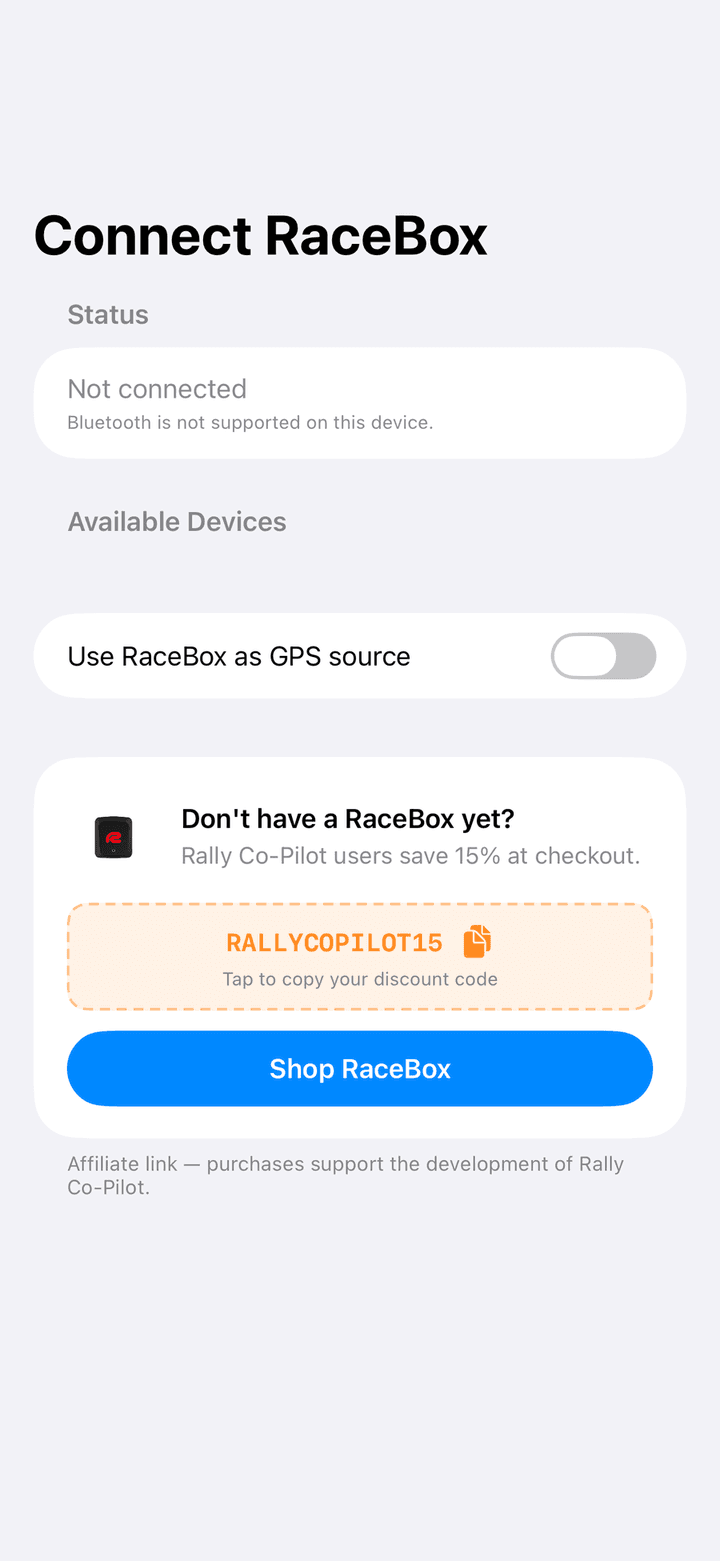
  5. 5Activa Use RaceBox as GPS source. Sin este interruptor, el RaceBox permanece conectado pero se usa el GPS del teléfono.
  • La fila de fix muestra 3D fix, 2D fix o No fix. Una marca verde significa que el fix es suficientemente bueno para el cronometraje. Un aviso naranja o rojo significa que la app está esperando un fix mejor.
  • Battery depleted — charge soon aparece cuando el dispositivo informa de que la batería está agotada. La conexión sigue funcionando.
  • Disconnect termina la conexión durante el resto de la sesión. El RaceBox no se reconectará automáticamente hasta que reinicies la app o lo toques de nuevo.
  • El RaceBox queda memorizado. En el siguiente inicio de la app, se reconecta automáticamente en cuanto se enciende.
  • Si el Bluetooth está apagado, la pantalla te indica Turn on Bluetooth to connect to your RaceBox. Si se denegó el permiso, toca Open Settings.

En el RaceBox, la app activa el modo GNSS automotriz una vez después de conectar. Esto requiere el firmware 3.3 o más reciente. El firmware más antiguo sigue funcionando, solo que sin esa optimización.

Pantalla Connect RaceBox con el estado, el interruptor Use RaceBox as GPS source y la sección de tienda con un código de descuento
Settings › Accessories › Connect RaceBox

7.3El RaceBox durante un tramo

  • En modo carrera, una insignia sobre Current Speed muestra RaceBox • 3D en verde mientras el RaceBox entrega buenos datos.
  • Si el RaceBox pierde el fix o la conexión durante más de dos segundos, la insignia se pone naranja y muestra RaceBox unavailable • phone GPS. El GPS del teléfono toma el relevo al instante, de modo que la cuenta atrás y el ritmo nunca se detienen. La app vuelve a usar el RaceBox en cuanto recibe la primera lectura buena.
  • El enlace Bluetooth se mantiene mientras una sección está en marcha, incluso con el teléfono bloqueado.
  • Cuando sales de la app sin ninguna sección en marcha, la conexión se libera para que el RaceBox no quede bloqueado. Se reconecta cuando vuelves.
  • En Settings, la fila del RaceBox muestra el nombre del modelo y el porcentaje de batería mientras está conectado.

7.4Descuento RaceBox

Como usuario de Rally Co-Pilot obtienes un 15 % de descuento en la tienda de RaceBox con el código RALLYCOPILOT15. El código se muestra una vez como oferta a pantalla completa, y permanece disponible en la parte inferior de la pantalla Connect RaceBox mientras no haya ningún dispositivo conectado. Toca el código para copiarlo y luego toca Shop RaceBox. Las compras a través de este enlace apoyan el desarrollo de la app.

Promoción de RaceBox con el código de descuento del 15 por ciento RALLYCOPILOT15 y un botón Shop RaceBox
La oferta se muestra una vez cuando no hay ningún RaceBox conectado

Capítulo 8

App para Apple Watch

La app para Apple Watch es un vistazo rápido al tramo en marcha. Muestra lo que el teléfono está cronometrando, para que el iPhone pueda quedarse montado mientras miras tu muñeca.

8.1Qué muestra el reloj

Instala la app del reloj desde la app Watch de tu iPhone. No necesita configuración. Mientras ninguna sección esté en marcha, muestra No active stage y la hora actual.

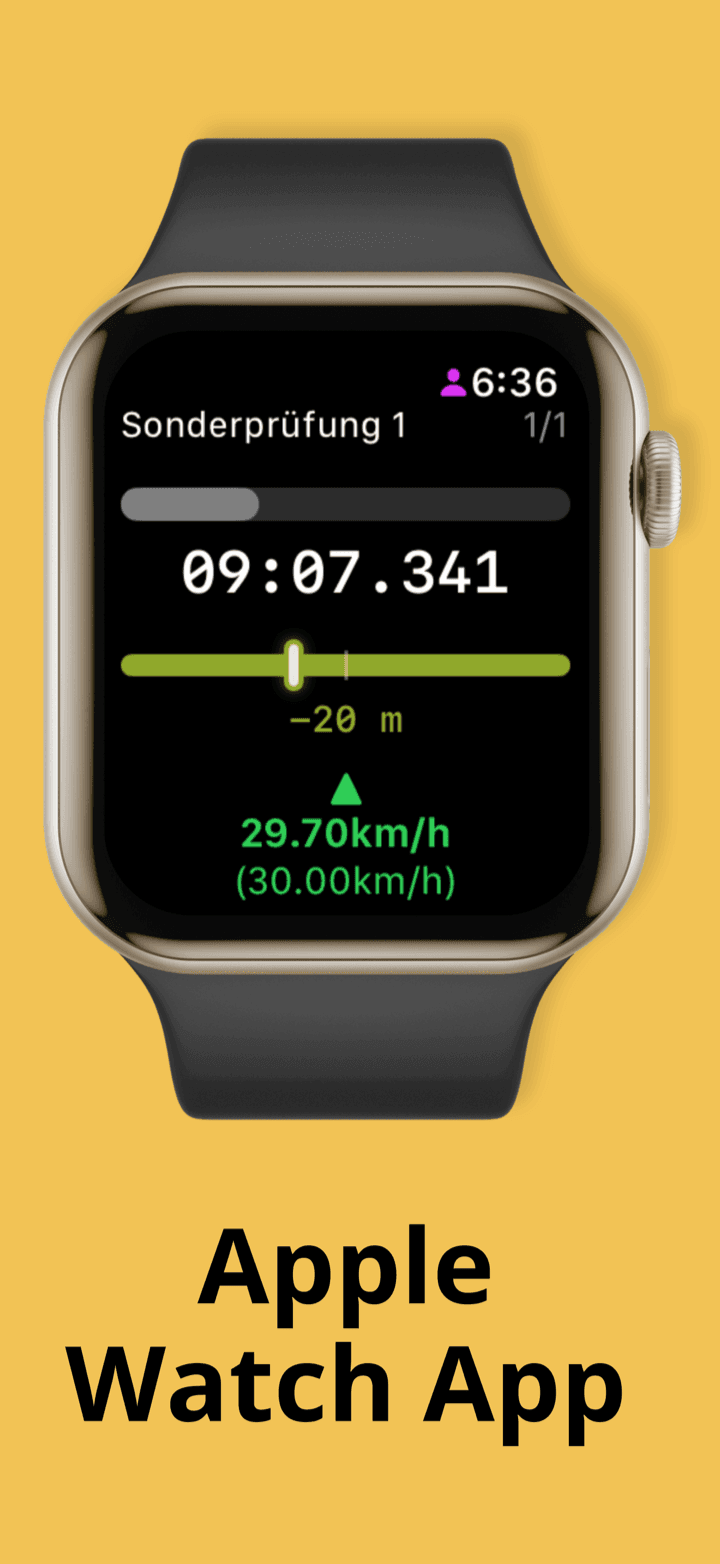
En cuanto inicias una sección, el reloj muestra el nombre del tramo y el número de sección, una barra de progreso, el tiempo restante en dígitos grandes, el medidor de ritmo con su lectura en metros o segundos, y tu velocidad actual con la velocidad objetivo entre paréntesis. Verde, naranja y rojo significan lo mismo que en el teléfono. Si hay dos secciones en marcha al mismo tiempo, deslízate entre ellas.

  • El reloj es solo de visualización. No puedes iniciar, detener ni reiniciar una sección desde el reloj.
  • Los temporizadores de la pestaña Temporizador no se muestran en el reloj.
  • La app del reloj está en inglés, independientemente del idioma del teléfono.
  • El reloj recibe una actualización cada segundo y hace avanzar la cuenta atrás por sí mismo entre medias, de modo que el tiempo es fluido y exacto.
  • Si la app del reloj estaba cerrada, muestra el último estado conocido al volver a abrirla, hasta que el teléfono envía datos nuevos.
Apple Watch mostrando el nombre del tramo, el tiempo restante, el medidor de ritmo y la velocidad actual

Capítulo 9

Pestaña Eventos

La pestaña Eventos es un calendario de rallies de coches clásicos y pruebas de regularidad. Necesita conexión a internet.

9.1Explorar eventos

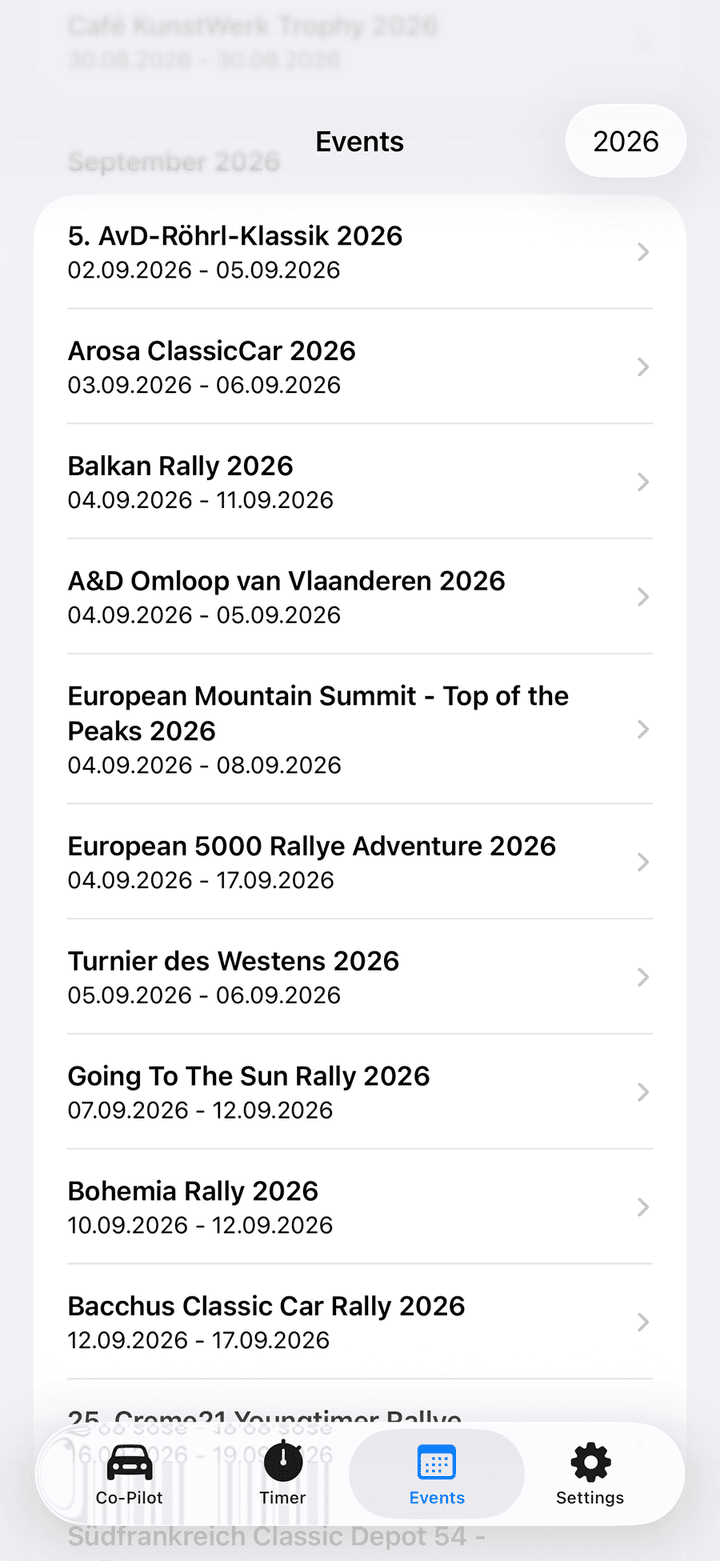
  • Los eventos se agrupan por mes y se ordenan por fecha de inicio. La lista se abre en el mes actual.
  • Toca el botón de año en la esquina superior derecha para cambiar entre años.
  • Usa el campo de búsqueda para filtrar por nombre de evento. La búsqueda solo coincide con el título, no con la descripción ni la ubicación.
  • Si la lista permanece vacía, comprueba tu conexión a internet y vuelve a abrir la pestaña.
Pestaña Eventos con una sección de mes, filas de eventos con fechas y el botón de año
Eventos agrupados por mes

9.2Detalles del evento

  • La foto grande de arriba se amplía cuando arrastras la página hacia abajo. Tócala para abrir el sitio web del evento.
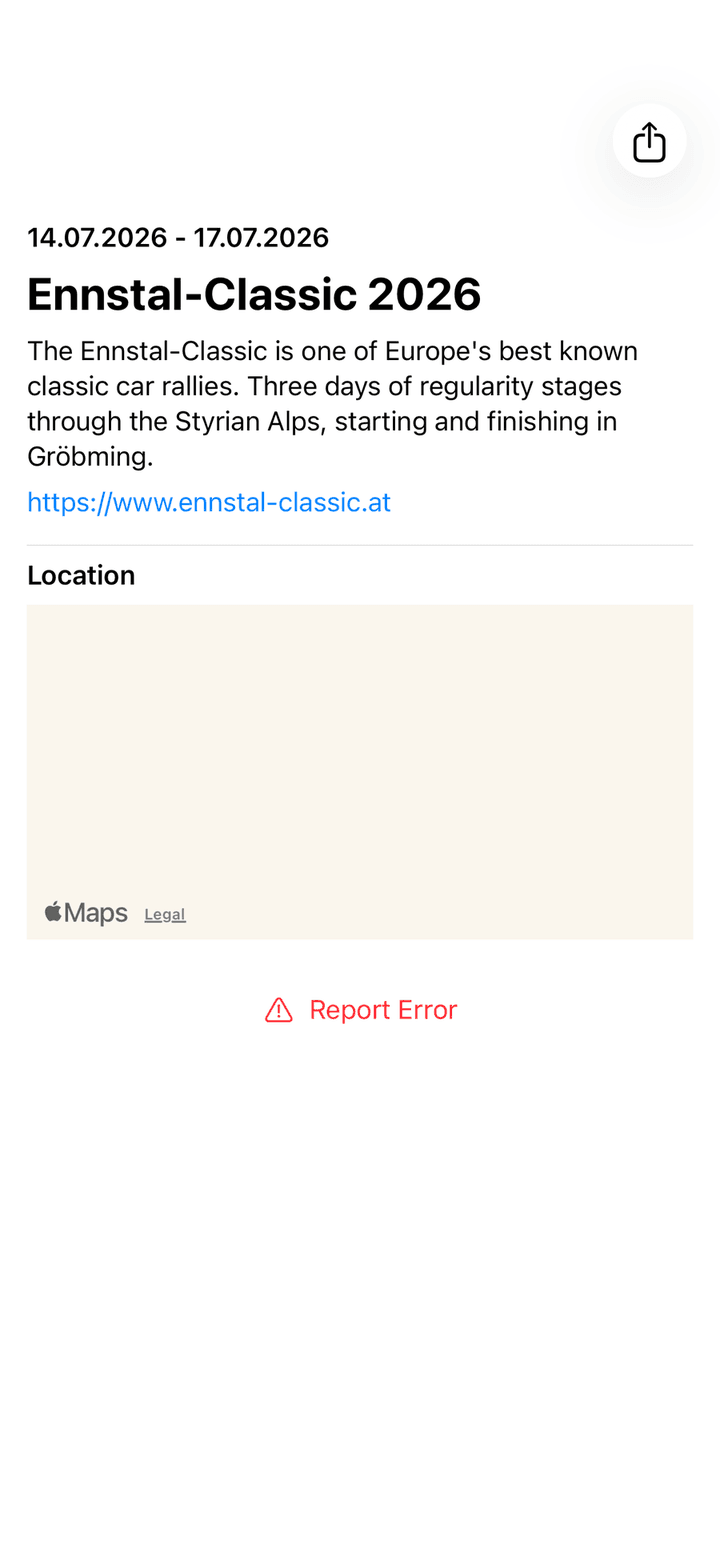
  • Debajo encuentras las fechas, el título, la descripción y el enlace al sitio web.
  • Location muestra un pequeño mapa cuando el evento tiene coordenadas.
  • Report Error abre un correo prerrellenado a la dirección de soporte con los detalles del evento. Cuéntanos qué está mal y lo arreglamos.
  • El botón de compartir en la esquina superior derecha comparte el título, la descripción y el sitio web a través de la hoja de compartir del sistema.
Pantalla de detalle del evento con fechas, título, descripción, enlace al sitio web, mapa de ubicación y un botón Report Error
Una página de detalle de evento

Capítulo 10

Ajustes

La pestaña Ajustes reúne todo lo que no forma parte de un tramo. Aquí tienes cada fila y lo que hace.

10.1Ajustes de la app

No hay un ajuste global de unidades. Las unidades de velocidad y distancia se eligen por campo en el editor de sección con los interruptores km/h/mph y km/mi. El valor por defecto sigue la región de tu iPhone: millas para EE. UU. y Reino Unido, kilómetros en el resto de casos. En modo carrera, toca Current Speed para cambiar la unidad de la velocidad en directo.

FilaQué hace
Use beep instead of countdownDesactivado: los últimos segundos se dicen en voz alta. Activado: un pitido corto por segundo en su lugar. Se aplica a las secciones del tramo y a las cuentas atrás con la señal activada.
Countdown in secondsCuántos segundos antes de cero empieza la cuenta atrás hablada o con pitidos. El valor por defecto es 10.
Sync across devicesGuarda tus tramos en tu base de datos privada de iCloud para que aparezcan en todos tus dispositivos con la sesión iniciada en la misma cuenta de Apple. Si está desactivado, solo ves los tramos creados en este dispositivo.
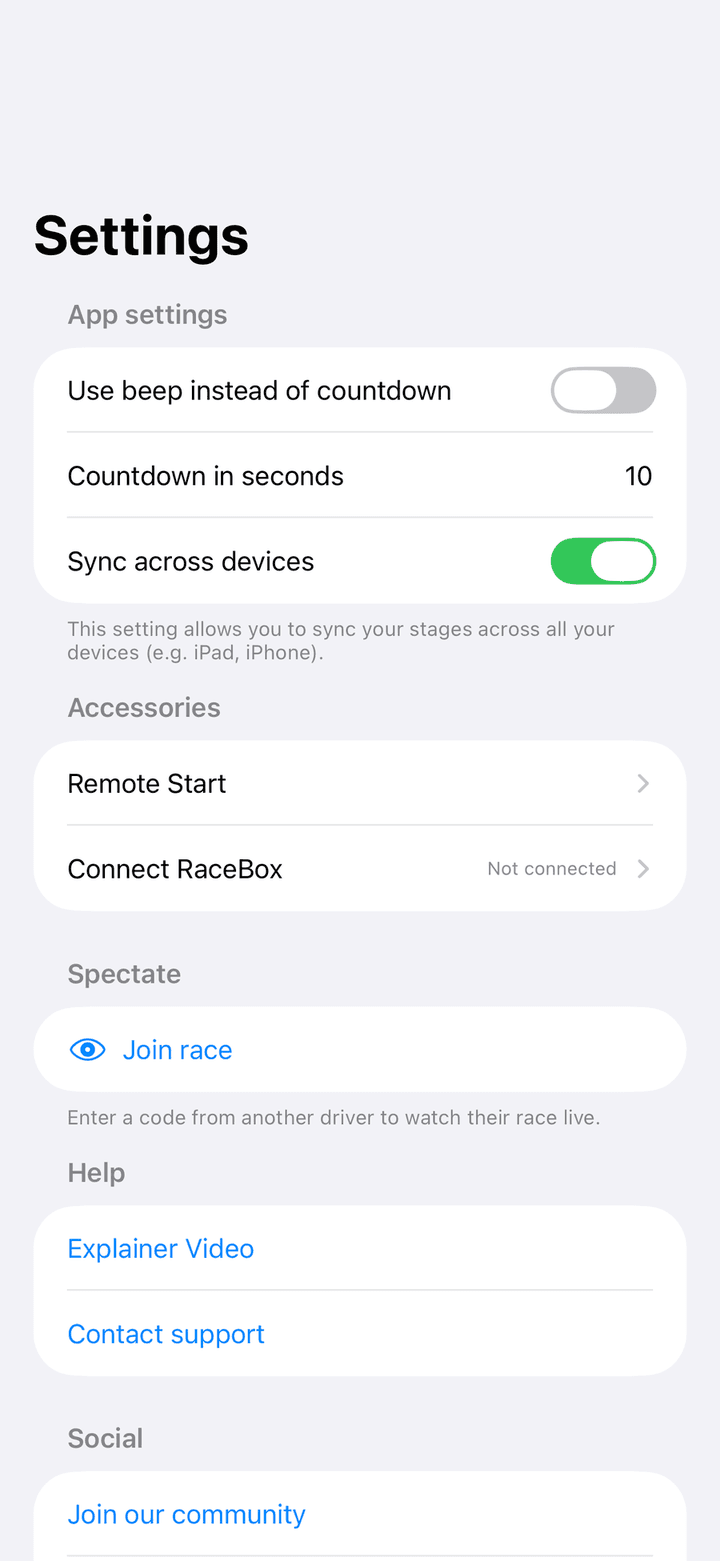
Pestaña Ajustes con las secciones Ajustes de la app, Accesorios, modo espectador, ayuda y redes sociales
La pestaña Ajustes

10.2Accesorios, modo espectador, ayuda, redes sociales y aspectos legales

FilaQué hace
Remote StartOpciones de botón de volumen, mando Bluetooth y mando de juego. Ver capítulo 6.
Connect RaceBoxConecta un RaceBox y elígelo como fuente de GPS. Ver capítulo 7. Muestra el modelo y la batería cuando está conectado.
Join raceIntroduce el código de carrera de otro piloto para ver su carrera en directo. Ver 4.2.
Explainer VideoAbre un vídeo explicativo de la app.
Contact supportAbre un correo a [email protected]. El cuerpo del correo contiene tu ID de usuario anónimo. Consérvalo en el mensaje para que podamos encontrar tu compra.
Restore PurchasesRestaura una compra hecha con la misma cuenta de Apple, por ejemplo después de reinstalar la app o en un iPhone nuevo.
Join our communityAbre la página de Facebook de Rally Co-Pilot.
NewsletterSuscríbete a la newsletter con tu dirección de correo electrónico. La dirección guardada se muestra en gris. Opcional.
Privacy policy, Terms of service, ImprintAbren los documentos legales.
VersionLa versión instalada de la app. Menciónala cuando contactes con soporte.

Capítulo 11

Sincronización y privacidad

Rally Co-Pilot no tiene cuenta de usuario. No hay nada que registrar ni ninguna contraseña. Tus tramos viven en tu dispositivo y, con la sincronización activada, en tu iCloud privado.

11.1Sincronización con iCloud entre iPhone y iPad

  • Activa Sync across devices en ajustes en todos los dispositivos.
  • Todos los dispositivos deben tener la sesión iniciada en la misma cuenta de Apple con iCloud Drive activado.
  • Los tramos, las secciones y los intentos grabados se sincronizan. Los temporizadores de la pestaña Temporizador no.
  • La sincronización puede tardar un momento después de guardar. Vuelve a abrir la pestaña Co-Pilot si falta un tramo.
  • Desactivar la sincronización no elimina nada. Solo oculta los tramos creados en otros dispositivos.

11.2Privacidad

  • El escaneo del roadbook se ejecuta completamente en tu dispositivo. No se sube ninguna imagen, PDF o texto.
  • La compartición de carrera en directo solo envía los números que ves en la vista de espectador: cuenta atrás, velocidad, distancia y ritmo. Solo está activa mientras compartes.
  • La app recopila estadísticas de uso anónimas, como la frecuencia con la que se crea un tramo. Nunca envía nombres de tramos, posiciones ni contenido del roadbook.
  • Los intentos grabados también se ponen a disposición de la app complementaria Oldtimer Co-Pilot a través de tu base de datos privada de iCloud. Nada se comparte públicamente.

Solución de problemas

La velocidad muestra Location disabled o Bad GPS...

Location disabled significa que Rally Co-Pilot no tiene permiso de ubicación. Abre la app Settings de iOS, ve a Rally Co-Pilot y ajusta Location a While Using the App o Always. Bad GPS... significa que el fix actual es demasiado impreciso. Mueve el teléfono a un lugar con vista despejada del cielo, por ejemplo el salpicadero en lugar de un bolsillo, y espera unos segundos. Con un RaceBox, la insignia te indica si se está usando el RaceBox o el GPS del teléfono.

Mi botón de volumen o mando remoto no inicia la sección.

Comprueba que Volume button to start está activado en Settings › Accessories › Remote Start y que Trigger On coincide con el botón que pulsas. Ajusta el volumen multimedia a la mitad: al volumen máximo, una pulsación de subir volumen no cambia nada y no se detecta. Asegúrate de que la pantalla de carrera está abierta y de que la sección que quieres no tiene activado el interruptor Auto start. En la pestaña Temporizador, el mando remoto controla los temporizadores, no los tramos.

Me faltan tramos en mi iPad.

Activa Sync across devices en ajustes en ambos dispositivos, inicia sesión en ambos con la misma cuenta de Apple con iCloud Drive activado, y vuelve a abrir la pestaña Co-Pilot después de un momento. Los tramos creados en otro dispositivo quedan ocultos mientras la sincronización está desactivada.

No encuentro el botón Scan Roadbook.

El botón solo aparece en dispositivos con iOS 26 o posterior y Apple Intelligence activado con el modelo descargado. En otros dispositivos, introduce las secciones manualmente con Add stage.

El interruptor Auto start vuelve a estar desactivado después de reabrir la app.

Auto start no se guarda con el tramo. Actívalo de nuevo en modo carrera antes de iniciar la sección 1.

La cuenta atrás no suena.

La cuenta atrás hablada o el pitido solo suenan durante los últimos segundos configurados en Countdown in seconds, 10 por defecto. Comprueba el interruptor de silencio/timbre y el volumen. En la pestaña Temporizador, una cuenta atrás solo anuncia sus últimos segundos si activaste Countdown signal al crearla.

La pestaña Eventos está vacía.

Los eventos se cargan de internet cada vez. Comprueba tu conexión, luego cambia a otra pestaña y vuelve. Comprueba también el año seleccionado en la esquina superior derecha.

El RaceBox se queda mostrando Connecting... para siempre.

Toca Cancel, apaga y enciende el RaceBox, y asegúrate de que no está conectado a otro teléfono o a la app RaceBox. Luego tócalo de nuevo en Available Devices. Si antes tocaste Disconnect, la app no se reconecta automáticamente hasta que la reinicies.

¿Todavía tienes alguna pregunta?

Escríbenos. Respondemos todos los correos y usamos tus preguntas para mejorar la app y este manual.

[email protected]

Conduce rallies clásicos con éxito con la app Rally Co-Pilot

Descargar Ahora
Cómo usar Rally Co-Pilot: el manual completo para la app de iPhone