Rally Co-Pilot
Manuale

Come usare Rally Co-Pilot

Questo manuale spiega ogni schermata, pulsante e impostazione dell'app Rally Co-Pilot per iPhone. Inizia con la tua prima prova speciale, illustra la modalità gara e copre timer, telecomandi, RaceBox, l'app Apple Watch, gli eventi e le impostazioni.

Ogni screenshot è tratto dalla versione attuale dell'app. I nomi dei pulsanti sono scritti in grassetto esattamente come appaiono sullo schermo. Tocca un capitolo nell'indice per saltare direttamente lì.

  • iPhone e iPad, iOS 16 o versioni successive
  • Screenshot in tedesco e inglese
  • Aggiornato per la versione dell'app 7.1

Capitolo 1

Per iniziare

Rally Co-Pilot cronometra le prove di regolarità, chiamate anche prove tempo-velocità-distanza (TSD). Indichi all'app la velocità target e la distanza di ogni tratto. L'app calcola il tempo target, lo conta alla rovescia mentre guidi e ti mostra in tempo reale se sei in anticipo o in ritardo rispetto al target.

1.1Primo avvio e onboarding

Quando apri l'app per la prima volta, una breve introduzione spiega cosa fa Rally Co-Pilot e ti pone due domande veloci sulla tua esperienza e sul tuo prossimo rally. Tocca Inizia e Continua per proseguire.

L'ultima pagina, Creiamo la tua prima prova, ti porta direttamente nell'editor delle prove così puoi creare la tua prima prova speciale. Il capitolo 2 spiega quell'editor nel dettaglio. Puoi anche toccare Salta per ora e creare la tua prima prova più tardi dalla scheda Co-Pilot.
Prima pagina di onboarding di Rally Co-Pilot con il pulsante Inizia
Onboarding, pagina 1

1.2Le quattro schede

L'app ha quattro schede nella parte inferiore dello schermo. Tutto ciò che trovi in questo manuale si trova in una di esse.

SchedaCosa fa
Co-PilotIl tuo elenco di prove speciali. Tocca + per crearne una, tocca una prova per aprire la modalità gara.
TimerCronometri e conti alla rovescia indipendenti, ad esempio per i controlli orari.
EventiCalendario dei rally d'epoca con date, descrizioni, siti web e mappe.
ImpostazioniSuono del conto alla rovescia, sincronizzazione iCloud, telecomandi, RaceBox, spettatori, aiuto e informazioni legali.
Scheda Co-Pilot che mostra l'elenco delle prove speciali con un pulsante più
La scheda Co-Pilot con le tue prove

1.3Autorizzazioni richieste dall'app

Rally Co-Pilot richiede le autorizzazioni solo quando servono. Ecco cosa aspettarti e cosa scegliere.

  • Posizione: richiesta la prima volta che apri una prova in modalità gara. Scegli Sempre. iOS continuerà così a fornire il GPS a Rally Co-Pilot anche quando il telefono è bloccato o un'altra app è in primo piano, così il conto alla rovescia, l'andatura, la schermata di blocco e l'Apple Watch continuano a funzionare mentre controlli il roadbook in un'altra app o lo schermo si blocca. Con Consenti mentre usi l'app l'app funziona comunque, ma iOS può mettere in pausa gli aggiornamenti di posizione non appena esce dal primo piano. Senza alcuna autorizzazione, l'intestazione mostra un Posizione disattivata in rosso e l'indicatore di andatura non può funzionare.
  • Bluetooth: richiesto solo quando apri Impostazioni › Connetti RaceBox. Non vedrai mai questa richiesta se non usi un RaceBox. I controller di gioco vengono abbinati nell'app Impostazioni di iOS, non in Rally Co-Pilot, quindi non richiedono alcuna autorizzazione nell'app.
  • Fotocamera: richiesta quando tocchi Scatta foto nello scanner roadbook.

L'indicatore blu di localizzazione nella barra di stato è normale mentre una prova è in corso. L'app mantiene una sessione di localizzazione attiva così il conto alla rovescia, la schermata di blocco e l'Apple Watch continuano ad aggiornarsi con il telefono bloccato.

Capitolo 2

Creare una prova speciale

Una prova speciale è un percorso con un nome, ad esempio una prova di regolarità di un rally. È composta da uno o più tratti. Ogni tratto ha una velocità target, una distanza e un tempo target. Inserisci due di questi valori e l'app calcola il terzo.

2.1Terminologia usata nell'app

L'app usa alcune parole con un significato specifico. Le etichette sullo schermo non sono sempre coerenti, quindi ecco la corrispondenza.

TermineSignificatoEtichette sullo schermo
Prova specialeUn percorso con un nome che apri in modalità gara. Appare nell'elenco nella scheda Co-Pilot.Prove speciali, Crea, Modifica
Tratto (parte della prova)Un segmento all'interno di una prova speciale con la propria velocità target, distanza e tempo. I tratti vengono cronometrati uno dopo l'altro.Aggiungi prova, Prove, Azzerare il tratto?
CircuitoUn tipo speciale di tratto per prove di regolarità su un percorso chiuso. Il giro 1 imposta un tempo di riferimento e ogni giro successivo deve corrispondervi.Aggiungi circuito, Circuito, Giro di riferimento
TentativoUn tentativo cronometrato effettivo di un tratto. Puoi azzerare un tentativo e ripercorrere il tratto con gli stessi target.Avvia, Azzera

2.2Creare una nuova prova

Ogni riga nell'elenco Prove mostra un tratto con la sua velocità target, distanza e tempo. I tratti vengono cronometrati nell'ordine mostrato qui.

  1. 1Apri la scheda Co-Pilot e tocca + nell'angolo in alto a destra. Se non hai ancora prove, tocca invece il grande pulsante Crea.
  2. 2Digita un nome nel campo Nome, ad esempio il nome della prova di regolarità dal tuo roadbook. L'elenco nella scheda Co-Pilot è ordinato alfabeticamente per questo nome, quindi un prefisso come "SS1", "SS2" mantiene le prove in ordine.
  3. 3Aggiungi almeno un tratto con Aggiungi prova (vedi 2.3), Aggiungi circuito (vedi 2.5) o Scansiona roadbook (vedi 2.6).
  4. 4Tocca Salva in alto a destra. Salva resta disattivato finché la prova non ha un nome e almeno un tratto.

Annulla scarta tutto ciò che hai aggiunto in questa sessione di modifica. I tratti che hai aggiunto ma non salvato vengono eliminati.

Scheda Co-Pilot vuota con il pulsante Crea
Elenco prove vuoto
Editor della prova con campo nome, elenco dei tratti e i pulsanti Aggiungi prova, Aggiungi circuito e Scansiona roadbook
L'editor della prova

2.3Aggiungere un tratto: velocità, distanza e tempo

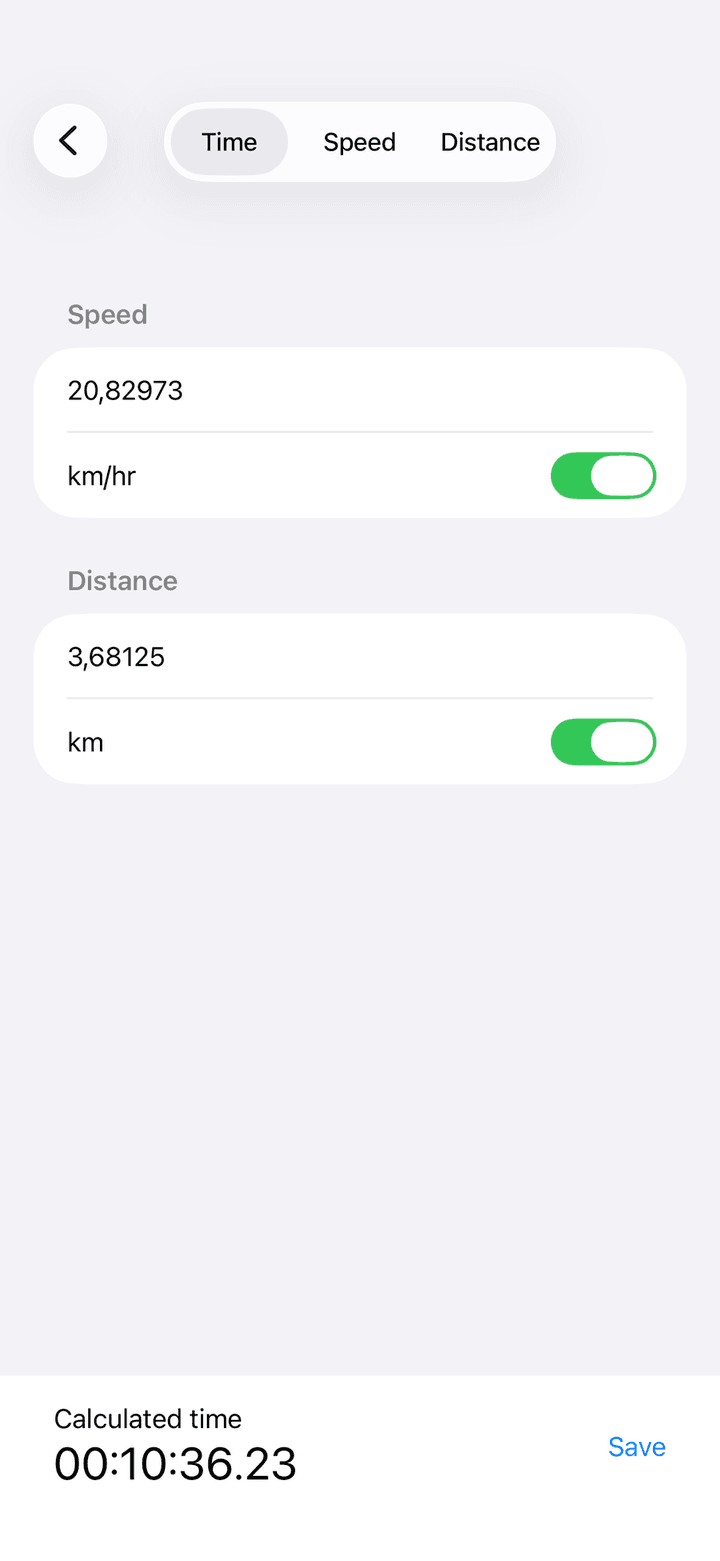
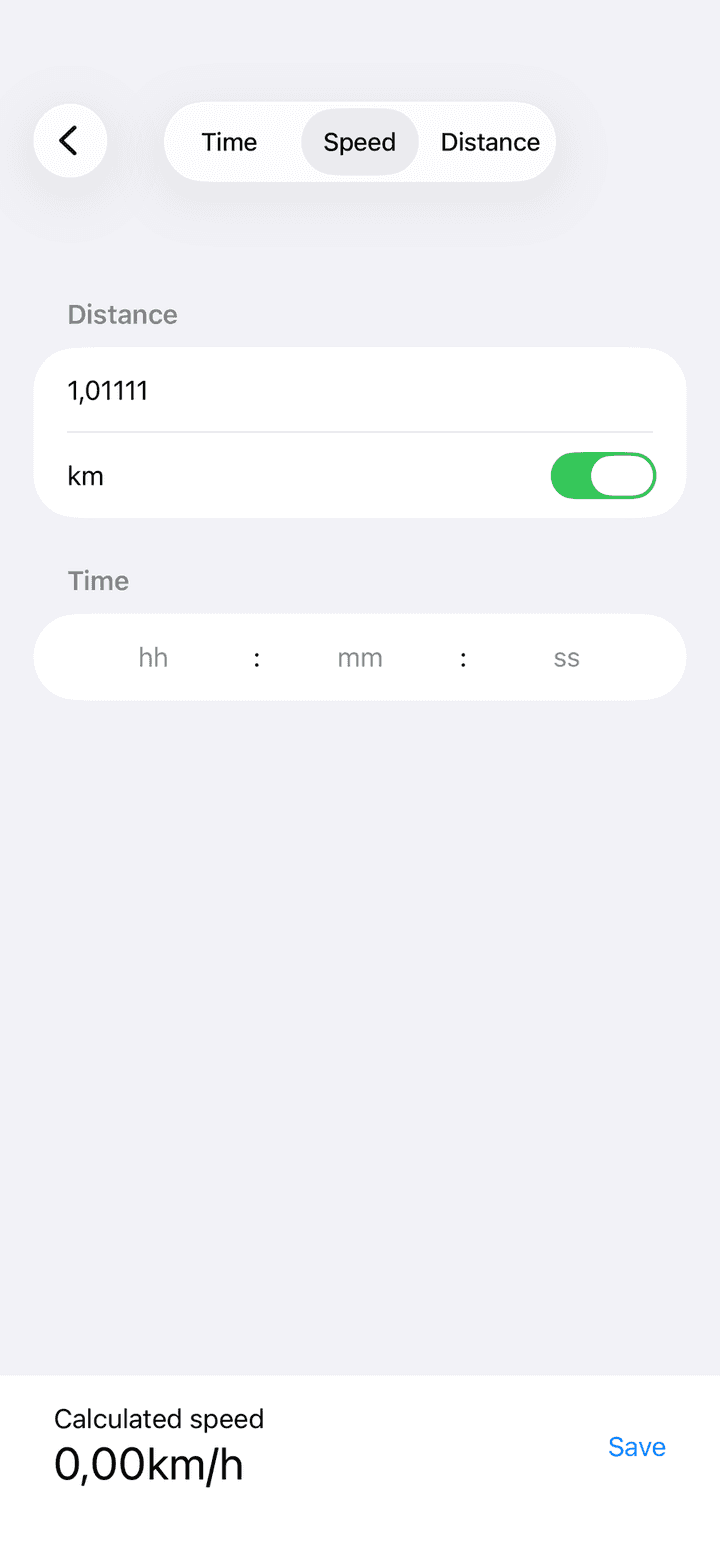
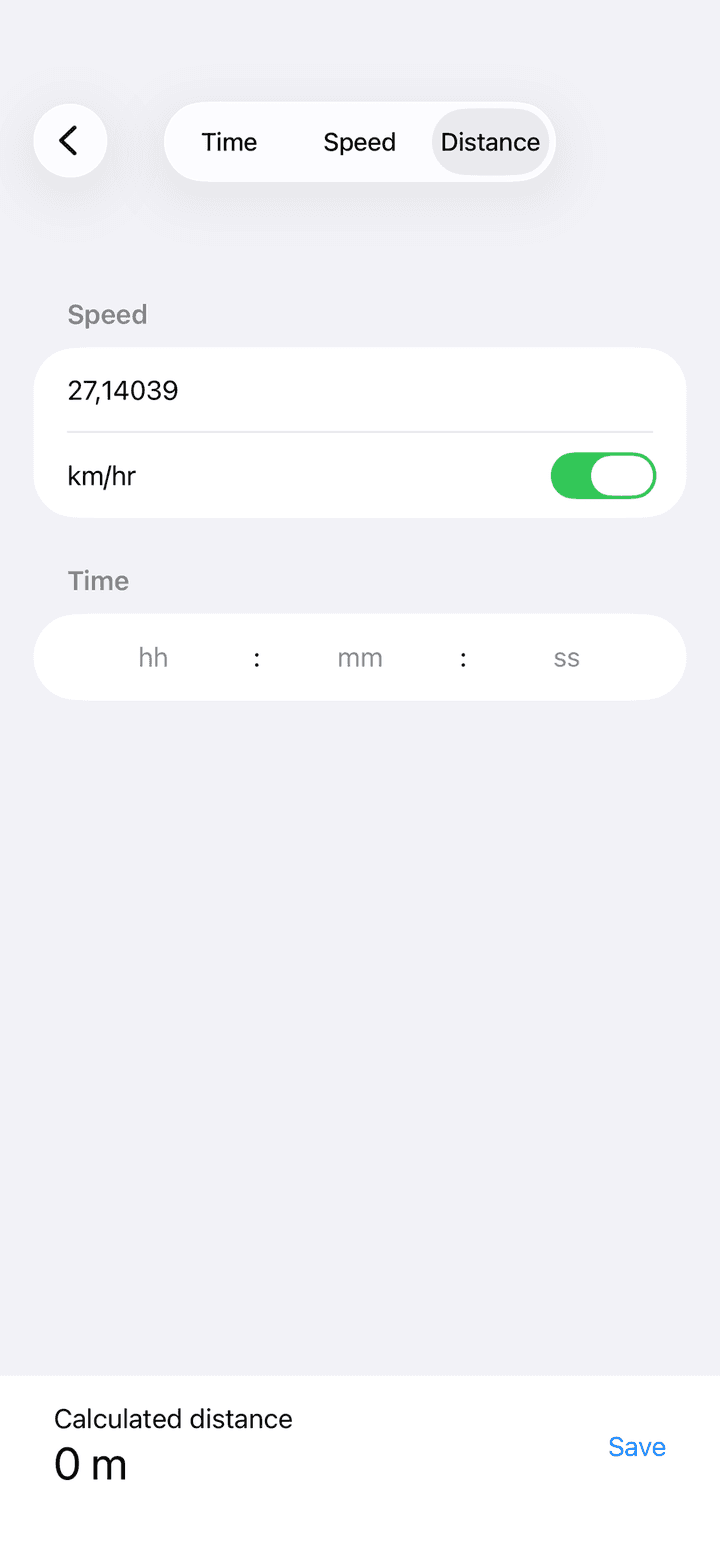
Tocca Aggiungi prova nell'editor della prova per aprire l'editor del tratto. In alto trovi un selettore con tre opzioni: Tempo, Velocità e Distanza. L'opzione selezionata è il valore che l'app calcola per te. Gli altri due sono i valori che digiti tu. Il campo del valore calcolato è nascosto.

Il caso più comune in un rally di regolarità è Tempo: il roadbook fornisce una velocità target e una distanza, e l'app calcola il tempo da rispettare. Scegli Velocità quando il roadbook fornisce una distanza e un tempo, e Distanza quando conosci velocità e tempo.

  1. 1Scegli cosa deve essere calcolato con il selettore in alto. Tempo è selezionato per impostazione predefinita.
  2. 2Inserisci la Velocità. L'interruttore accanto al campo cambia l'unità: acceso è km/h, spento è mph. Il valore predefinito segue la regione del tuo dispositivo.
  3. 3Inserisci la Distanza. Il suo interruttore cambia tra km (acceso) e mi (spento). Funzionano anche tratti molto brevi, ad esempio 0,075 km per 75 metri. Vengono mantenuti fino a cinque decimali.
  4. 4Per la modalità Velocità o Distanza, inserisci il tempo nei campi hh, mm e ss.
  5. 5Osserva la barra in basso. Mostra Tempo calcolato, Velocità calcolata o Distanza calcolata in tempo reale mentre digiti.
  6. 6Tocca Salva. Il tratto viene aggiunto alla prova. Viene memorizzato in modo permanente solo quando salvi anche la prova.
  • Puoi digitare una virgola o un punto come separatore decimale.
  • Entrambi i valori inseriti devono essere maggiori di zero. Se uno manca, il suo placeholder diventa rosso e il campo vibra quando tocchi Salva.
  • Quando riapri un tratto esistente, i campi del tempo sono vuoti anche se il tempo memorizzato viene comunque usato. Digita un nuovo tempo solo se vuoi cambiarlo.
Editor del tratto che calcola il tempo da velocità e distanza
Calcola il tempo
Editor del tratto che calcola la velocità da distanza e tempo
Calcola la velocità
Editor del tratto che calcola la distanza da velocità e tempo
Calcola la distanza

2.4Modificare, riordinare ed eliminare i tratti

Tutta la gestione dei tratti avviene nell'editor della prova.

  • Modifica un tratto: tocca la sua riga. Si apre l'editor del tratto con i valori memorizzati.
  • Riordina: tocca Modifica sopra l'elenco dei tratti. Sulla destra compaiono le maniglie di trascinamento. Trascina le righe nell'ordine in cui le guidi, poi tocca Fatto. L'ordine viene memorizzato quando salvi la prova.
  • Elimina: scorri una riga verso sinistra, oppure tocca Modifica e usa il pulsante meno rosso. La riga scompare subito, ma l'eliminazione viene confermata solo quando tocchi Salva. Se tocchi Annulla, il tratto torna al suo posto.
  • Duplica: non esiste una funzione di copia per prove o tratti. Crea una nuova prova e inserisci di nuovo i valori, oppure scansiona la pagina del roadbook.

2.5Aggiungere un tratto circuito

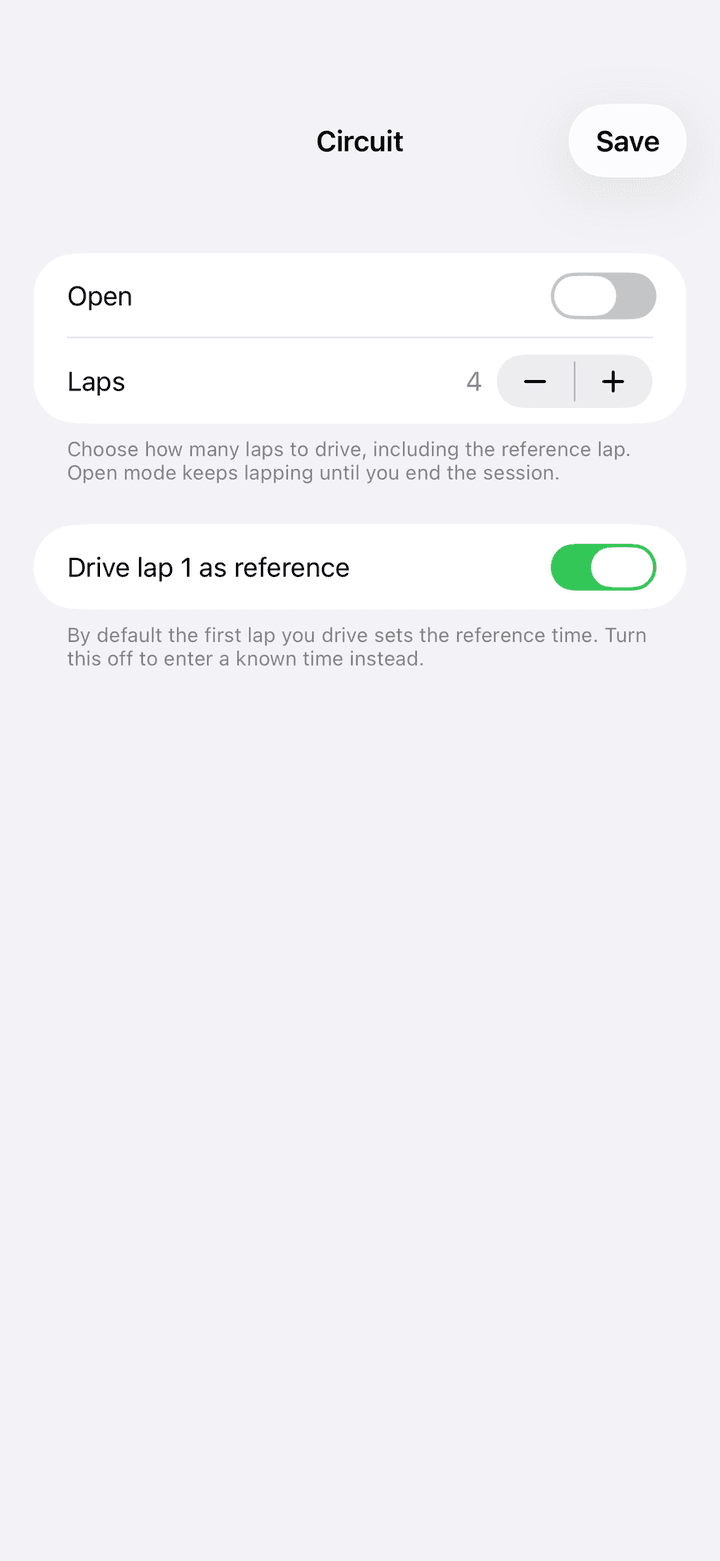
Usa un circuito per una prova di regolarità su un percorso chiuso di cui non conosci in anticipo la lunghezza o la velocità target. Il primo giro che percorri imposta il tempo di riferimento. Ogni giro successivo conta alla rovescia da quel riferimento e mostra quanto ti discosti. Tocca Aggiungi circuito nell'editor della prova per aprirlo.

  • Aperto: disattivato per impostazione predefinita. Spento significa che imposti un numero fisso di giri. Acceso significa modalità aperta: continui a girare finché non termini tu stesso la sessione.
  • Giri: il numero di giri da percorrere, incluso il giro di riferimento. Usa i pulsanti meno e più. L'intervallo va da 2 a 30, il valore predefinito è 4. Questa riga è nascosta in modalità aperta.
  • Guida il giro 1 come riferimento: acceso per impostazione predefinita. Il primo giro che percorri diventa il tempo di riferimento. Disattivalo se conosci già il tempo sul giro. Compariranno campi per ore, minuti, secondi e centesimi così puoi digitarlo.
  • Salva: sempre disponibile quando il giro 1 viene guidato come riferimento. Con un riferimento digitato, il tempo deve essere maggiore di zero.

Nell'editor della prova, una riga circuito mostra Circuito, il numero di giri o Aperto, e il tempo di riferimento digitato oppure un trattino quando il riferimento verrà guidato.

Editor del circuito con l'interruttore Aperto, il selettore Giri e l'interruttore Guida il giro 1 come riferimento
L'editor del circuito

2.6Scansionare una pagina di roadbook

Lo scanner roadbook legge una tabella di marcia stampata e la trasforma in tratti. Funziona completamente sul tuo dispositivo. Nessuna foto, PDF o testo riconosciuto lascia il telefono.

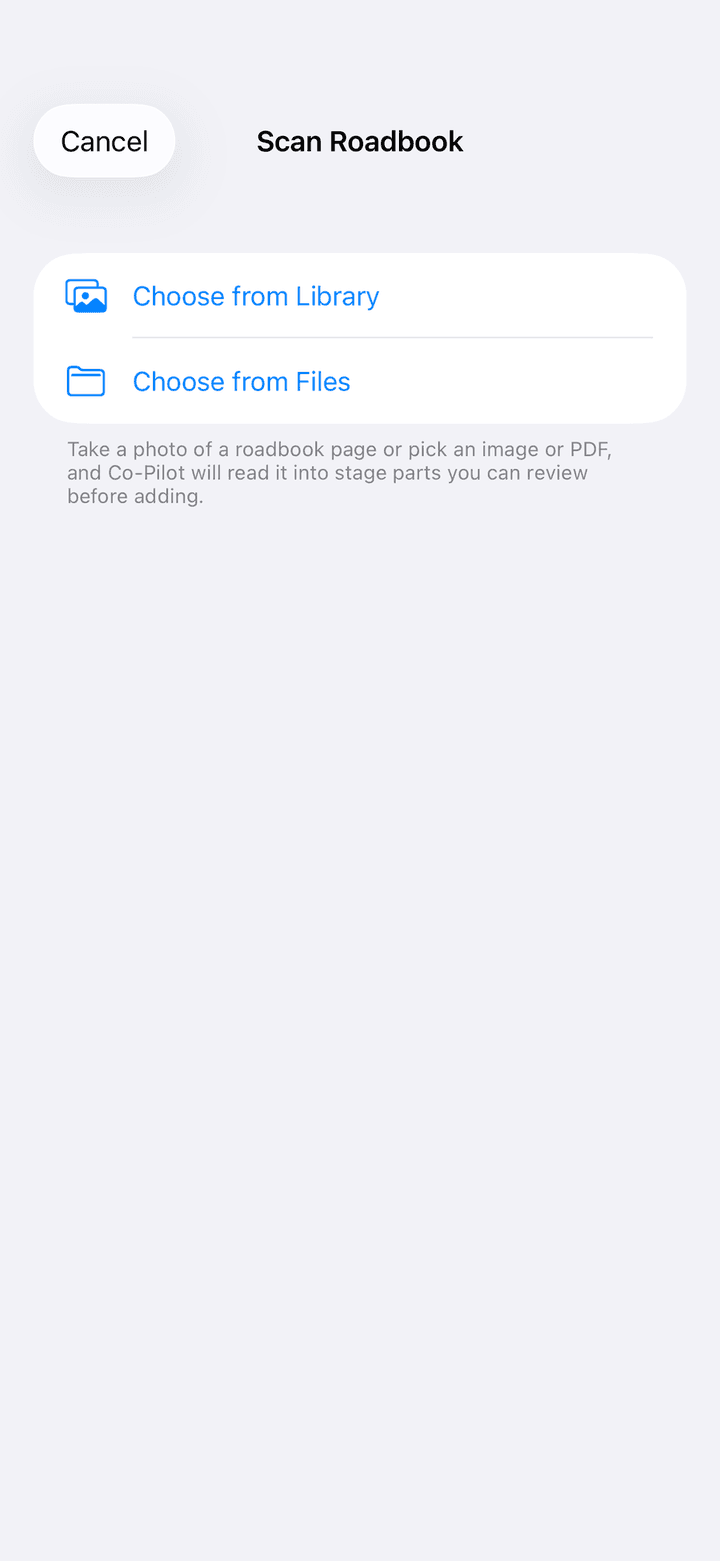
Il pulsante Scansiona roadbook appare nell'editor della prova sotto Aggiungi circuito. Compare solo sui dispositivi che lo supportano: iOS 26 o versioni successive con Apple Intelligence attivo e il modello scaricato. Se non vedi il pulsante, il tuo dispositivo non soddisfa questi requisiti.

  1. 1Tocca Scansiona roadbook nell'editor della prova.
  2. 2Scegli Scatta foto, Scegli dalla libreria o Scegli dai file. Files accetta immagini e PDF. Per un PDF vengono lette solo le prime dieci pagine.
  3. 3Attendi mentre viene mostrato Lettura del roadbook…. Il riconoscimento del testo e l'elaborazione avvengono sul dispositivo.
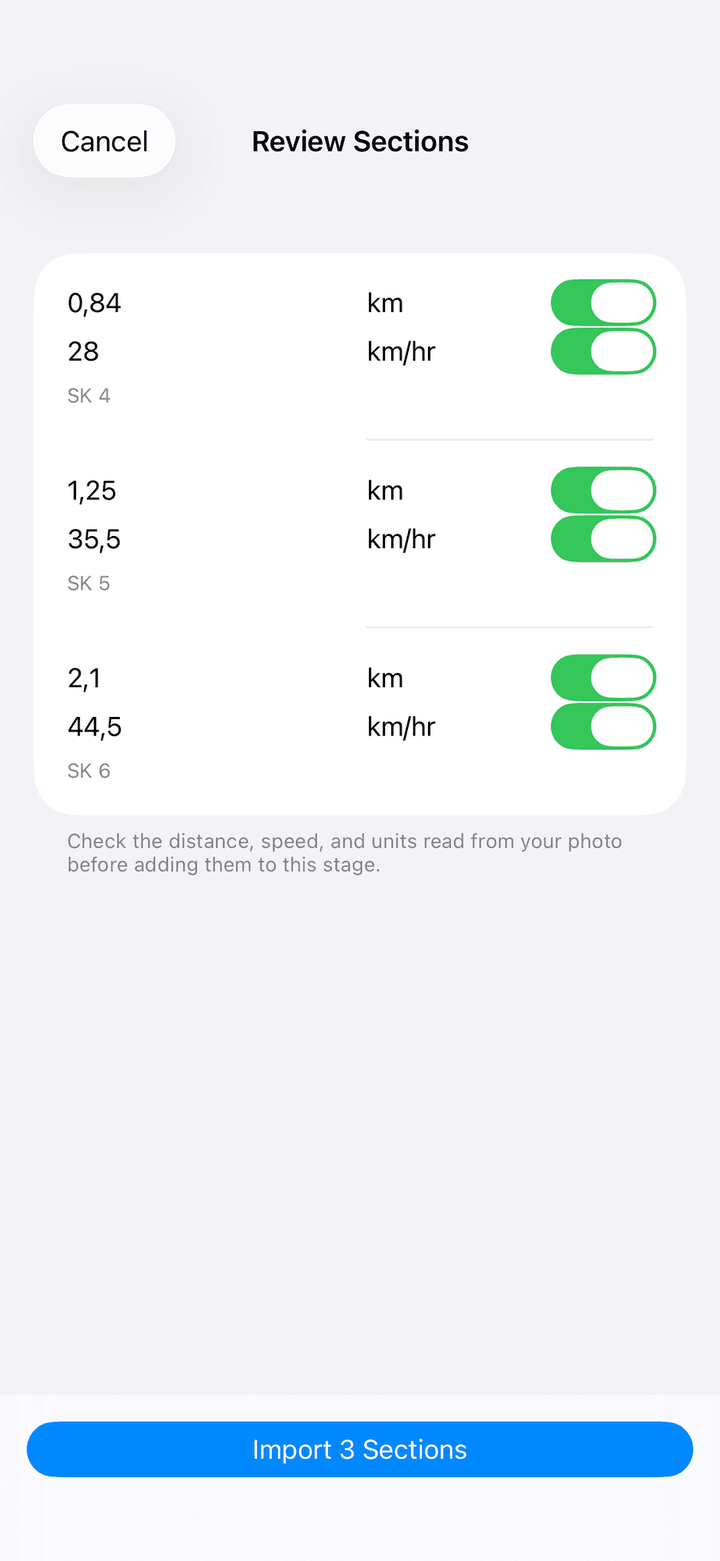
  4. 4Controlla ogni riga nella schermata Verifica sezioni. Ogni riga ha un campo Distanza con interruttore km/mi, un campo Velocità con interruttore km/h/mph e una Nota opzionale. Scorri una riga verso sinistra per eliminarla.
  5. 5Tocca Importa … sezioni. I tratti vengono aggiunti all'editor della prova esattamente come le voci manuali.
  6. 6Tocca Salva nell'editor della prova. Nulla viene memorizzato finché non lo fai.
  • Funzionano due layout di tabella: una tabella di marcia in cui ogni riga elenca la lunghezza del tratto e la velocità media, e una tabella cumulativa che elenca la distanza totale rispetto al tempo totale senza colonna della velocità.
  • Fotografa la pagina piatta, nitida e ben illuminata. Copertine, diagrammi a tulipano ed elenchi di iscritti vengono ignorati.
  • Se la scansione fallisce vedi un messaggio con Riprova e Aggiungi manualmente. I messaggi ti dicono se la pagina era illeggibile, troppo lunga o se lo scanner non è disponibile sul dispositivo.
Scanner roadbook con i pulsanti Scegli dalla libreria e Scegli dai file
Scegli una foto, un'immagine o un PDF
Schermata Verifica sezioni con campi modificabili di distanza, velocità e nota e un pulsante Importa
Verifica prima di importare

2.7Gestire le tue prove

  • Apri una prova in modalità gara toccando il suo nome.
  • Modifica una prova: tieni premuta la sua riga, poi tocca Modifica. Puoi anche iniziare a modificare dalla modalità gara tramite il menu in alto a destra.
  • Elimina una prova: tieni premuta la riga e tocca Elimina, oppure scorri la riga verso sinistra. L'eliminazione avviene immediatamente e non c'è conferma.
  • Ordinamento: le prove sono ordinate alfabeticamente per nome.
  • Quali prove vedi: con Sincronizzazione tra dispositivi attiva, vedi tutte le prove da tutti i tuoi dispositivi collegati allo stesso account iCloud. Con la sincronizzazione disattivata, l'elenco mostra solo le prove create su questo dispositivo. Le altre prove non vengono eliminate, solo nascoste.

Se l'app è stata chiusa mentre un tratto era in corso, la scheda Co-Pilot riapre automaticamente quella prova e il conto alla rovescia continua dall'orario di inizio memorizzato.

L'elenco delle prove speciali nella scheda Co-Pilot
Tieni premuta una riga per Modifica ed Elimina

Capitolo 3

Modalità gara: guidare una prova

La modalità gara è la schermata che usi in auto. Tocca una prova nella scheda Co-Pilot per aprirla. Lo schermo resta attivo finché è aperta. Il GPS parte immediatamente, e qualsiasi telecomando attivato è pronto.

3.1La schermata di gara

La barra del titolo mostra il nome della prova. Annulla a sinistra fa uscire dalla prova. Se un tratto è in corso, l'app chiede prima Vuoi davvero annullare?. Confermando si azzerano tutti i tentativi della prova e si torna all'elenco. Il pulsante menu a destra offre tre azioni: Condividi gara (capitolo 4), Imposta orario di partenza (vedi 3.4) ed Modifica, che annulla anche qualsiasi tratto in corso.

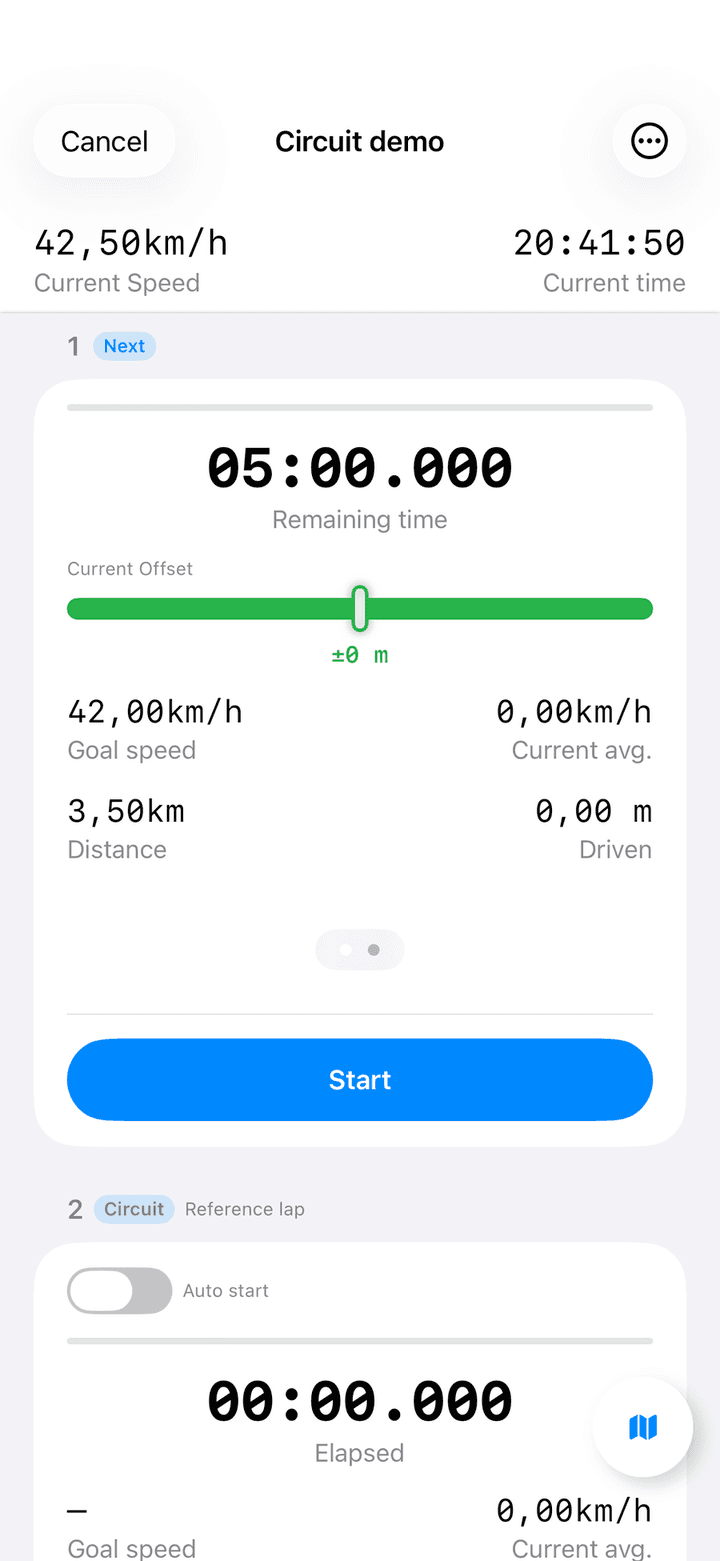
Sotto la barra del titolo c'è l'intestazione con due valori. Velocità attuale a sinistra è la tua velocità GPS in tempo reale. Toccala per passare da km/h a mph. Ora attuale a destra è l'orario del giorno, utile per rispettare il tuo minuto di partenza.

Sotto l'intestazione, ogni tratto della prova è mostrato come una scheda, numerata nell'ordine di guida. L'elenco scorre automaticamente in modo che il tratto attivo sia in cima. Un pulsante mappa rotondo si trova nell'angolo in basso a destra (vedi 3.6).

  • Un Posizione disattivata rosso al posto della velocità significa che l'app non ha l'autorizzazione di localizzazione. Apri l'app Impostazioni di iOS e consenti la posizione per Rally Co-Pilot.
  • Un GPS scadente... rosso significa che il fix GPS al momento è troppo impreciso. Attendi una visuale libera del cielo.
  • Con un RaceBox selezionato come fonte GPS, sopra la velocità appare un piccolo badge: RaceBox • 3D in verde, oppure RaceBox non disponibile • GPS del telefono in arancione (capitolo 7).
Modalità gara con velocità attuale, ora attuale, un tratto in corso con conto alla rovescia, indicatore di andatura, velocità e distanze
Modalità gara con il tratto 1 in corso

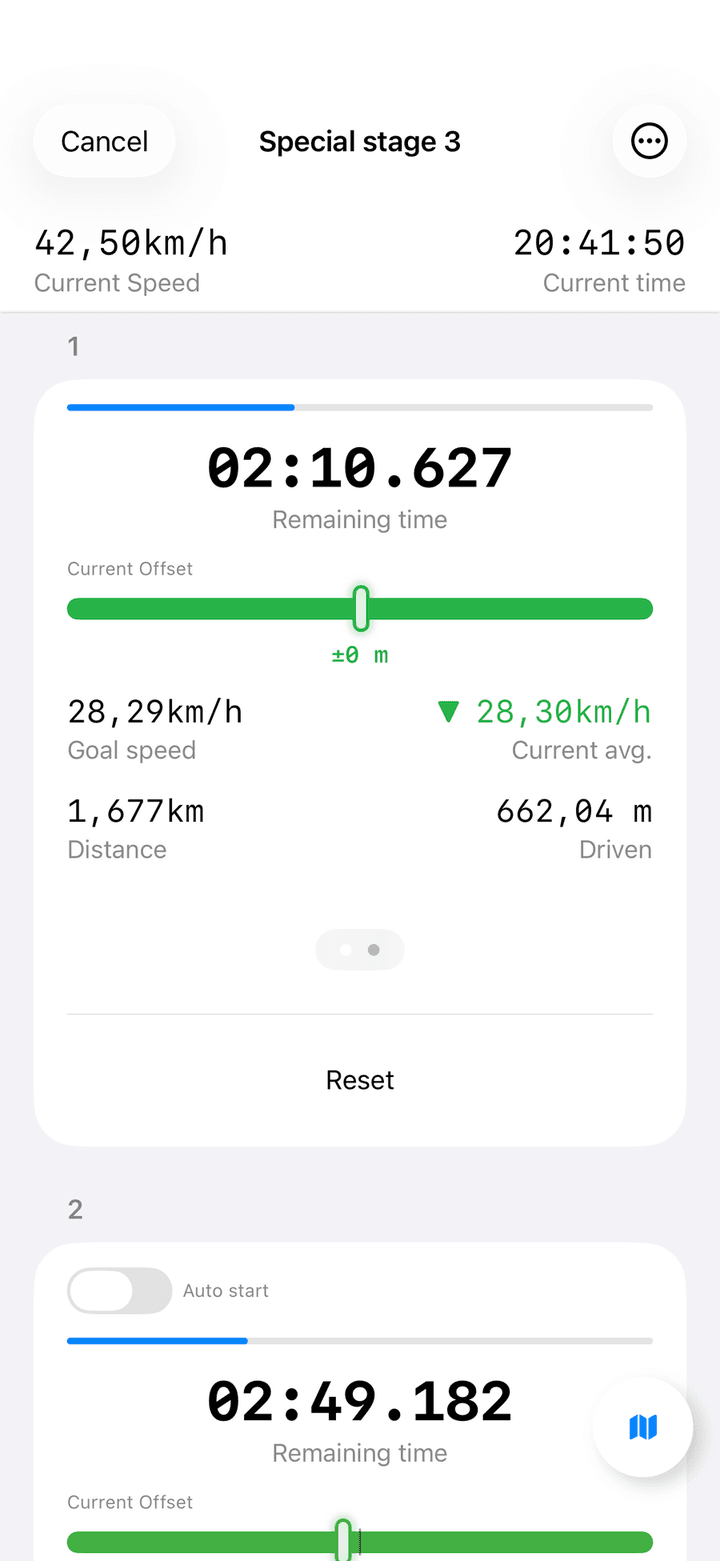
3.2Leggere una scheda tratto

Ogni scheda tratto ha lo stesso layout dall'alto verso il basso.

ElementoCosa mostra
Numero e badge SuccessivaIl numero del tratto nell'ordine di guida. Successiva contrassegna il tratto che verrebbe avviato da un telecomando o controller.
Interruttore Avvio automaticoMostrato su ogni tratto tranne il primo. Se attivo, questo tratto parte da solo nell'istante in cui il conto alla rovescia del tratto precedente raggiunge lo zero. Il suo pulsante Avvia viene quindi disattivato.
Barra di avanzamentoQuanto tempo target è trascorso.
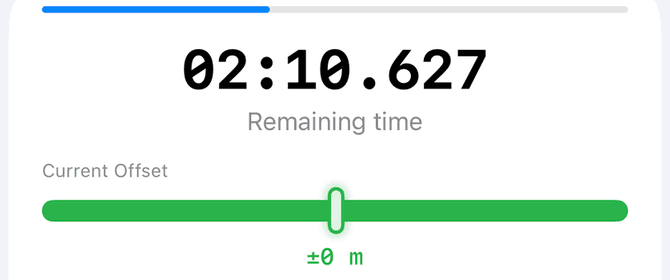
Tempo rimanenteIl conto alla rovescia in minuti, secondi e millisecondi. Prima dell'avvio mostra il tempo target completo. Tocca il numero per scorrere tra tre dimensioni. La scelta viene ricordata.
Scarto attualeL'indicatore di andatura. Ti dice se sei in anticipo o in ritardo rispetto alla velocità target. Vedi 3.3.
Velocità obiettivoLa velocità media target che hai inserito per questo tratto.
Media attualeLa tua velocità media dall'inizio del tentativo, colorata come l'indicatore di andatura. Un triangolo verso l'alto significa accelera, verso il basso significa rallenta.
DistanzaLa distanza target del tratto.
PercorsaLa distanza coperta finora in questo tentativo.
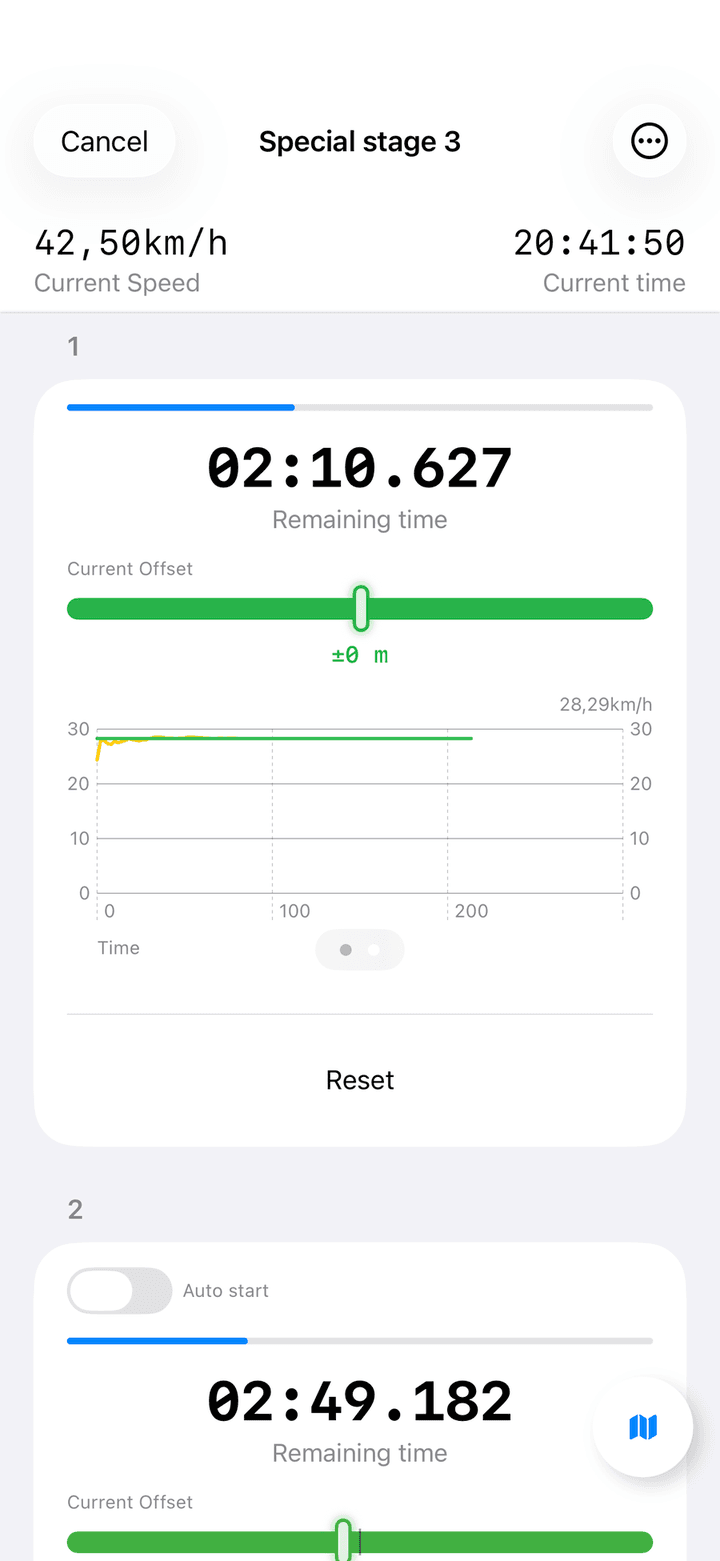
Puntini di paginaScorri i numeri verso sinistra per vedere un grafico live. La linea gialla è la tua velocità media nel tempo, la linea verde è la velocità target.
Avvia / AzzeraAvvia inizia il tentativo. Durante l'esecuzione, il pulsante diventa Azzera, che chiede conferma e cancella solo questo tentativo. I target restano.

La velocità media è la media di tutte le letture GPS dall'inizio, e Percorsa è quella media moltiplicata per il tempo trascorso. Entrambe si stabilizzano dopo i primi secondi di un tentativo.

Una scheda tratto con barra di avanzamento, tempo rimanente, indicatore di andatura, velocità obiettivo, media attuale, distanza e distanza percorsa
Pagina 1: i numeri
Una scheda tratto che mostra il grafico della velocità live invece dei numeri
Pagina 2: il grafico della velocità

3.3L'indicatore di andatura spiegato

L'indicatore di andatura sotto Scarto attuale risponde a una domanda: sono dove la velocità media target dice che dovrei essere? Confronta la distanza che hai percorso con la distanza che avresti dovuto percorrere alla velocità target nel tempo trascorso.

Un valore positivo significa che sei in anticipo, quindi hai percorso più strada del previsto e sei in vantaggio. Un valore negativo significa che sei in ritardo. L'indicatore è al centro quando sei esattamente sul target, si sposta a destra quando sei in anticipo e a sinistra quando sei in ritardo. La scala termina a dieci secondi in entrambe le direzioni.

Il colore della barra ti dice quanto sei fuori target: verde fino a circa due secondi, arancione intorno ai cinque secondi, rosso a dieci secondi o più. Il numero Media attuale usa lo stesso colore, così i due indicatori sono sempre coerenti.

Tocca il numero sotto la barra per passare tra metri (+12 m) e secondi (+1,4 s). L'app ricorda la tua scelta.

Dettaglio della scheda tratto con il tempo rimanente e l'indicatore di andatura etichettato Scarto attuale
L'indicatore di andatura: indicatore al centro e barra verde significa che sei sul target

Per una prova di regolarità l'obiettivo è un indicatore al centro e una barra verde. Piccole correzioni anticipate sono meglio di una grande correzione alla fine.

3.4Avviare, concatenare e terminare i tratti

Un tentativo di tratto termina sempre quando il suo conto alla rovescia raggiunge lo zero. L'app non termina un tratto in base alla distanza GPS. Il GPS viene usato solo per velocità, distanza, andatura e mappa. Questo rende il timing affidabile anche in una galleria o in un bosco.

  • Pulsante Avvia: tocca Avvia sulla scheda. Questo è il modo normale per avviare il tratto 1 alla linea di partenza.
  • Avvio automatico: attivalo per il tratto 2 e successivi. Il tratto parte esattamente quando termina il conto alla rovescia precedente, senza pause. L'avvio automatico non viene salvato con la prova. Viene disattivato di nuovo quando riapri l'app.
  • Imposta orario di partenza: nel menu, scegli Imposta orario di partenza. Sotto l'intestazione appare un selettore di orario Partenza programmata. A quell'orario l'app avvia da sola il tratto Successiva. Scegli Annulla orario di partenza nel menu per disattivarlo.
  • Pulsante volume o telecomando Bluetooth: una pressione avvia il tratto Successiva (capitolo 6).
  • Controller di gioco: A o Cross avvia, B o Circle ferma, il D-pad sposta il badge Successiva (capitolo 6).
  • Annunci del conto alla rovescia: negli ultimi dieci secondi l'app pronuncia ogni secondo, oppure emette un segnale acustico se hai attivato Usa segnale acustico invece del conto alla rovescia. Ogni secondo è anche un tocco tattile, e lo zero è un tocco tattile di successo più forte. Cambia il numero di secondi nelle Impostazioni.
  • Al traguardo: la scheda mantiene i suoi valori finali. La barra di avanzamento resta piena, Media attuale e Percorsa si bloccano, e il grafico mantiene la curva registrata. Il pulsante torna a Avvia, e premerlo inizia un nuovo tentativo con gli stessi target.
  • Azzera: tocca Azzera su un tratto in corso e conferma con . Viene cancellato solo questo tentativo. Velocità, distanza e tempo target restano.

Modifica nel menu annulla ogni tratto in corso prima di aprire l'editor. Termina prima la prova se vuoi solo correggere un tratto successivo.

3.5Circuiti in modalità gara

Un circuito appare nell'elenco di gara come una scheda per giro. Ogni scheda ha un badge Circuito e un titolo di giro: Giro di riferimento per il giro 1, Giro 2 / 4 con un numero fisso di giri, oppure Giro 2 in modalità aperta. I giri non ancora raggiunti mostrano In attesa del giro di riferimento finché il giro 1 non è completato, poi si riempiono con velocità, distanza e tempo.

  • Giro di riferimento: tocca Avvia alla linea. Il tempo conta in avanti sotto Trascorso. Quando attraversi di nuovo la linea, tocca Termina giro di riferimento. Il tempo sul giro diventa il Tempo di riferimento, e l'app memorizza anche la distanza percorsa e la velocità media come target per i giri successivi.
  • Giri di inseguimento: partono automaticamente quando termina il giro di riferimento. Il tempo conta alla rovescia dal riferimento. Se superi lo zero, il numero diventa rosso ed è etichettato Oltre il tempo di riferimento. L'indicatore di andatura confronta la tua posizione con un fantasma del tuo giro di riferimento.
  • Terminare un giro: tocca Termina giro quando attraversi la linea. Il giro successivo inizia nello stesso istante. Sull'ultimo giro di una sessione a numero fisso il pulsante diventa Termina ultimo giro.
  • Giri completati: mostrano il loro Tempo sul giro e lo Scarto dal riferimento, colorati verde, arancione o rosso.
  • Pressioni del telecomando: mentre un circuito è in corso, ogni pressione di un pulsante volume, telecomando o controller di avvio è un attraversamento della linea e termina il giro corrente. Un segnale acustico e un doppio tocco tattile lo confermano.
  • Azzera: azzerare il giro 1 cancella il riferimento e tutti i giri costruiti su di esso. Azzerare un giro successivo cancella quel giro e tutti quelli seguenti. Le impostazioni del circuito restano.

Se hai digitato il tempo di riferimento invece di guidare il giro 1, Velocità obiettivo e Distanza mostrano un trattino. L'app allora conosce solo il tempo da battere e usa la distanza percorsa per l'indicatore di andatura.

Modalità gara che mostra un tratto normale seguito da un tratto circuito con l'etichetta Giro di riferimento
Un circuito mostra una scheda per giro

3.6La mappa

Il pulsante mappa rotondo nell'angolo in basso a destra della modalità gara apre una mappa a schermo intero. Mostra la tua posizione, una bussola, un pulsante per ricentrare su di te e il tracciato percorso di ogni tratto come una linea gialla. Il tracciato si aggiorna una volta al secondo mentre un tratto è in corso. Chiudi la mappa con il pulsante rotondo X in alto a sinistra.

3.7Schermata di blocco, Dynamic Island e Smart Stack di Apple Watch

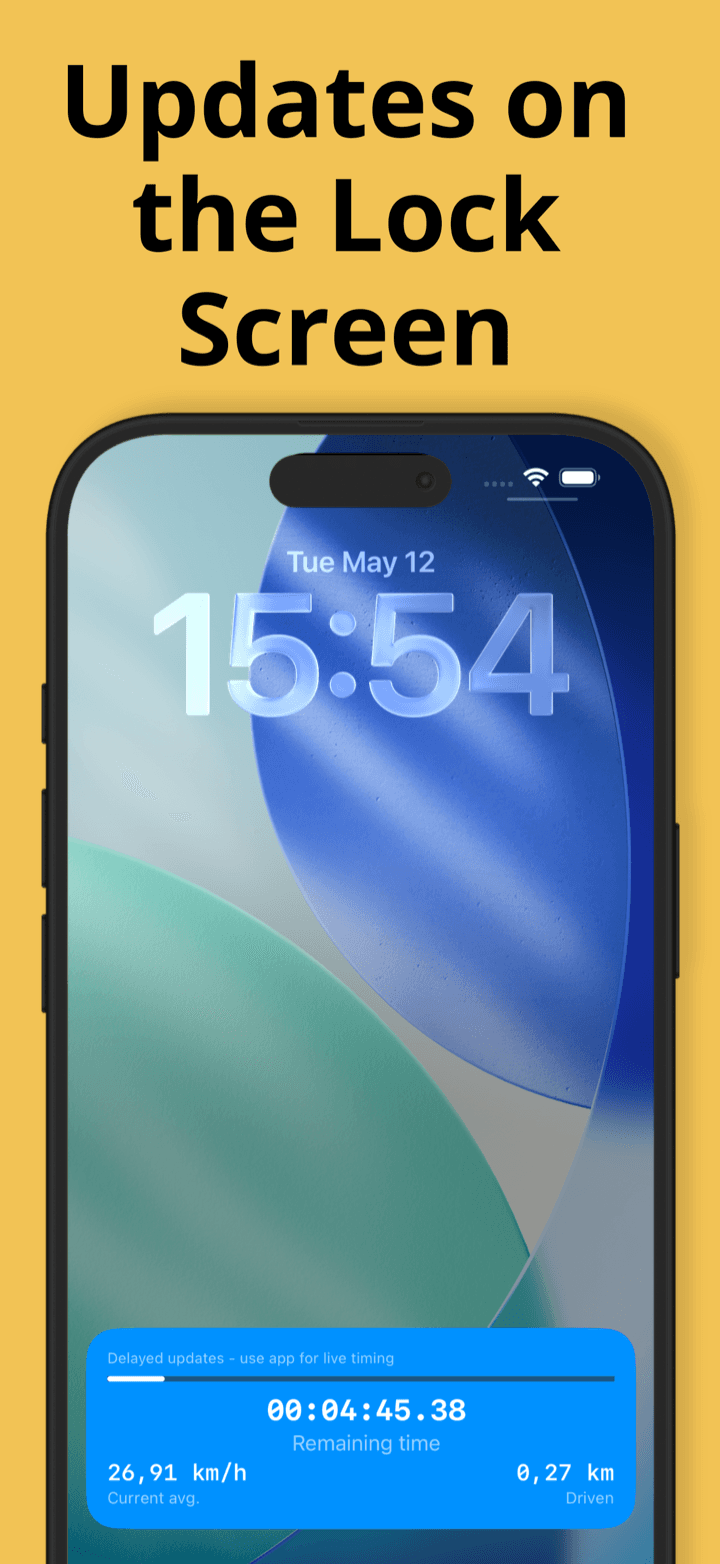
Mentre un tratto è in corso, l'app mostra una Live Activity sulla schermata di blocco. Contiene il tempo rimanente, una barra di avanzamento, Media attuale e Percorsa. Sugli iPhone con Dynamic Island il conto alla rovescia appare anche accanto alla fotocamera; tienilo premuto per espanderlo e vedere velocità e distanza.

La Live Activity si aggiorna una volta al secondo. Per questo mostra in alto Aggiornamenti ritardati - usa l'app per il timing live. Per un timing preciso tieni l'app aperta in primo piano. Lo stesso riquadro appare anche nello Smart Stack di un Apple Watch abbinato.

La Live Activity termina automaticamente quando il tentativo finisce o viene azzerato.

iPhone lock screen with the Rally Co-Pilot Live Activity showing remaining time, average speed and driven distance

3.8Chiamate telefoniche, background e arresti anomali

  • App in background: il conto alla rovescia continua a funzionare. La schermata di blocco e l'Apple Watch continuano ad aggiornarsi. I suoni continuano a riprodursi.
  • Musica o navigazione: il conto alla rovescia parlato si mescola con altro audio e non interrompe la tua musica.
  • App chiusa o arrestata in modo anomalo: un tentativo in corso viene memorizzato nel momento in cui lo avvii. Quando riapri l'app, la prova si riapre e il conto alla rovescia continua dall'orario di inizio reale. Se il conto alla rovescia è terminato mentre l'app era chiusa, il tentativo viene registrato come completato.
  • Uscire dalla schermata di gara: toccare Annulla azzera tutti i tentativi e interrompe la condivisione live. Usa invece il gesto home se vuoi solo controllare qualcos'altro sul telefono.

Capitolo 4

Condividere una gara live

Un pilota può trasmettere una prova in corso così che altre persone seguano il conto alla rovescia, la velocità e l'andatura live sul proprio iPhone. Entrambe le parti hanno bisogno dell'app.

4.1Condividere la tua gara come pilota

Il link ha la forma www.rallycopilot.com/race/CODE. Su un iPhone con l'app installata apre direttamente la vista live. Senza l'app apre una pagina web che porta all'App Store.

  1. 1Apri la prova in modalità gara e tocca il pulsante menu in alto a destra.
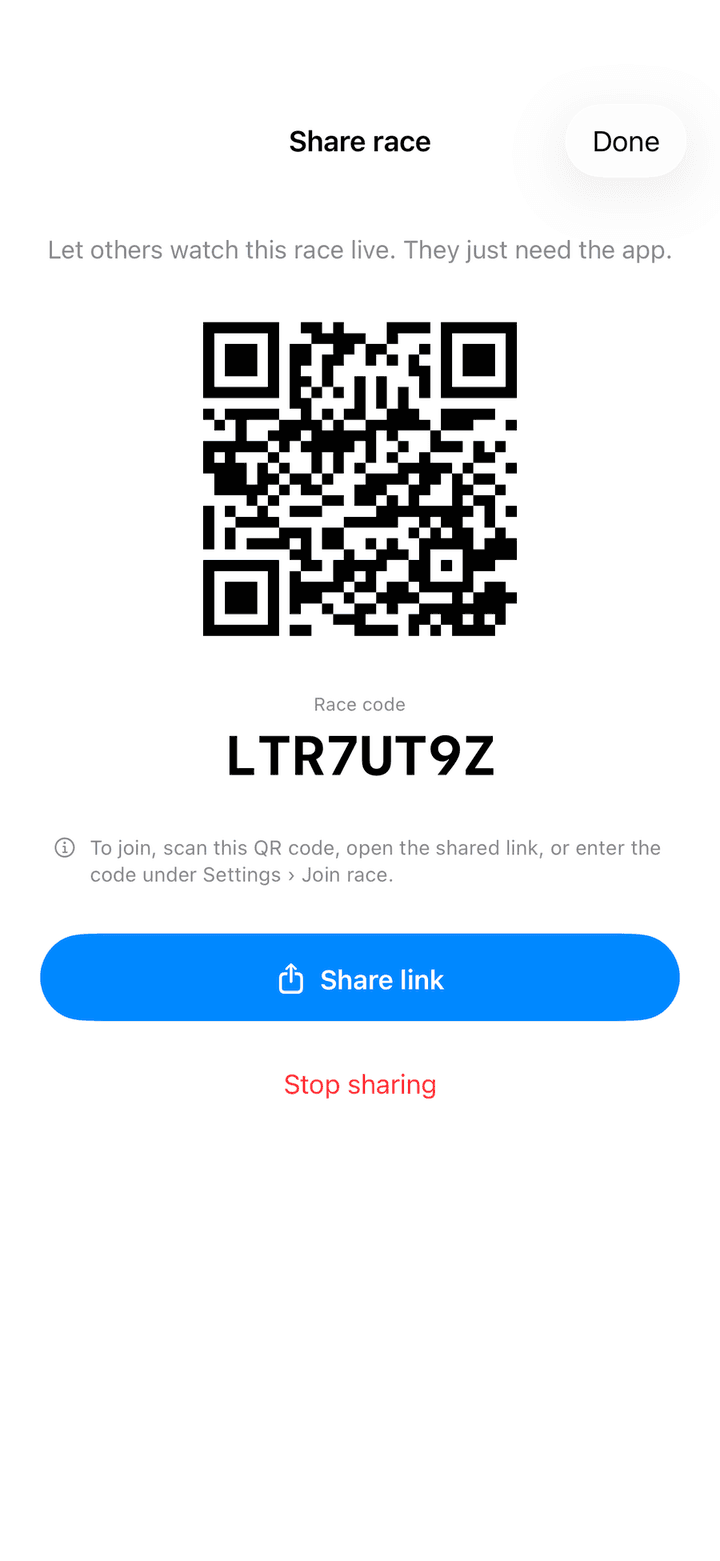
  2. 2Scegli Condividi gara. Si apre il foglio di condivisione e crea un Codice gara di otto caratteri.
  3. 3Fai scansionare il codice QR allo spettatore, oppure tocca Condividi link per inviare il link tramite Messaggi, WhatsApp o qualsiasi altra app. In alternativa leggi il codice ad alta voce. Non contiene mai le lettere O e I né le cifre 0 e 1, quindi è facile da dire via radio.
  4. 4Tocca Fatto e guida. Tutti i tratti in corso vengono trasmessi circa una volta al secondo.
  5. 5Tocca Interrompi condivisione nel foglio di condivisione per terminare la trasmissione. La condivisione si interrompe anche quando esci dalla schermata di gara.
Foglio di condivisione gara con un codice QR, il codice gara, un pulsante Condividi link e un pulsante Interrompi condivisione
Il foglio di condivisione con codice QR e codice gara

4.2Guardare una gara come spettatore

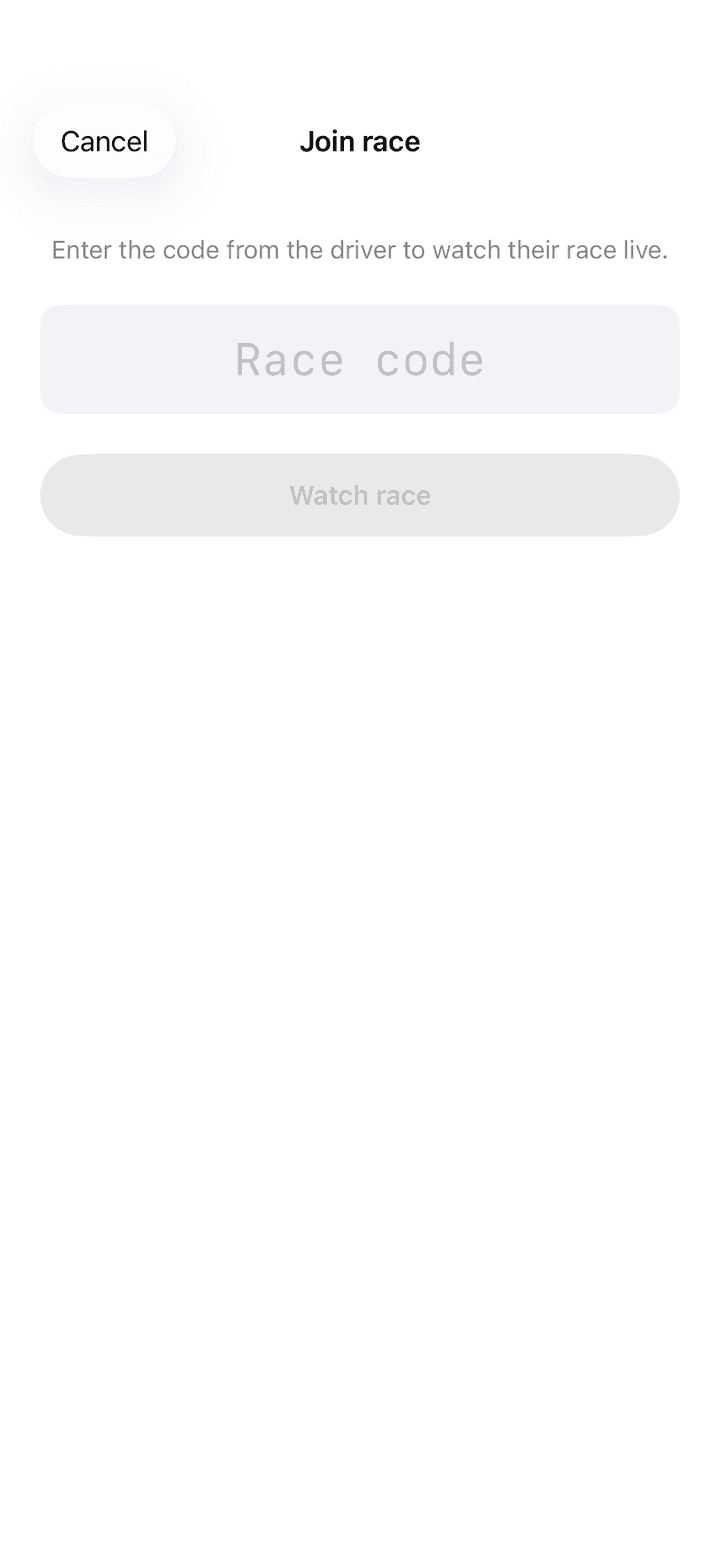
Ci sono tre modi per partecipare: scansiona il codice QR con la fotocamera dell'iPhone, apri il link condiviso, oppure inserisci il codice a mano. Per il metodo manuale, apri Impostazioni, tocca Partecipa alla gara nella sezione Spettatore, digita il Codice gara e tocca Guarda gara. Il pulsante diventa attivo dopo quattro caratteri.

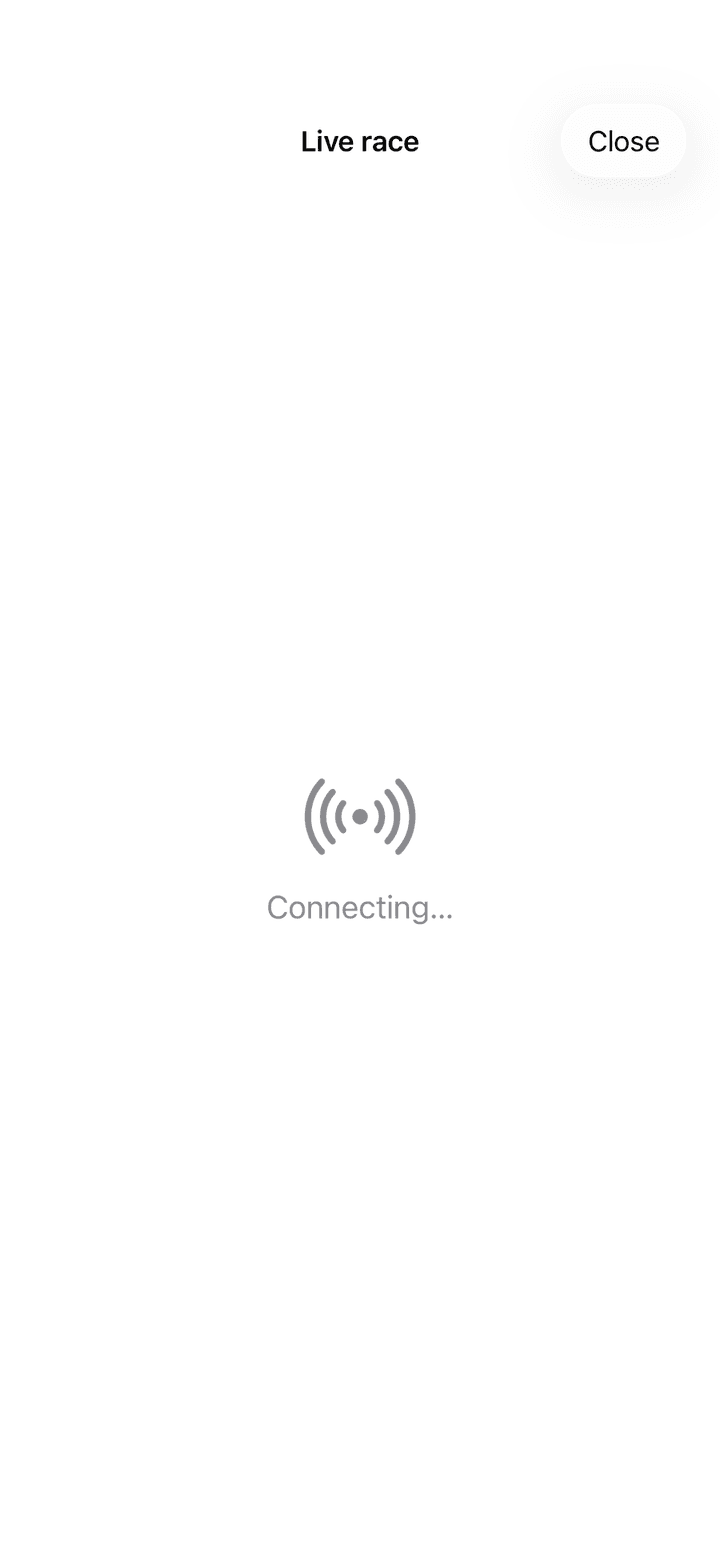
La vista live si apre a schermo intero. Il suo titolo è il nome della prova del pilota una volta arrivati i dati. Fino ad allora mostra Connessione…, poi In attesa del pilota… mentre il pilota non ha ancora avviato un tratto. Quando il pilota interrompe la condivisione vedi Gara terminata.

Mentre un tratto è in corso vedi la stessa scheda del pilota: numero del tratto, barra di avanzamento, tempo rimanente, indicatore di andatura, Velocità obiettivo, Media attuale, Distanza e Percorsa. Il conto alla rovescia scorre localmente sul tuo telefono dall'orario di partenza del pilota, quindi è esatto. Velocità, distanza e andatura hanno un ritardo fino a un secondo. Le unità seguono la regione del tuo dispositivo. Tocca Chiudi per uscire.

Chiunque abbia il codice può guardare. Non pubblicarlo se vuoi mantenere privata la gara.

Schermata Partecipa alla gara con un campo per il codice gara e il pulsante Guarda gara
Inserisci il codice del pilota
Schermata gara live durante la connessione al pilota
Vista live durante la connessione

Capitolo 5

Scheda Timer: cronometri e conti alla rovescia

La scheda Timer contiene un numero qualsiasi di cronometri e conti alla rovescia indipendenti dalle tue prove. Usali per i controlli orari, i cambi gomme, un cambio pilota o una pausa pranzo.

5.1Cronometri e conti alla rovescia

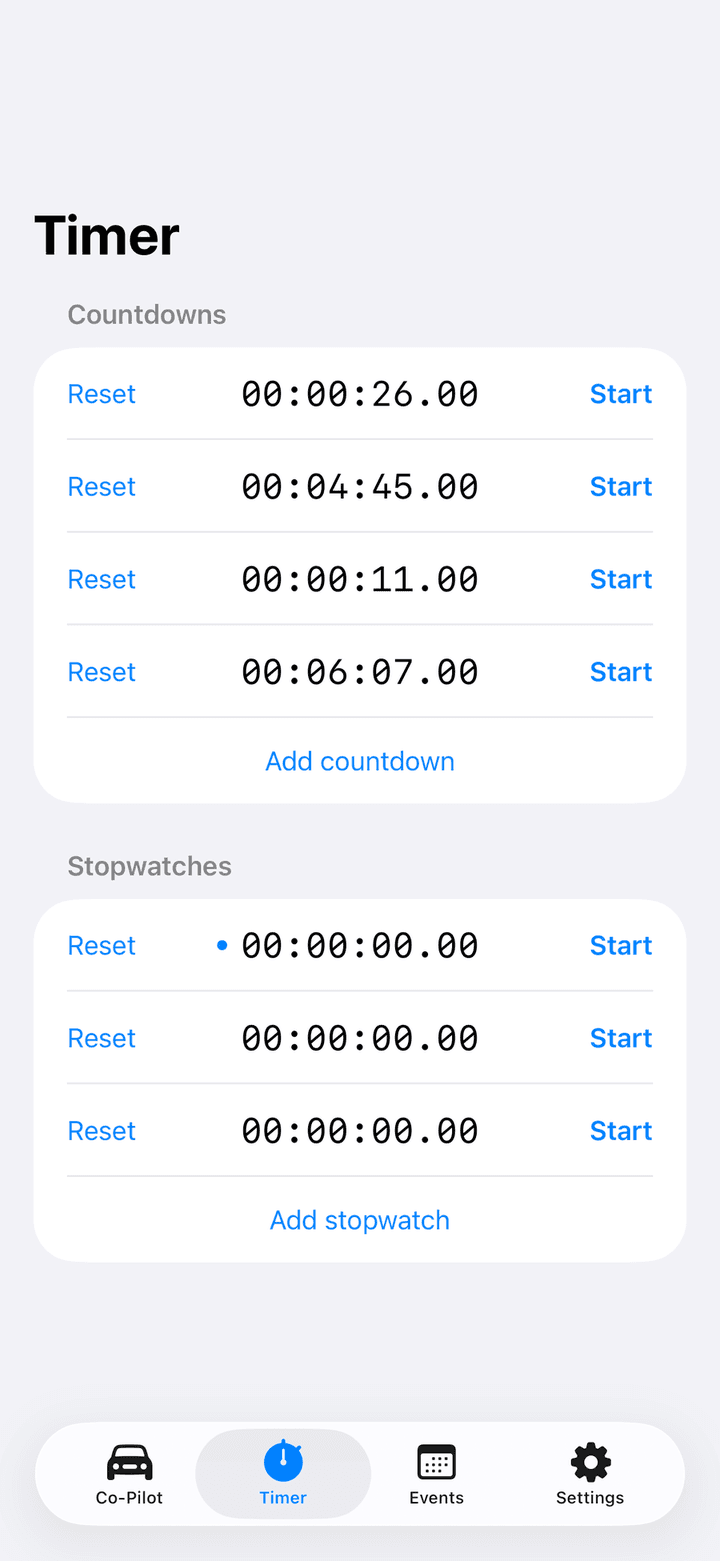
Lo schermo ha due elenchi. Conti alla rovescia in alto è inizialmente vuoto. Cronometri sotto inizia con un cronometro. Tocca Aggiungi cronometro per aggiungerne altri; non c'è limite. Ogni riga funziona allo stesso modo.

  • Azzera a sinistra riporta il tempo a zero, o al tempo completo del conto alla rovescia.
  • Il tempo al centro scorre in ore, minuti, secondi e centesimi.
  • Avvia a destra avvia il timer. Durante l'esecuzione diventa Pausa. Dopo una pausa, Avvia riprende da dove ti eri fermato.
  • Scorri una riga verso sinistra per eliminarla.
  • Un piccolo punto a sinistra del tempo contrassegna il timer su cui agisce un telecomando. Tocca ovunque su una riga per selezionarla. Il punto appare solo quando un telecomando o controller è attivo nelle Impostazioni.

I timer non vengono salvati. Quando l'app viene chiusa completamente, tutti i cronometri e i conti alla rovescia scompaiono.

Scheda Timer con quattro conti alla rovescia e tre cronometri, ciascuno con pulsanti Azzera e Avvia
Il punto contrassegna il timer controllato da un telecomando

5.2Aggiungere un conto alla rovescia

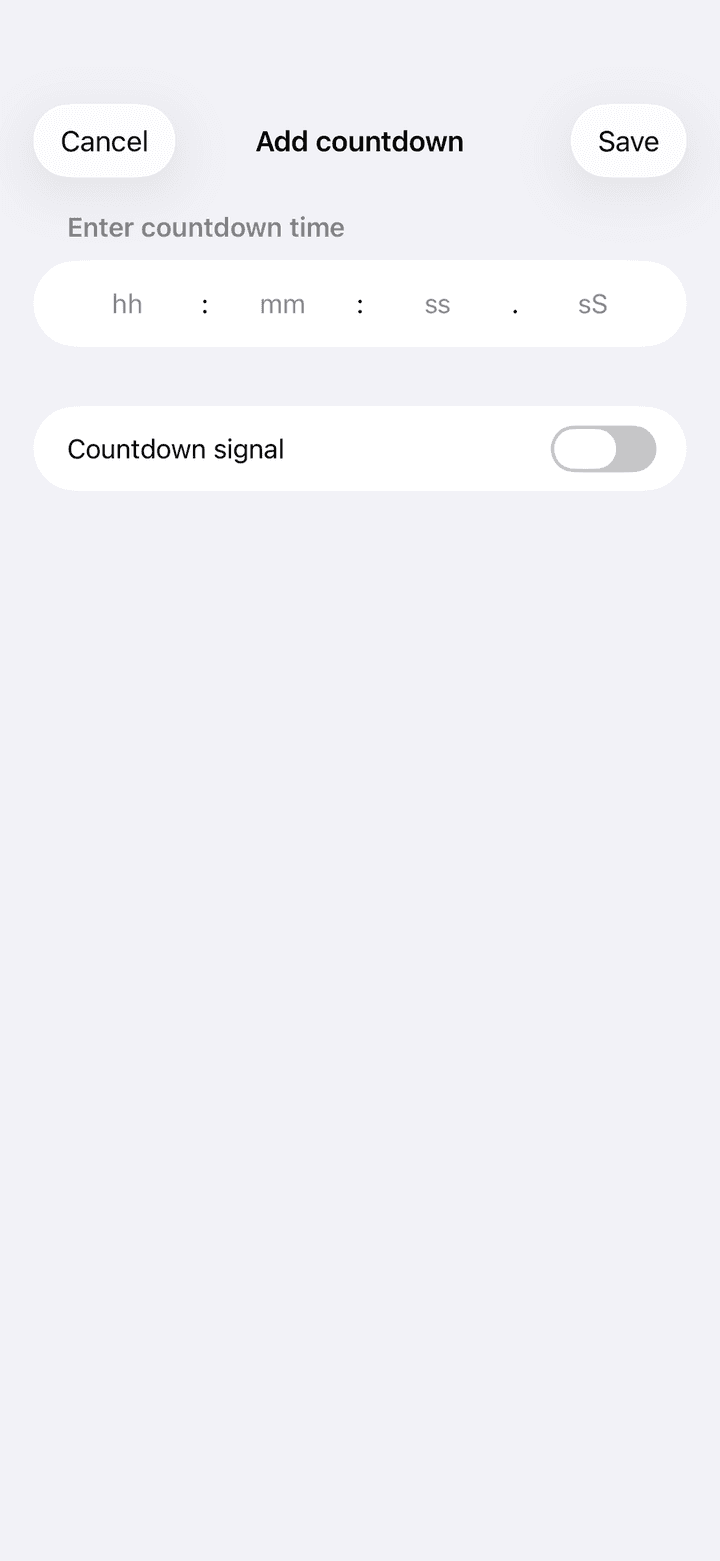
  1. 1Tocca Aggiungi conto alla rovescia alla fine dell'elenco Conti alla rovescia.
  2. 2Inserisci il tempo nei campi hh, mm, ss e centesimi.
  3. 3Attiva Segnale conto alla rovescia se il conto alla rovescia deve annunciare i suoi ultimi secondi. Parlerà o emetterà un segnale acustico esattamente come un conto alla rovescia di prova, usando le stesse impostazioni Conto alla rovescia in secondi e del segnale acustico.
  4. 4Tocca Salva. Il conto alla rovescia appare nell'elenco e mostra il suo tempo completo finché non lo avvii.
Foglio Aggiungi conto alla rovescia con campi per ore, minuti, secondi e centesimi e l'interruttore Segnale conto alla rovescia
Inserisci il tempo del conto alla rovescia

5.3Controllare i timer con un telecomando

Mentre la scheda Timer è aperta, un pulsante volume, telecomando Bluetooth o controller di gioco controlla il timer selezionato invece di una prova. Questo richiede che Controlla timer in Impostazioni › Avvio remoto sia attivo, cosa che avviene per impostazione predefinita.

  • Tocca un conto alla rovescia o un cronometro per selezionarlo. Il punto contrassegna la selezione. Se non hai toccato nulla, viene selezionato il primo cronometro.
  • Pulsante volume o telecomando a un pulsante: una pressione avvia il timer selezionato, la successiva lo mette in pausa.
  • Controller di gioco: A o Cross avvia, B o Circle mette in pausa. Il D-pad su e giù sposta la selezione. Se il timer selezionato non è in esecuzione, B o Circle mette in pausa qualsiasi timer in esecuzione.
  • Il controllo remoto dei timer funziona solo mentre la scheda Timer è visibile. Non appena cambi scheda, il telecomando torna a controllare le prove.

Capitolo 6

Telecomandi: pulsanti volume, telecomandi Bluetooth e controller di gioco

Avviare un tratto toccando lo schermo costa precisione. Rally Co-Pilot può avviare i tratti con i pulsanti volume dell'iPhone, con un economico telecomando Bluetooth per fotocamere, o con un controller PlayStation o Xbox. Tutto questo si configura in Impostazioni › Accessori › Avvio remoto.

6.1Pulsanti volume e telecomandi Bluetooth per otturatore

Un telecomando Bluetooth per otturatore di fotocamera invia esattamente lo stesso segnale dei pulsanti volume del tuo iPhone. Rally Co-Pilot rileva un cambiamento del livello del volume e lo tratta come una pressione di pulsante. Funziona con i pulsanti del telefono stesso e con qualsiasi telecomando per otturatore che abbini nelle impostazioni Bluetooth di iOS.

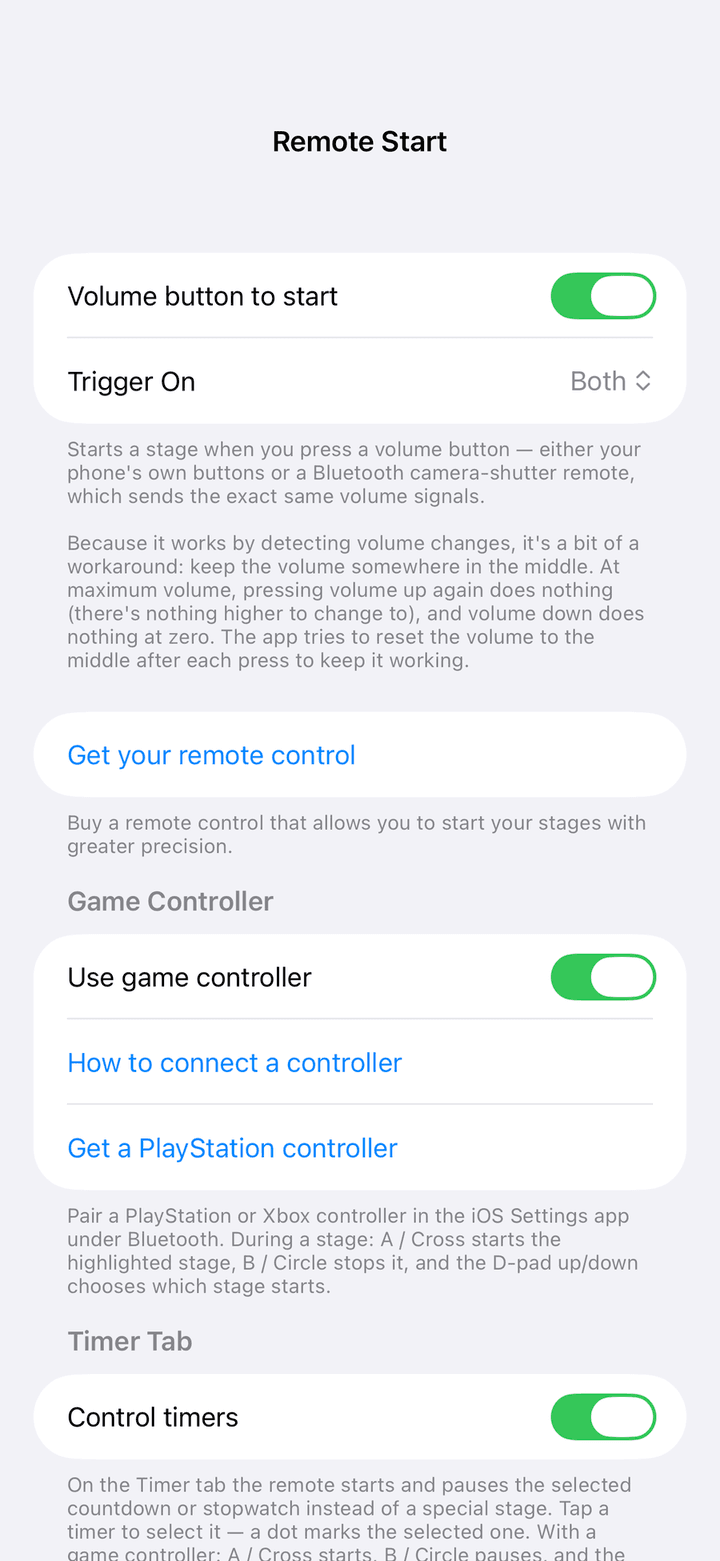
  • Pulsante volume per avviare: attivo per impostazione predefinita. Disattivalo se non vuoi mai che una pressione del volume avvii un tratto.
  • Attiva su: scegli Volume su, Volume giù o Entrambi. Con un telecomando a due pulsanti puoi, ad esempio, ignorare il pulsante giù così che una pressione accidentale non faccia nulla.
  • In modalità gara una pressione avvia il tratto contrassegnato Successiva. Durante un circuito in corso una pressione termina il giro corrente. Una pressione del volume non può fermare un tratto in corso; usa Azzera a schermo o un controller di gioco per questo.
  • Nella scheda Timer una pressione avvia o mette in pausa il timer selezionato (vedi 5.3).

Mantieni il volume multimediale su un livello intermedio. Al volume massimo, alzare il volume non cambia nulla e non può essere rilevato. L'app riporta il volume al livello intermedio dopo ogni pressione, ma una prima pressione al limite può andare persa.

Impostazioni Avvio remoto con l'interruttore Pulsante volume per avviare, il selettore Attiva su, la sezione Controller di gioco e l'interruttore Controlla timer
Impostazioni › Accessori › Avvio remoto

6.2Controller di gioco

PlayStation (DualShock 4, DualSense), Xbox Wireless e altri controller MFi funzionano come un telecomando completo con avvio, arresto e selezione. Abbina il controller nell'app Impostazioni di iOS in Bluetooth. Rally Co-Pilot lo riconosce quindi automaticamente, anche quando lo accendi dopo aver aperto la prova.

  1. 1Abbina il controller una volta in Impostazioni iOS › Bluetooth.
  2. 2In Rally Co-Pilot apri Impostazioni › Avvio remoto e attiva Usa controller di gioco.
  3. 3Apri una prova in modalità gara. Il controller è pronto finché la schermata di gara è aperta.
PulsanteIn modalità garaNella scheda Timer
A / CrossAvvia il tratto contrassegnato Successiva. Durante un circuito in corso termina il giro corrente.Avvia il timer selezionato
B / CircleFerma il tratto in corso (come Azzera) o termina la sessione del circuito.Mette in pausa il timer selezionato
D-pad su / giù o levetta sinistraSposta il badge Successiva per scegliere quale tratto parte.Sposta il punto di selezione

6.3Quale tratto avvia un telecomando

Il badge Successiva su una scheda tratto mostra l'obiettivo della prossima pressione di telecomando o controller. Normalmente si trova sul primo tratto non ancora avviato e si sposta da solo ogni volta che un tratto viene avviato, terminato o azzerato. Con un controller puoi spostarlo manualmente con il D-pad; quella scelta manuale dura fino al prossimo avvio, fine o azzeramento.

  • Un tratto con Avvio automatico attivo ignora le pressioni del telecomando. È di proprietà della fine del tratto precedente.
  • Un circuito in corso possiede il telecomando: ogni pressione è un attraversamento della linea, mai l'avvio di un altro tratto.
  • Se il badge punta a un tratto in corso, la pressione avvia il prossimo tratto avviabile invece, così una pressione non fa mai nulla.

Capitolo 7

Ricevitore GPS RaceBox

Un RaceBox è un ricevitore GNSS esterno che invia 25 aggiornamenti di posizione al secondo via Bluetooth. Collegato a Rally Co-Pilot, sostituisce il GPS del telefono come fonte per velocità, distanza e andatura.

7.1Dispositivi supportati

Rally Co-Pilot riconosce il RaceBox Mini, il RaceBox Mini S e il RaceBox Micro. L'app usa il dispositivo solo come fonte GPS live. Non scarica le registrazioni dalla memoria del dispositivo e non usa i suoi sensori di forza G.

Il RaceBox invia 25 letture al secondo. L'app conserva ogni lettura per la visualizzazione di fix, batteria e satelliti, e usa circa quattro letture al secondo per il posizionamento. È comunque circa quattro volte di più rispetto al GPS del telefono e mantiene ridotti i tuoi dati su iCloud.

7.2Collegare un RaceBox

  1. 1Accendi il RaceBox. Non abbinarlo nelle impostazioni Bluetooth di iOS; la connessione avviene all'interno dell'app.
  2. 2In Rally Co-Pilot apri Impostazioni e tocca Connetti RaceBox nella sezione Accessori. iOS chiede l'autorizzazione Bluetooth la prima volta. Consentila.
  3. 3Lo stato mostra Ricerca RaceBox in corso.... Il tuo dispositivo appare in Dispositivi disponibili con un'icona di intensità del segnale. Toccalo.
  4. 4Lo stato cambia in Connessione in corso... e poi mostra il dispositivo connesso con Modello, Firmware, Batteria, la qualità del fix e il numero di Satelliti.
  5. 5Attiva Usa RaceBox come fonte GPS. Senza questo interruttore il RaceBox resta connesso ma viene usato il GPS del telefono.
  • La riga del fix mostra Fix 3D, Fix 2D o Nessun fix. Un segno di spunta verde indica che il fix è sufficientemente buono per il timing. Un avviso arancione o rosso indica che l'app sta aspettando un fix migliore.
  • Batteria scarica — ricarica presto appare quando il dispositivo segnala una batteria vuota. La connessione continua a funzionare.
  • Disconnetti termina la connessione per il resto della sessione. Il RaceBox non si riconnetterà automaticamente finché non riavvii l'app o lo tocchi di nuovo.
  • Il RaceBox viene memorizzato. Al prossimo avvio dell'app si riconnette automaticamente non appena viene acceso.
  • Se il Bluetooth è disattivato, lo schermo ti dice Attiva il Bluetooth per connetterti al tuo RaceBox. Se l'autorizzazione è stata negata, tocca Apri Impostazioni.

Sul RaceBox l'app imposta una volta la modalità GNSS automobilistica dopo la connessione. Serve il firmware 3.3 o successivo. Il firmware più vecchio continua a funzionare, solo senza quell'ottimizzazione.

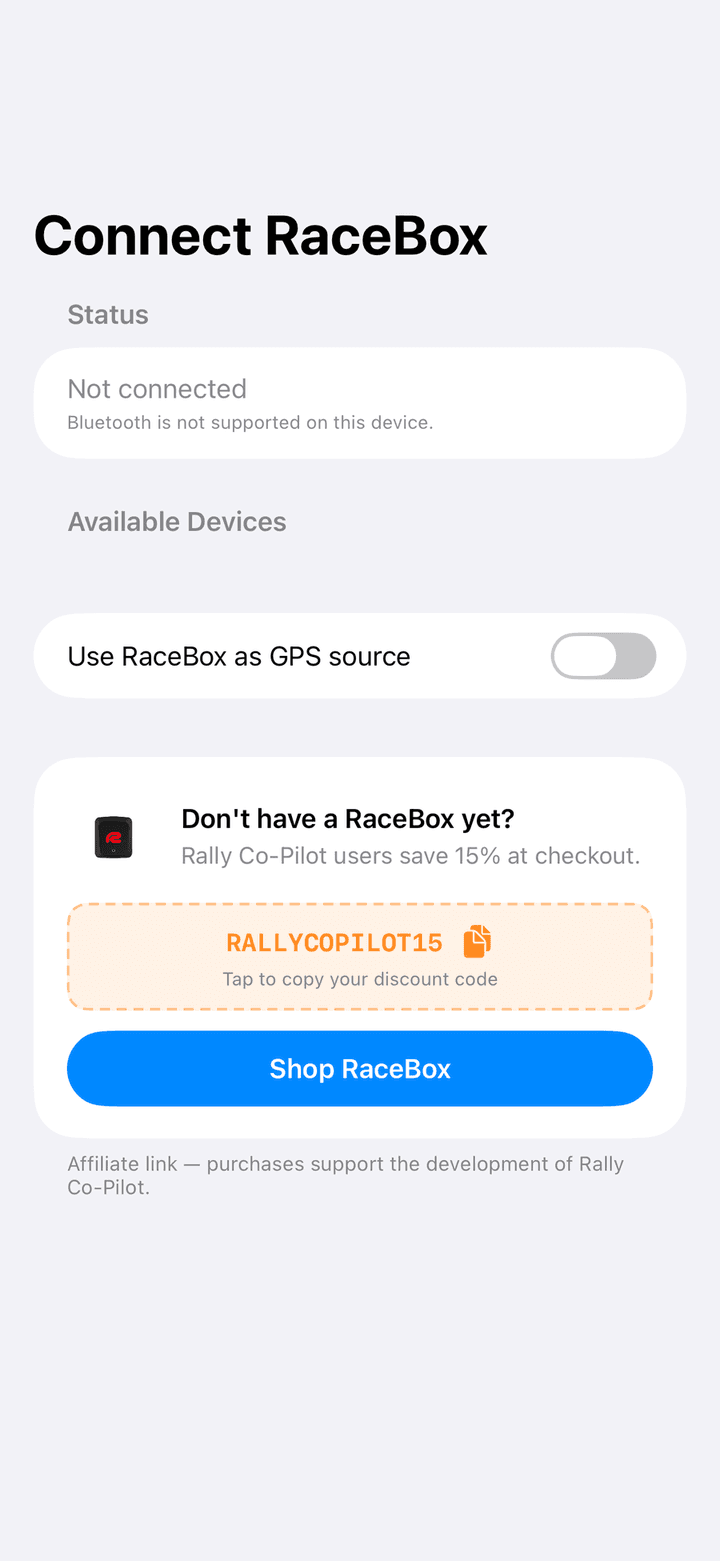
Schermata Connetti RaceBox con lo stato, l'interruttore Usa RaceBox come fonte GPS e la sezione shop con un codice sconto
Impostazioni › Accessori › Connetti RaceBox

7.3RaceBox durante una prova

  • In modalità gara un badge sopra Velocità attuale mostra RaceBox • 3D in verde mentre il RaceBox fornisce dati validi.
  • Se il RaceBox perde il fix o la connessione per più di due secondi, il badge diventa arancione e mostra RaceBox non disponibile • GPS del telefono. Il GPS del telefono subentra all'istante così il conto alla rovescia e l'andatura non si fermano mai. L'app torna al RaceBox con la prima lettura valida.
  • Il collegamento Bluetooth viene mantenuto mentre un tratto è in corso, anche con il telefono bloccato.
  • Quando esci dall'app senza tratti in corso, la connessione viene rilasciata così il RaceBox non resta bloccato. Si riconnette quando torni.
  • In Impostazioni la riga RaceBox mostra il nome del modello e la percentuale della batteria mentre è connesso.

7.4Sconto RaceBox

Come utente di Rally Co-Pilot ricevi il 15 percento di sconto nello store RaceBox con il codice RALLYCOPILOT15. Il codice viene mostrato una volta come offerta a schermo intero, e resta disponibile in fondo alla schermata Connetti RaceBox finché nessun dispositivo è connesso. Tocca il codice per copiarlo, poi tocca Acquista RaceBox. Gli acquisti tramite questo link supportano lo sviluppo dell'app.

Promozione RaceBox con il codice sconto del 15 percento RALLYCOPILOT15 e un pulsante Acquista RaceBox
L'offerta viene mostrata una volta quando nessun RaceBox è connesso

Capitolo 8

App Apple Watch

L'app Apple Watch è uno sguardo veloce alla prova in corso. Mostra ciò che il telefono sta cronometrando così l'iPhone può restare montato mentre guardi il polso.

8.1Cosa mostra l'orologio

Installa l'app dell'orologio dall'app Watch sul tuo iPhone. Non richiede alcuna configurazione. Finché nessun tratto è in corso mostra Nessuna prova attiva e l'ora attuale.

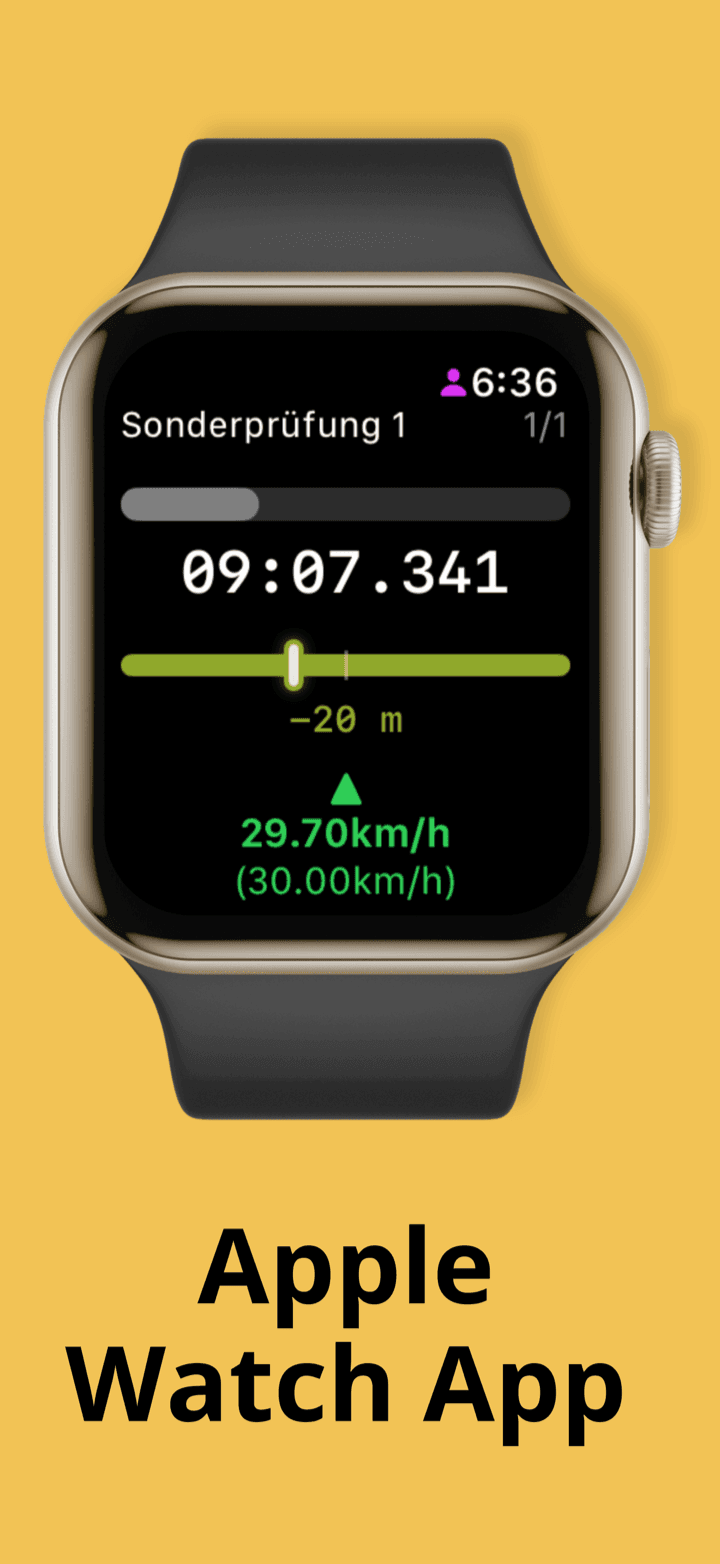
Non appena avvii un tratto, l'orologio mostra il nome della prova e il numero del tratto, una barra di avanzamento, il tempo rimanente in cifre grandi, l'indicatore di andatura con la sua lettura in metri o secondi, e la tua velocità attuale con la velocità target tra parentesi. Verde, arancione e rosso hanno lo stesso significato del telefono. Se due tratti sono in corso contemporaneamente, scorri tra di essi.

  • L'orologio è solo di visualizzazione. Non puoi avviare, fermare o azzerare un tratto dall'orologio.
  • I timer della scheda Timer non vengono mostrati sull'orologio.
  • L'app dell'orologio è in inglese indipendentemente dalla lingua del telefono.
  • L'orologio riceve un aggiornamento ogni secondo e conta da solo il tempo nel frattempo, così il tempo è fluido ed esatto.
  • Se l'app dell'orologio era chiusa, mostra l'ultimo stato conosciuto quando la riapri finché il telefono non invia nuovi dati.
Apple Watch che mostra il nome della prova, il tempo rimanente, l'indicatore di andatura e la velocità attuale

Capitolo 9

Scheda Eventi

La scheda Eventi è un calendario di rally d'epoca ed eventi di regolarità. Richiede una connessione internet.

9.1Sfogliare gli eventi

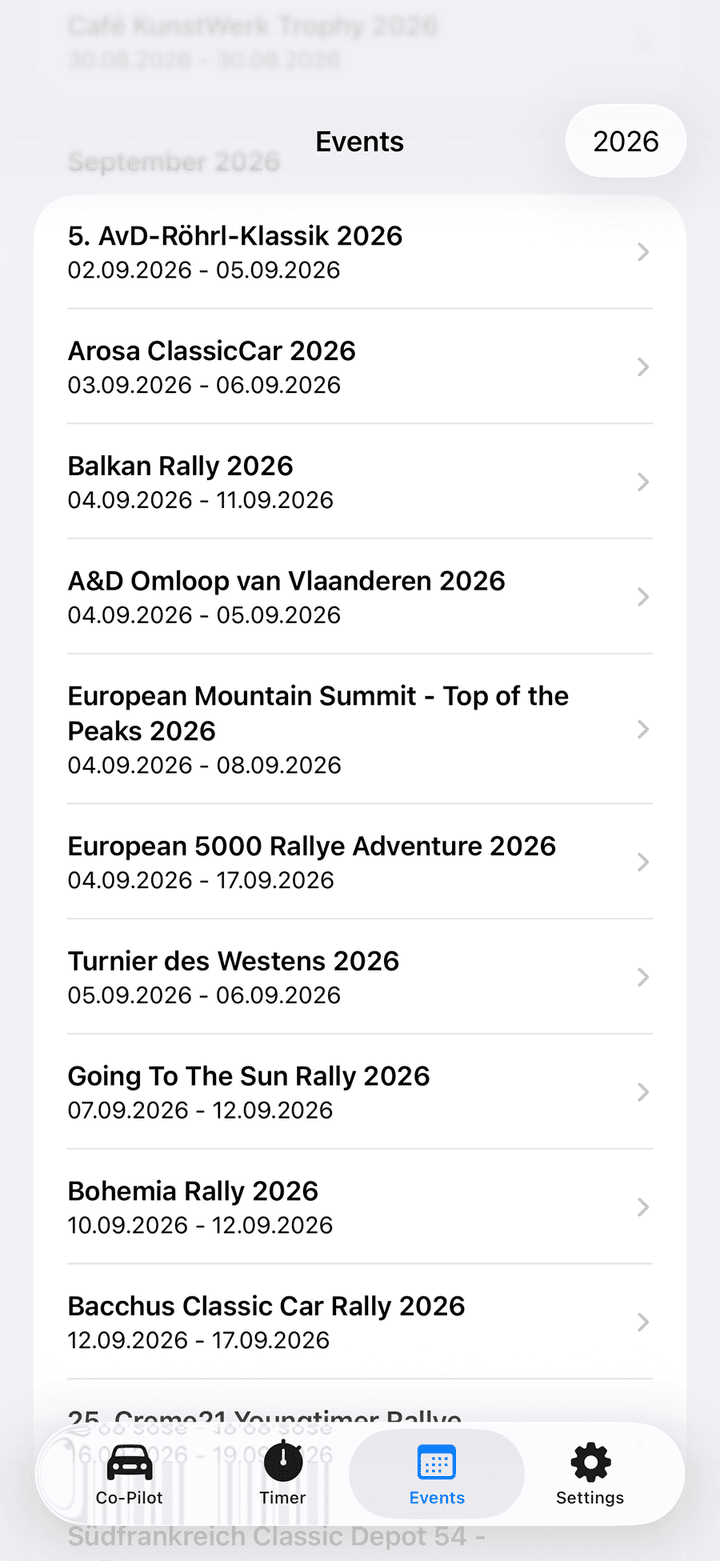
  • Gli eventi sono raggruppati per mese e ordinati per data di inizio. L'elenco si apre sul mese corrente.
  • Tocca il pulsante anno in alto a destra per passare da un anno all'altro.
  • Usa il campo di ricerca per filtrare per nome dell'evento. La ricerca corrisponde solo al titolo, non alla descrizione o al luogo.
  • Se l'elenco resta vuoto, controlla la tua connessione internet e riapri la scheda.
Scheda Eventi con una sezione mensile, righe di eventi con date e il pulsante anno
Eventi raggruppati per mese

9.2Dettagli dell'evento

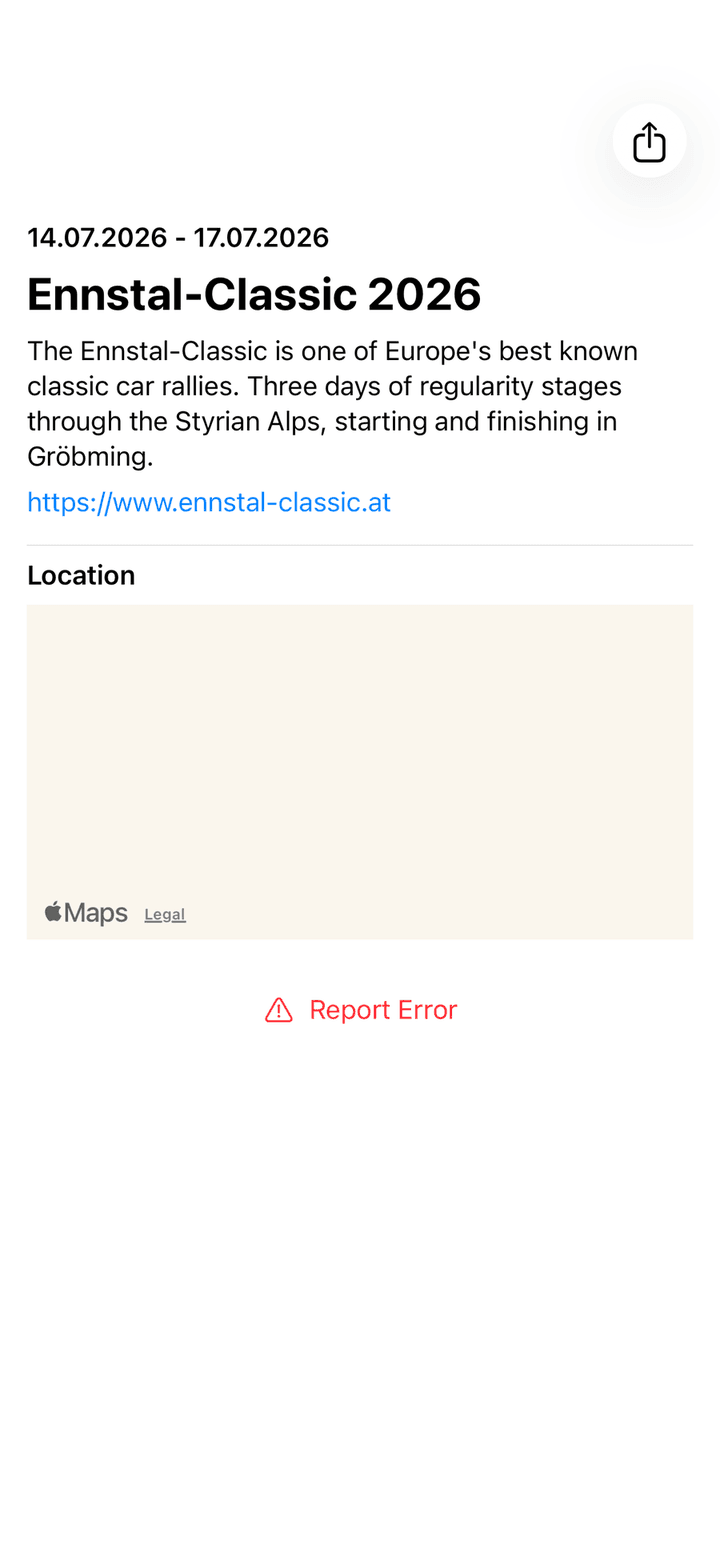
  • La grande foto in alto si ingrandisce quando trascini la pagina verso il basso. Toccala per aprire il sito web dell'evento.
  • Sotto trovi le date, il titolo, la descrizione e il link al sito web.
  • Luogo mostra una piccola mappa quando l'evento ha coordinate.
  • Segnala errore apre un'email precompilata all'indirizzo di supporto con i dettagli dell'evento. Dicci cosa non va e lo sistemiamo.
  • Il pulsante di condivisione in alto a destra condivide titolo, descrizione e sito web tramite il foglio di condivisione di sistema.
Schermata dei dettagli dell'evento con date, titolo, descrizione, link al sito web, mappa del luogo e un pulsante Segnala errore
Una pagina di dettaglio dell'evento

Capitolo 10

Impostazioni

La scheda Impostazioni raccoglie tutto ciò che non fa parte di una prova. Ecco ogni riga e cosa fa.

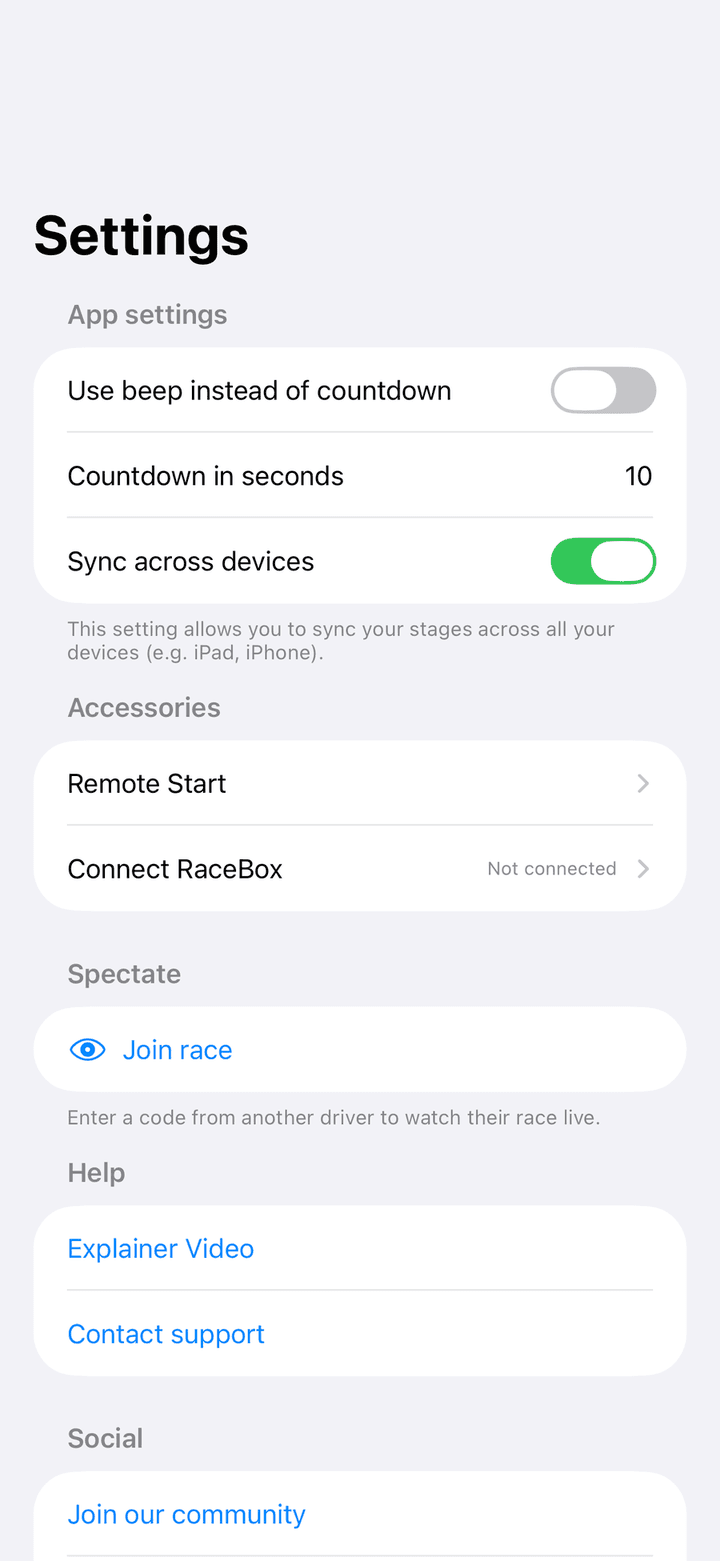
10.1Impostazioni dell'app

Non esiste un'impostazione globale delle unità. Le unità di velocità e distanza si scelgono per ogni campo nell'editor del tratto con gli interruttori km/h/mph e km/mi. Il valore predefinito segue la regione del tuo iPhone: miglia per USA e Regno Unito, chilometri ovunque altrove. In modalità gara, tocca Velocità attuale per cambiare l'unità della velocità live.

RigaCosa fa
Usa segnale acustico invece del conto alla rovesciaDisattivato: gli ultimi secondi vengono pronunciati. Attivato: un breve segnale acustico per secondo invece. Si applica ai tratti di prova e ai conti alla rovescia con il segnale attivato.
Conto alla rovescia in secondiQuanti secondi prima dello zero inizia il conto alla rovescia parlato o con segnale acustico. Il valore predefinito è 10.
Sincronizzazione tra dispositiviMemorizza le tue prove nel tuo database iCloud privato così appaiono su tutti i tuoi dispositivi collegati allo stesso account Apple. Se disattivata, vedi solo le prove create su questo dispositivo.
Scheda Impostazioni con le sezioni Impostazioni app, Accessori, Spettatore, Aiuto e Social
La scheda Impostazioni

10.2Accessori, Spettatore, Aiuto, Social e Legale

RigaCosa fa
Avvio remotoOpzioni per pulsante volume, telecomando Bluetooth e controller di gioco. Vedi capitolo 6.
Connetti RaceBoxCollega un RaceBox e scegli come fonte GPS. Vedi capitolo 7. Mostra il modello e la batteria quando connesso.
Partecipa alla garaInserisci il codice gara di un altro pilota per guardare la sua gara live. Vedi 4.2.
Video esplicativoApre un video guida dell'app.
Contatta il supportoApre un'email a [email protected]. Il corpo dell'email contiene il tuo ID utente anonimo. Mantienilo nel messaggio così possiamo trovare il tuo acquisto.
Ripristina acquistiRipristina un acquisto effettuato con lo stesso account Apple, ad esempio dopo aver reinstallato l'app o su un nuovo iPhone.
Unisciti alla nostra communityApre la pagina Facebook di Rally Co-Pilot.
NewsletterIscriviti alla newsletter con il tuo indirizzo email. L'indirizzo memorizzato è mostrato in grigio. Opzionale.
Informativa sulla privacy, Termini di servizio, Note legaliAprono i documenti legali.
VersioneLa versione dell'app installata. Menzionala quando contatti il supporto.

Capitolo 11

Sincronizzazione e privacy

Rally Co-Pilot non ha un account utente. Non c'è nulla da registrare e nessuna password. Le tue prove vivono sul tuo dispositivo e, con la sincronizzazione attiva, nel tuo iCloud privato.

11.1Sincronizzazione iCloud tra iPhone e iPad

  • Attiva Sincronizzazione tra dispositivi nelle Impostazioni su ogni dispositivo.
  • Tutti i dispositivi devono essere collegati allo stesso account Apple con iCloud Drive attivo.
  • Prove, tratti e tentativi registrati si sincronizzano. I timer della scheda Timer no.
  • La sincronizzazione può richiedere un momento dopo il salvataggio. Riapri la scheda Co-Pilot se manca una prova.
  • Disattivare la sincronizzazione non elimina nulla. Nasconde solo le prove create su altri dispositivi.

11.2Privacy

  • La scansione del roadbook funziona interamente sul tuo dispositivo. Nessuna immagine, PDF o testo viene caricato.
  • La condivisione live della gara invia solo i numeri che vedi nella vista spettatore: conto alla rovescia, velocità, distanza e andatura. È attiva solo mentre condividi.
  • L'app raccoglie statistiche di utilizzo anonime come la frequenza con cui viene creata una prova. Non invia mai nomi delle prove, posizioni o contenuto dei roadbook.
  • I tentativi registrati vengono resi disponibili anche all'app companion Oldtimer Co-Pilot tramite il tuo database iCloud privato. Nulla viene condiviso pubblicamente.

Risoluzione dei problemi

La velocità mostra Posizione disattivata o GPS scadente...

Posizione disattivata significa che Rally Co-Pilot non ha l'autorizzazione di localizzazione. Apri l'app Impostazioni di iOS, vai su Rally Co-Pilot e imposta Posizione su Mentre usi l'app o Sempre. GPS scadente... significa che il fix attuale è troppo impreciso. Sposta il telefono in un punto con vista libera del cielo, ad esempio il cruscotto invece di una tasca, e attendi qualche secondo. Con un RaceBox il badge ti dice se è in uso il RaceBox o il GPS del telefono.

Il mio pulsante volume o telecomando non avvia il tratto.

Controlla che Pulsante volume per avviare sia attivo in Impostazioni › Accessori › Avvio remoto e che Attiva su corrisponda al pulsante che premi. Imposta il volume multimediale a metà: al volume massimo una pressione di alza volume non cambia nulla e non viene rilevata. Assicurati che la schermata di gara sia aperta e che il tratto che vuoi non abbia l'interruttore Avvio automatico attivato. Nella scheda Timer il telecomando controlla i timer, non le prove.

Le mie prove mancano sul mio iPad.

Attiva Sincronizzazione tra dispositivi nelle Impostazioni su entrambi i dispositivi, collega entrambi allo stesso account Apple con iCloud Drive attivo, e riapri la scheda Co-Pilot dopo un momento. Le prove create su un altro dispositivo sono nascoste mentre la sincronizzazione è disattivata.

Non riesco a trovare il pulsante Scansiona roadbook.

Il pulsante appare solo sui dispositivi con iOS 26 o successivo e Apple Intelligence attivo con il modello scaricato. Sugli altri dispositivi, inserisci i tratti manualmente con Aggiungi prova.

L'interruttore Avvio automatico è di nuovo disattivato dopo aver riaperto l'app.

Avvio automatico non viene memorizzato con la prova. Attivalo di nuovo in modalità gara prima di avviare il tratto 1.

Il conto alla rovescia è silenzioso.

Il conto alla rovescia parlato o il segnale acustico vengono riprodotti solo durante gli ultimi secondi impostati in Conto alla rovescia in secondi, 10 per impostazione predefinita. Controlla l'interruttore suoneria/silenzioso e il volume. Nella scheda Timer, un conto alla rovescia annuncia i suoi ultimi secondi solo se Segnale conto alla rovescia era attivo quando lo hai creato.

La scheda Eventi è vuota.

Gli eventi vengono caricati da internet ogni volta. Controlla la tua connessione, poi passa a un'altra scheda e torna indietro. Controlla anche l'anno selezionato nell'angolo in alto a destra.

Il RaceBox mostra Connessione in corso... all'infinito.

Tocca Annulla, spegni e riaccendi il RaceBox, e assicurati che non sia connesso a un altro telefono o all'app RaceBox. Poi toccalo di nuovo in Dispositivi disponibili. Se hai toccato Disconnetti in precedenza, l'app non si riconnette automaticamente finché non la riavvii.

Hai ancora una domanda?

Scrivici. Rispondiamo a ogni email e usiamo le tue domande per migliorare l'app e questo manuale.

[email protected]

Affronta con successo i rally d'epoca con l'app Rally Co-Pilot

Scarica ora
Come usare Rally Co-Pilot: il manuale completo per l'app iPhone